
NEXORA FIN · مركز المساعدة
دليل مستخدم Nexora CRM
خطوات الاستخدام اليومي، وإدارة العملاء والمبيعات، وأدوات الصوت والذكاء الاصطناعي، وإعدادات المدير.
الصور من بيئة تدريب ببيانات افتراضية. الخيارات الظاهرة تعتمد على صلاحياتك والوحدات والاتصالات المفعّلة. أسماء الأزرار بالإنجليزية لتسهيل العثور عليها.
البدء والتنقّل
تسجيل الدخول واستعادة كلمة المرور
افتح Workspace login وأدخل بريد الموظف وكلمة المرور ثم اختر Login. استخدم Forgot Password لاستعادة الحساب. بعد الدخول تحقق من اسمك ومساحة العمل. سجّل الخروج من قائمة الحساب عند استخدام جهاز مشترك.
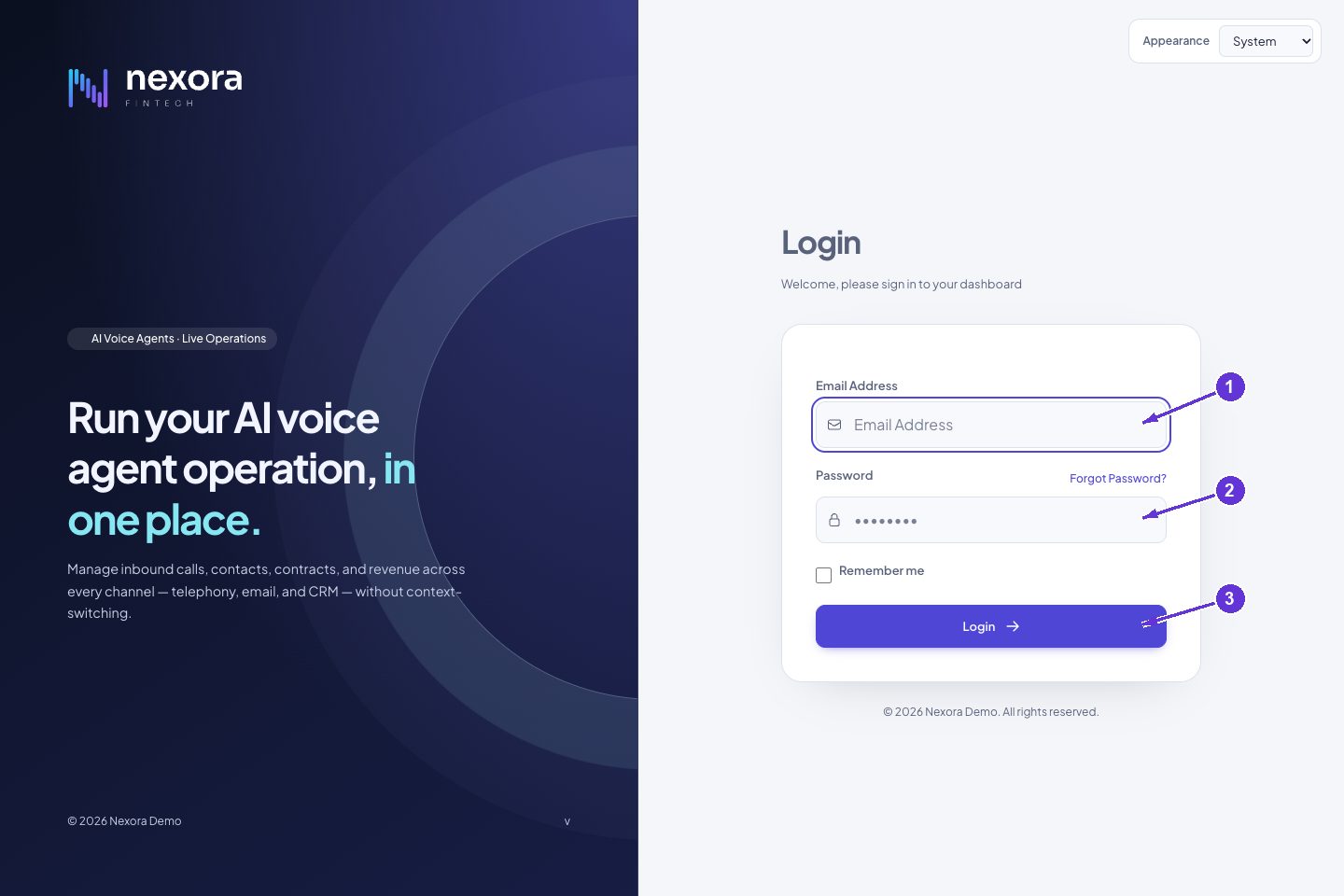
- Email Address
- Password
- Login
التنقّل والبحث
افتح بحث الصفحات أو اضغط Ctrl+K، وعلى ماك Command+K. اكتب اسم الوظيفة وافتح النتيجة. وسّع مجموعة القائمة لرؤية الأدوات الفرعية.
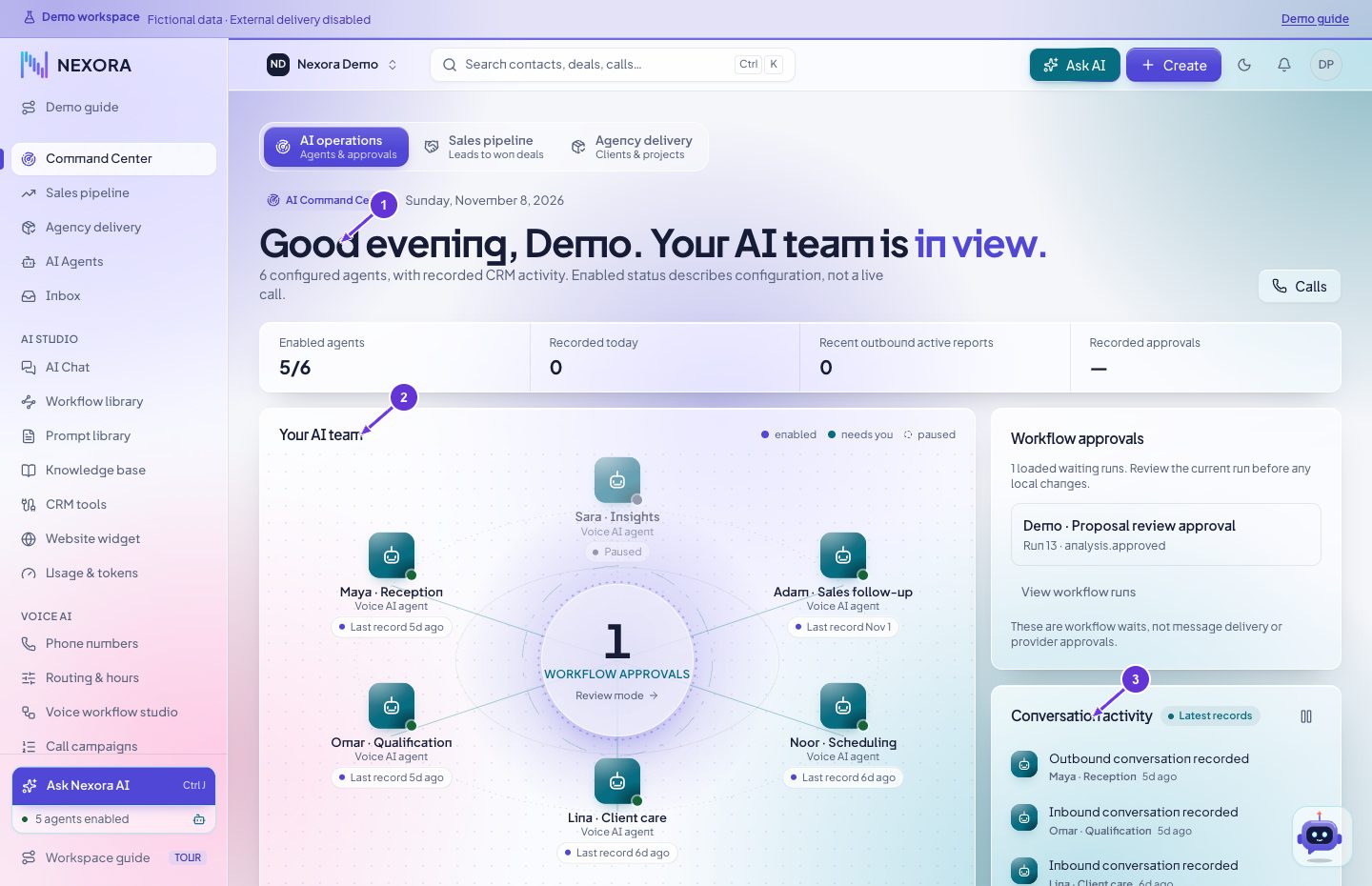
- Good evening, Demo. Your AI team is in view.
- Your AI team
- Conversation activity
مركز القيادة
افتح Command Center لعرض نشاط الوكلاء والمحادثات والمراجعات. حدّث اللوحة ثم افتح السجل الأصلي للتحقق من أي رقم أو نتيجة.
- Good evening, Demo. Your AI team is in view.
- Your AI team
- Conversation activity
إنشاء السجلات وتعديلها ومراجعتها
ابحث عن السجل قبل إنشاء نسخة مكررة. افتح إجراء الصف المحدد وأكمل الحقول المطلوبة واحفظ. أعد فتح السجل للتحقق. راجع المرشحات والاختيار قبل التصدير، والسجلات المرتبطة والصلاحية ورسالة التأكيد قبل الحذف.
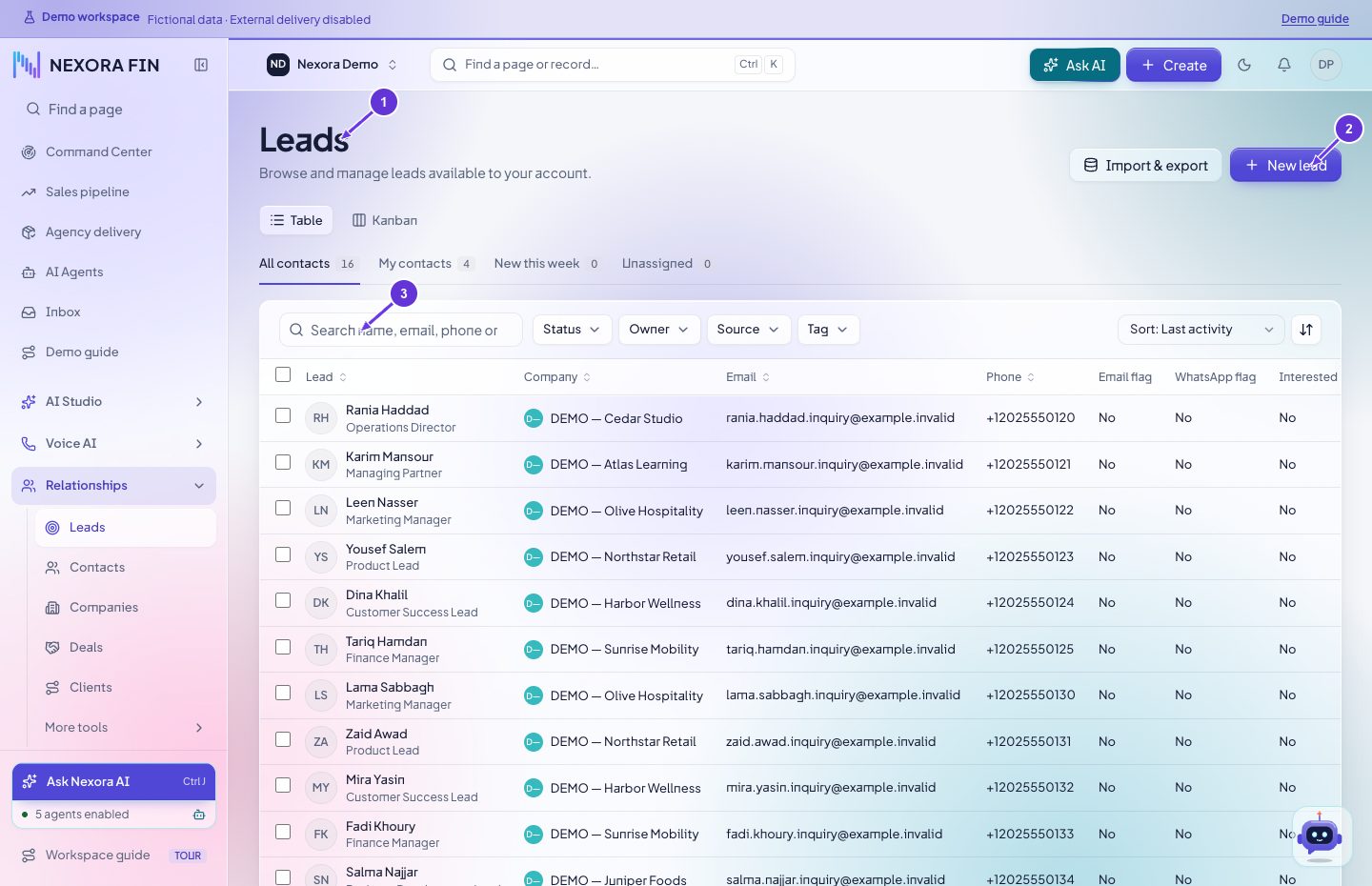
- Leads
- New lead
- Search leads
بوابة العملاء
سجّل الدخول بالبريد المرتبط بجهة اتصال العميل. راجع المشاريع والمستندات والتذاكر المشتركة مع حسابك. افتح الفاتورة أو عرض السعر أو المقترح أو العقد لرؤية الإجراءات المتاحة. استخدم استعادة الدخول عند الحاجة.
افتح الصفحة في CRMحل مشاكل الإجراءات المفقودة والنتائج المتأخرة
تحقق من مساحة العمل والدور. إذا لم تتضح نتيجة حفظ أو إرسال، أعد فتح السجل نفسه وراجع تاريخه قبل التكرار. للصوت طابق سجل أحداث المكالمة مع المزوّد وسير العمل. للرسائل افحص حالة التسليم والمرسل.
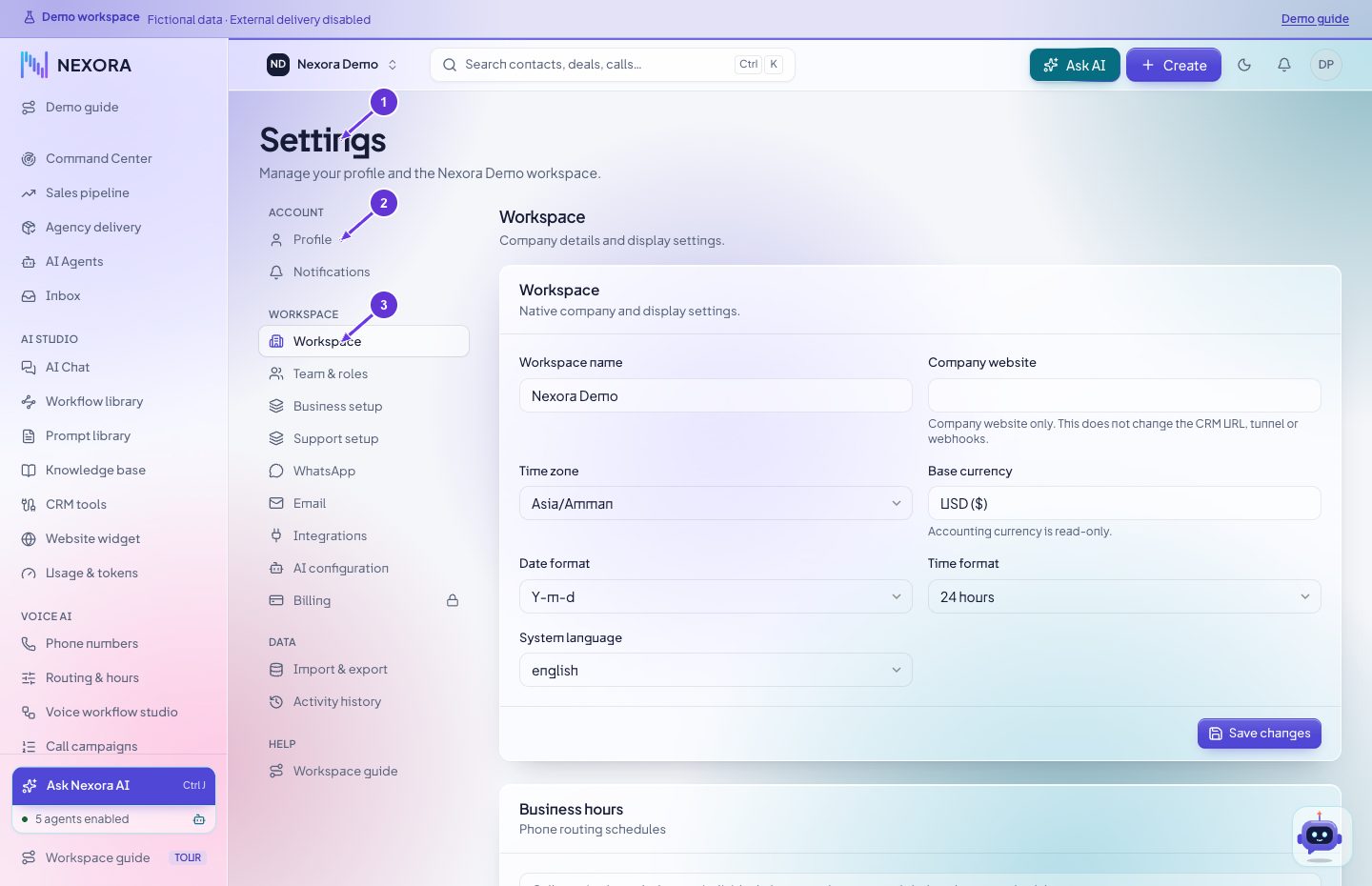
- Settings
- Profile
- Workspace
إعدادات مساحة العمل
افتح Settings واختر الفئة. راجع صلاحيات الدور مع المدير إذا غاب خيار متوقع أو ظهر للقراءة فقط. أنهِ الجلسة من قائمة الحساب.
- Settings
- Profile
- Workspace
نظرة عامة على مساحة العمل
راجع مؤشرات مساحة العمل وافتح صفحات المصدر للتحقق من الأرقام إذا كانت بيانات بعض الأقسام غير متاحة.
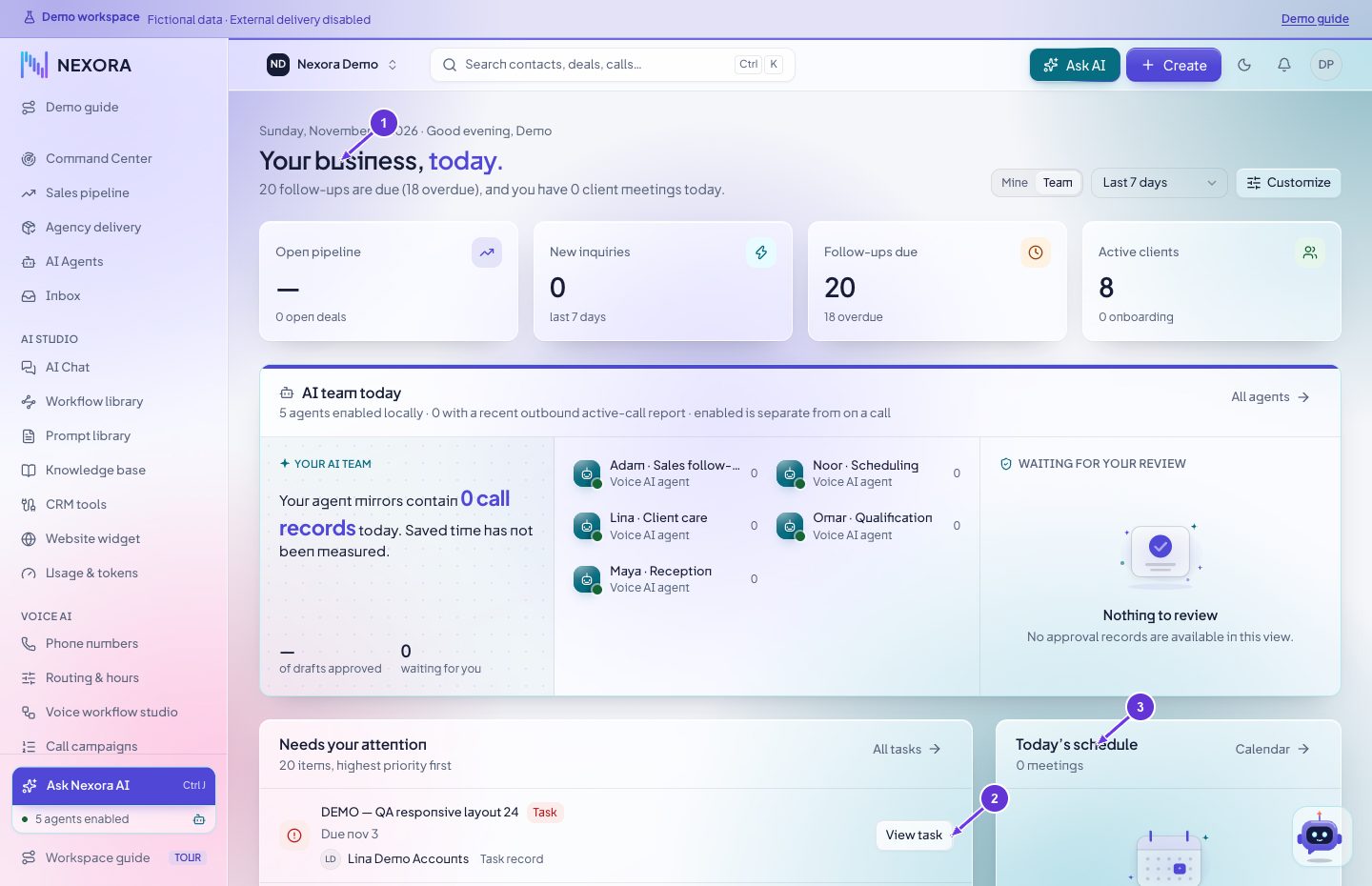
- Your business, today.
- View task
- Today’s schedule
جولة مساحة العمل
اتبع الجولة وافتح الصفحات المرتبطة واضبط كل عنصر بما يناسب دورك وصلاحياتك.
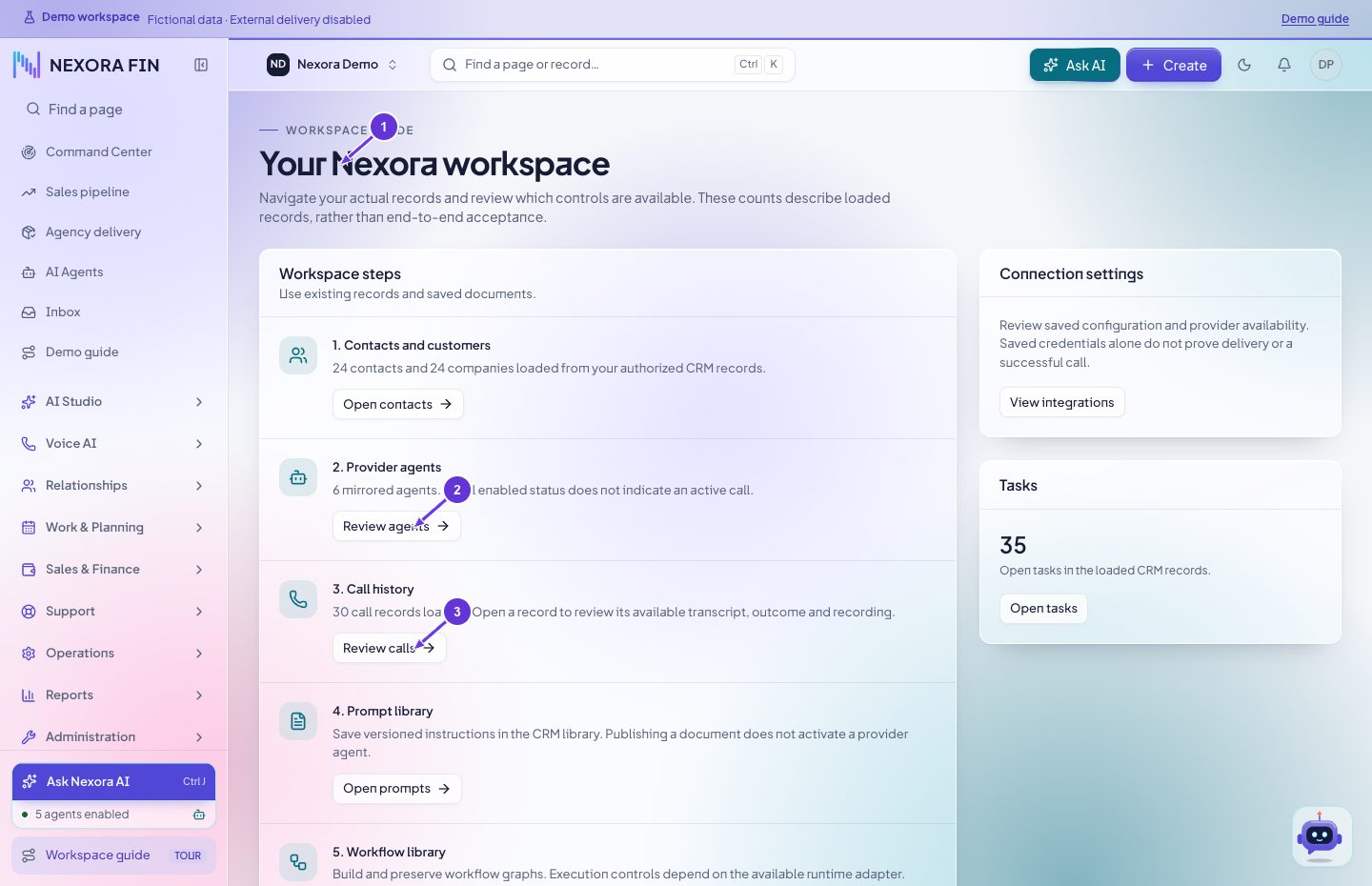
- Your Nexora workspace
- Review agents
- Review calls
المبيعات وعلاقات العملاء
مسار المبيعات
افتح Sales pipeline لمراجعة المراحل. افتح الفرصة من Deals للتأكد من مالكها وحالتها قبل نقلها، ثم أعد فتحها للتحقق من المرحلة الجديدة.
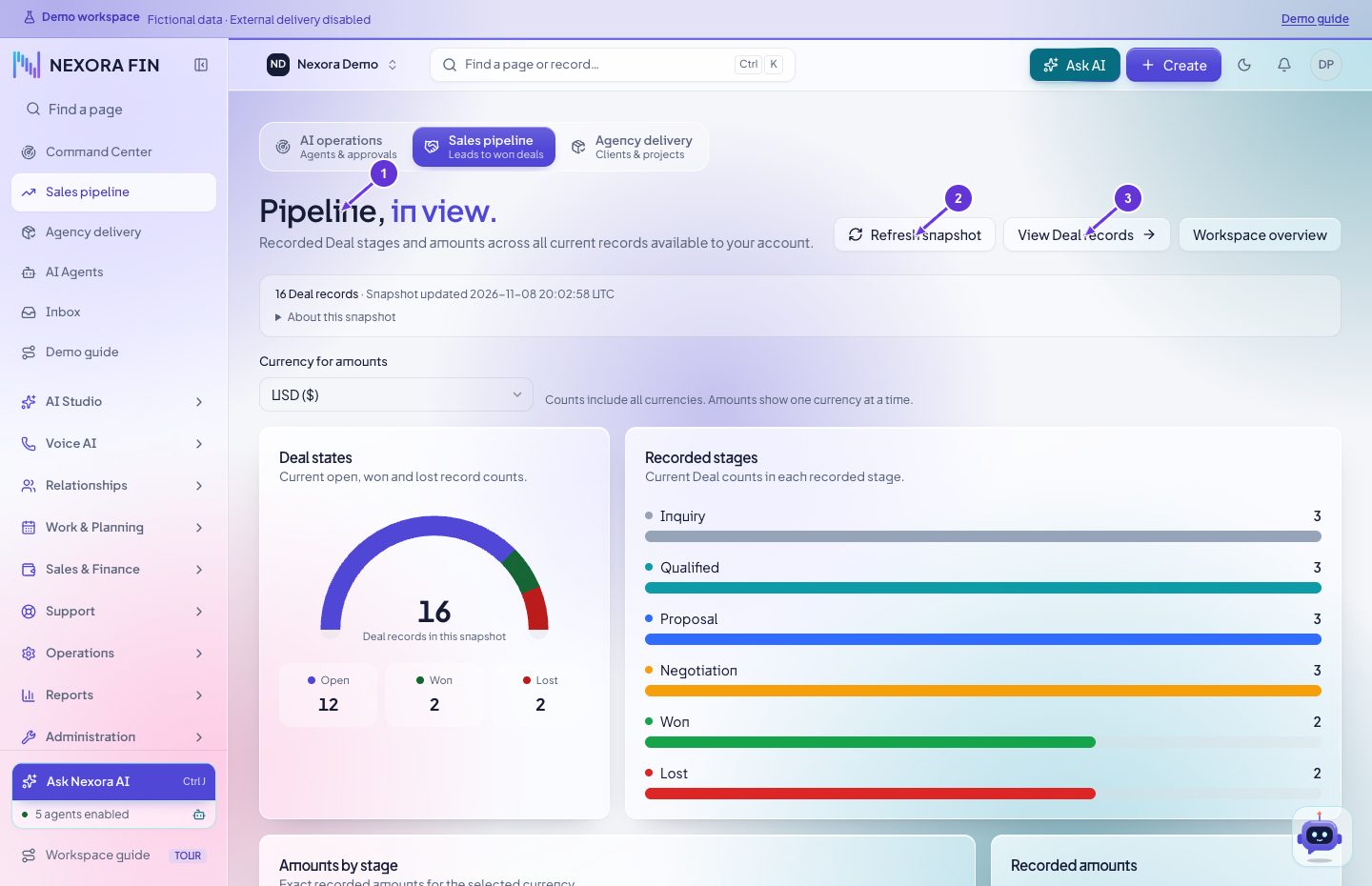
- Pipeline, in view.
- Refresh snapshot
- View Deal records
العملاء المحتملون
من Relationships افتح Leads. ابحث أولًا لتجنب التكرار. اختر New lead وأدخل الاسم ووسيلة الاتصال والمصدر والحالة. احفظ وافتح السجل للتحقق.
- Leads
- New lead
- Search leads
تفاصيل العميل المحتمل ولوحة كانبان
افتح السجل من القائمة أو اللوحة لمراجعة الاتصال والمصدر والحالة والنشاط. استخدم Edit للتعديل. تحقّق من الحالة الجديدة بعد النقل. راجع السجلات التابعة قبل تأكيد حذف العميل المحتمل المحدد.
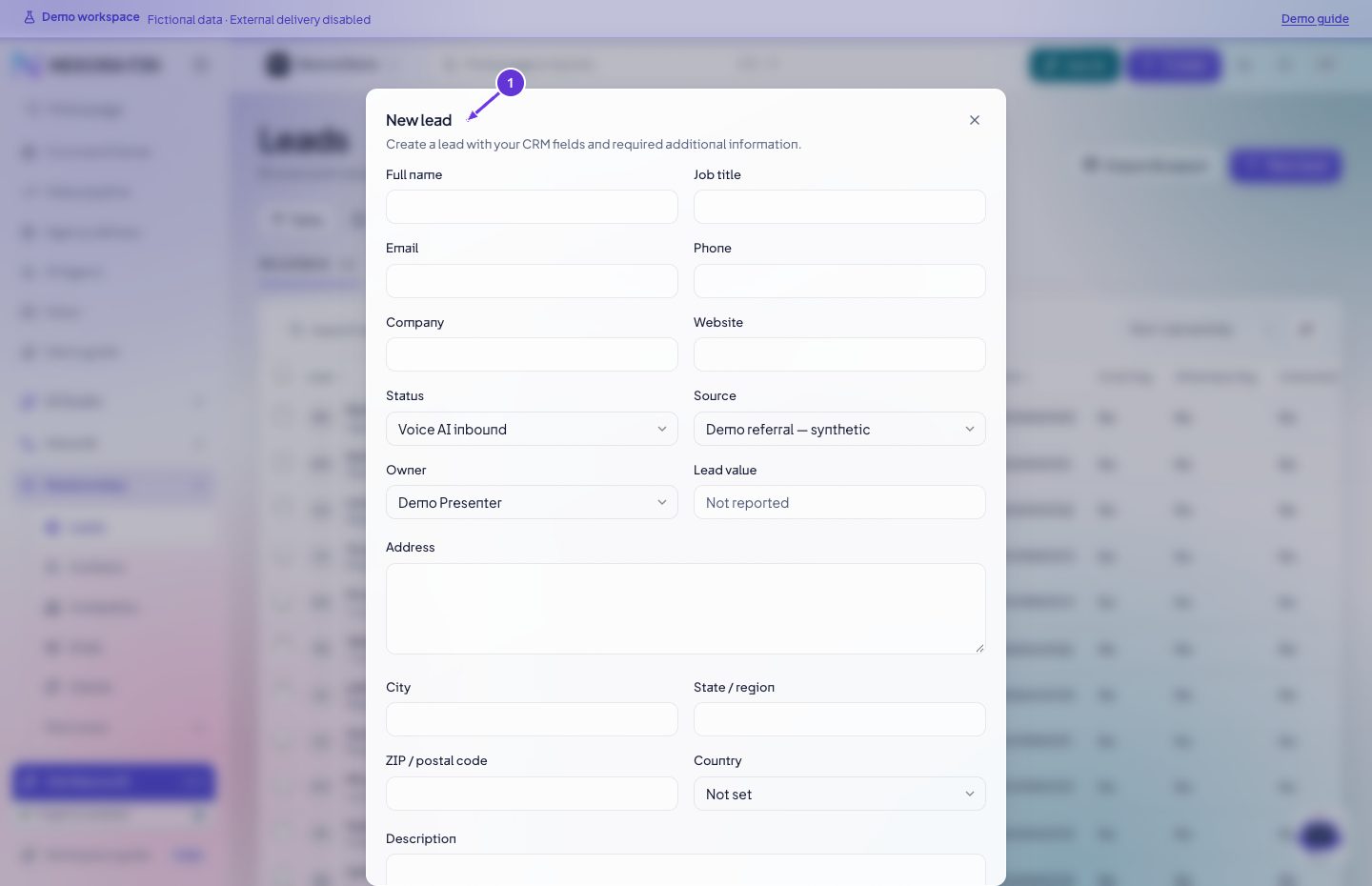
- New lead
تحويل عميل محتمل
افتح السجل في Leads واختر إجراء التحويل المتاح. راجع بيانات الشركة وجهة الاتصال، ثم تحقق من سجل العميل الناتج.
- Leads
- New lead
- Search leads
استقبال طلبات الديمو من الموقع
استخدم نموذج الديمو العام بالموضوع أو السيناريو المطلوب. بعد التأكيد افتح Leads وفلتر بالمصدر Website Demo والحالة Demo requested. افتح السجل وطابق السيناريو في الوصف، ثم عيّن متابعة أو احجز من التقويم عند الحاجة.
- Leads
- New lead
- Search leads
جهات الاتصال
افتح Contacts وابحث بالاسم أو البريد. لإضافة جهة مرتبطة بشركة، افتح سجل العميل واستعمل أدوات جهات الاتصال المتاحة، ثم تحقق من الربط والبريد.
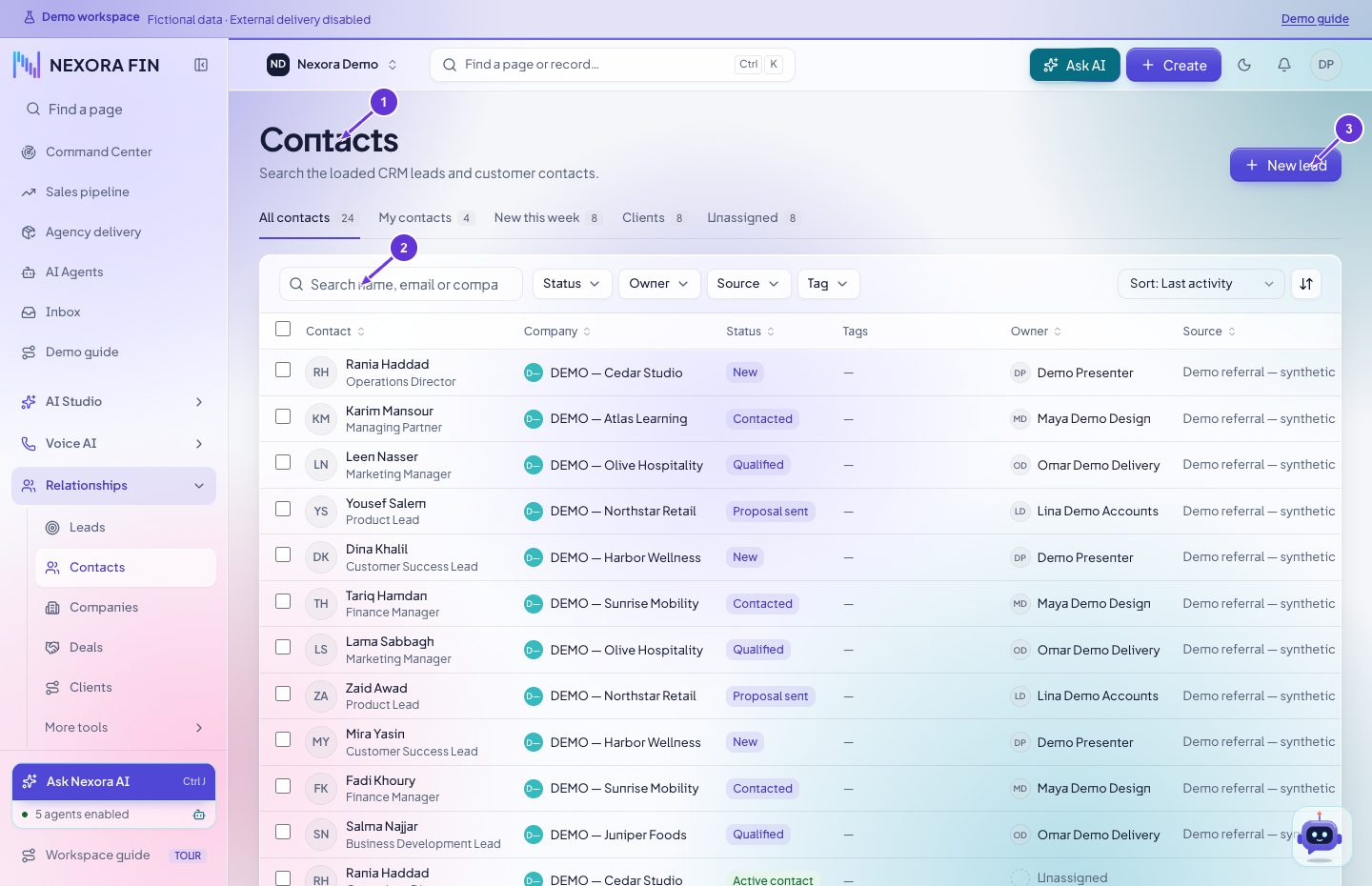
- Contacts
- Search contacts
- New lead
العملاء
افتح Clients واختر العميل. راجع البيانات وجهات الاتصال والنشاط. استخدم الإنشاء أو التعديل المتاح، ثم أعد فتح السجل للتحقق.
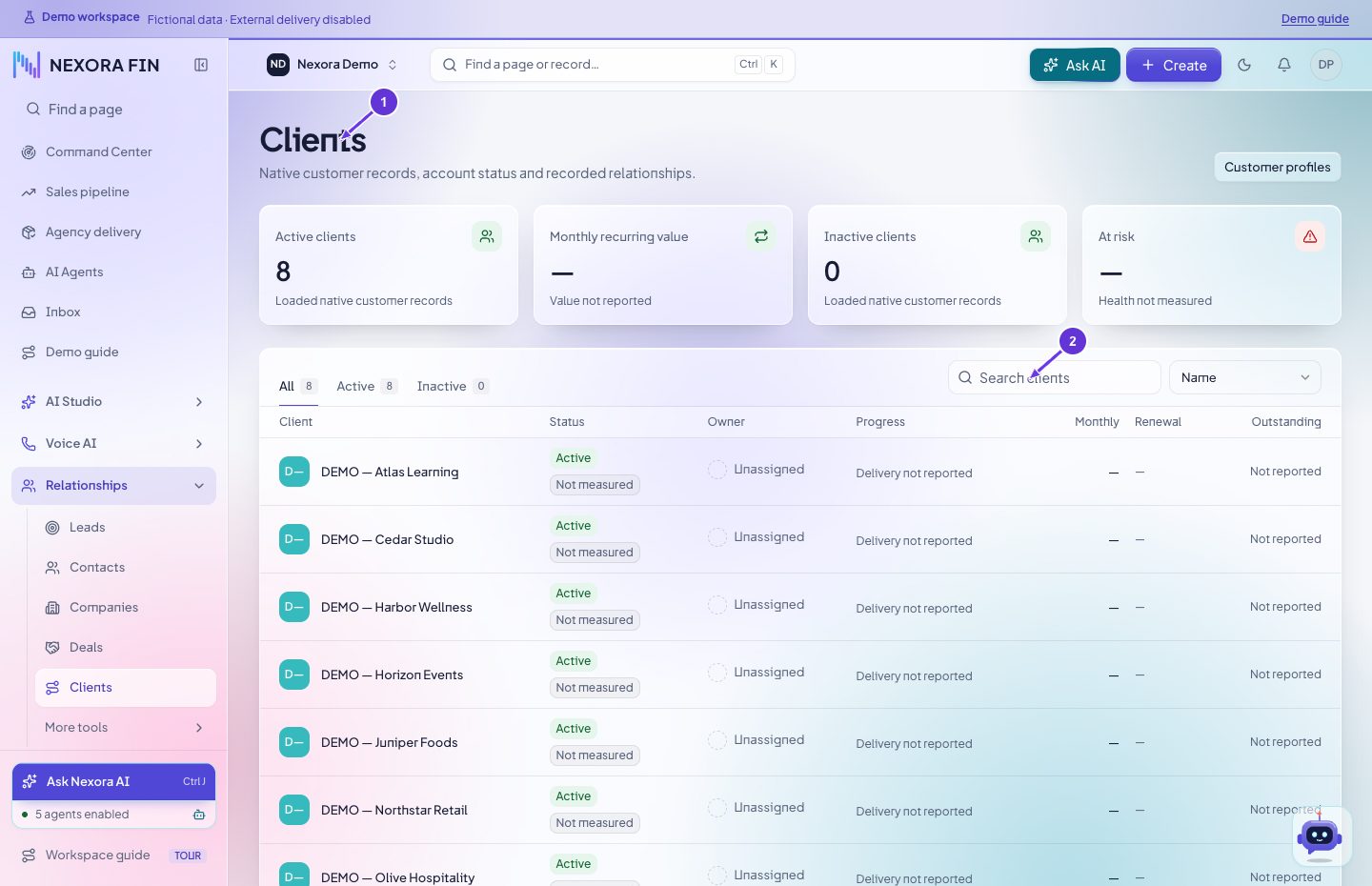
- Clients
- Search clients
الفرص البيعية
افتح Deals وأنشئ فرصة مرتبطة بعميل أو عميل محتمل. حدّد المرحلة والحقول المطلوبة واحفظ. يمكنك إرفاق الفرصة في AI Chat ضمن صلاحياتك.
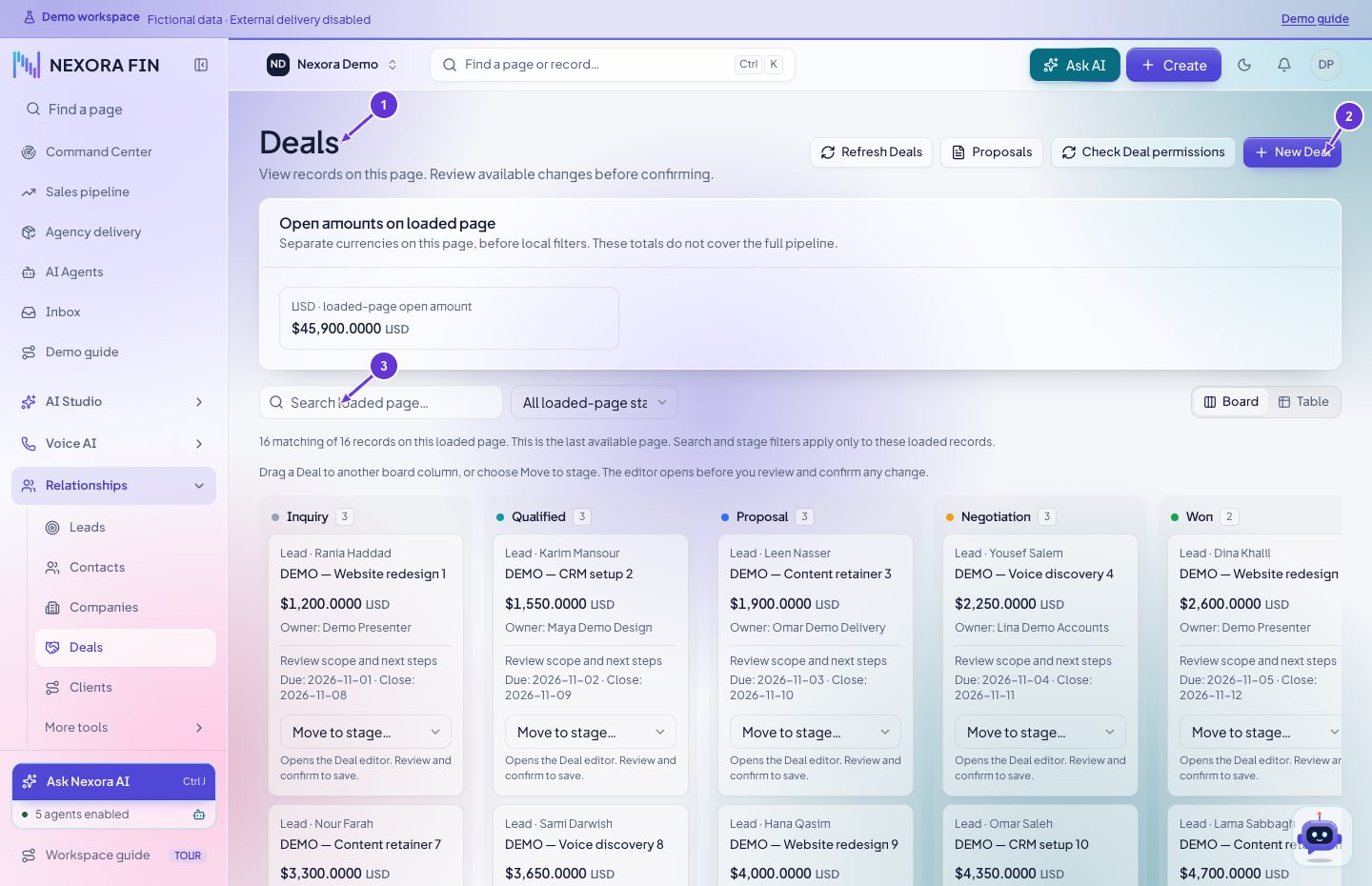
- Deals
- New Deal
- Search loaded Deal page
الشركات
اختر المؤسسة من Companies. راجع جهات الاتصال والعملاء والنشاط المرتبط قبل تعديل سجلها.
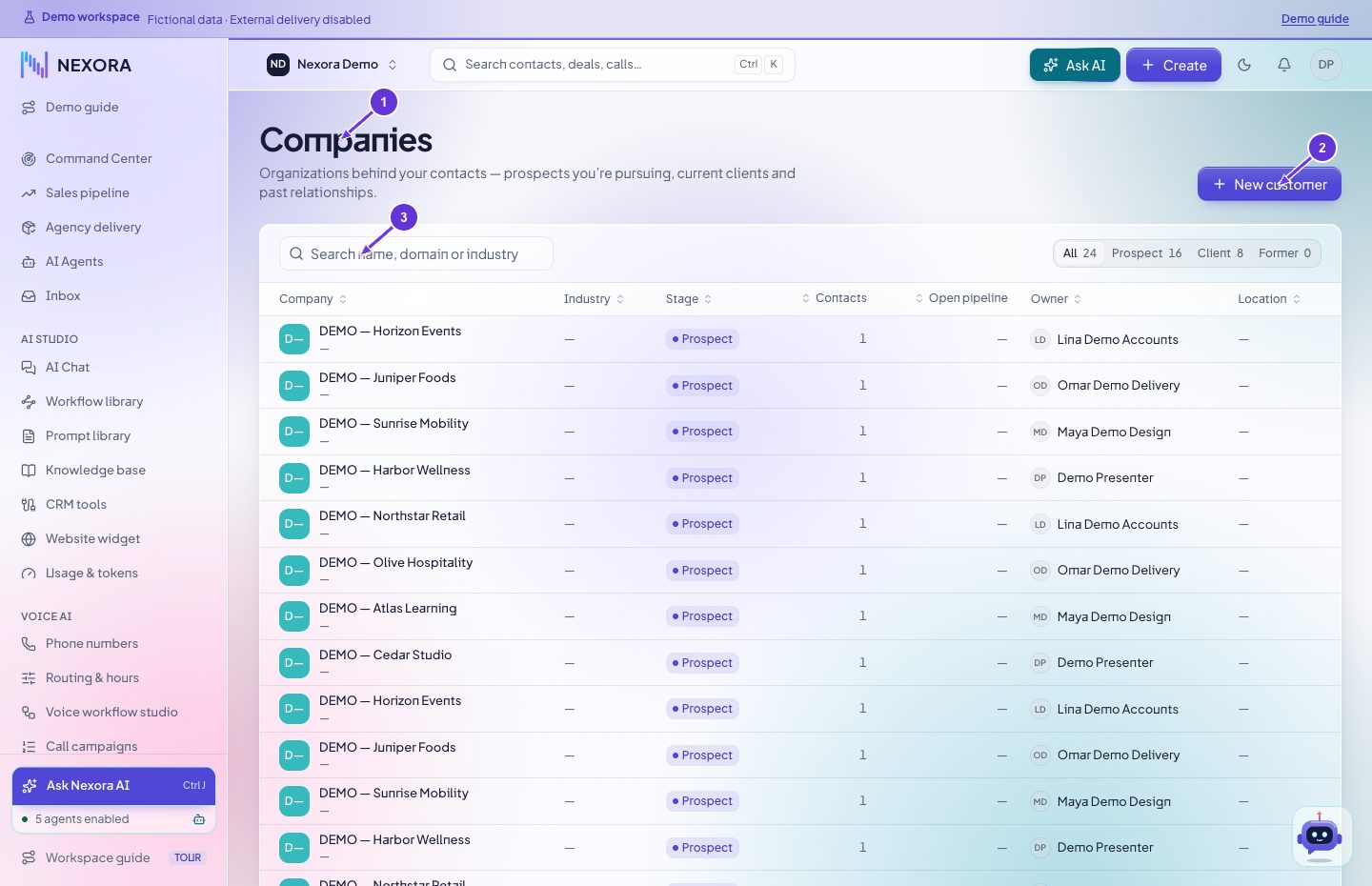
- Companies
- New customer
- Search companies
أدوات العملاء المحتملين المتقدمة
فلتر بالحالة أو المصدر. راجع الصفوف المحددة قبل أي إجراء جماعي أو تصدير. أعد فتح Leads للتحقق من السجلات المتأثرة.
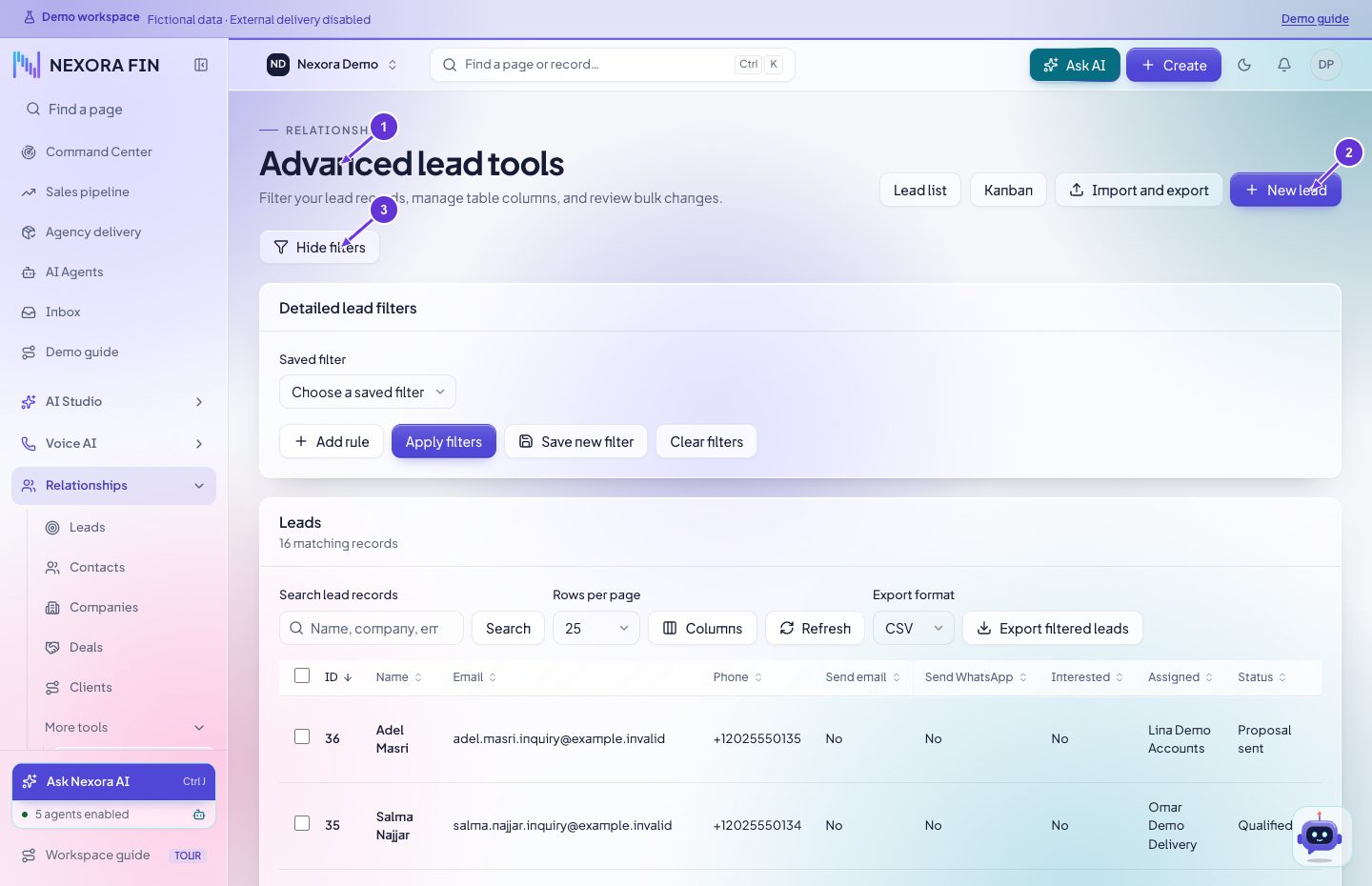
- Advanced lead tools
- New lead
- Hide filters
الاستبيانات
اختر الاستبيان وراجع الأسئلة والجمهور وحالة الردود. تحقّق من المعاينة قبل النشر أو الإرسال.
افتح الصفحة في CRMمجموعات العملاء
أنشئ المجموعة أو عدّل اسمها، وتحقق من ظهورها في نموذج العميل. راجع التعيينات قبل إزالة أي مجموعة.
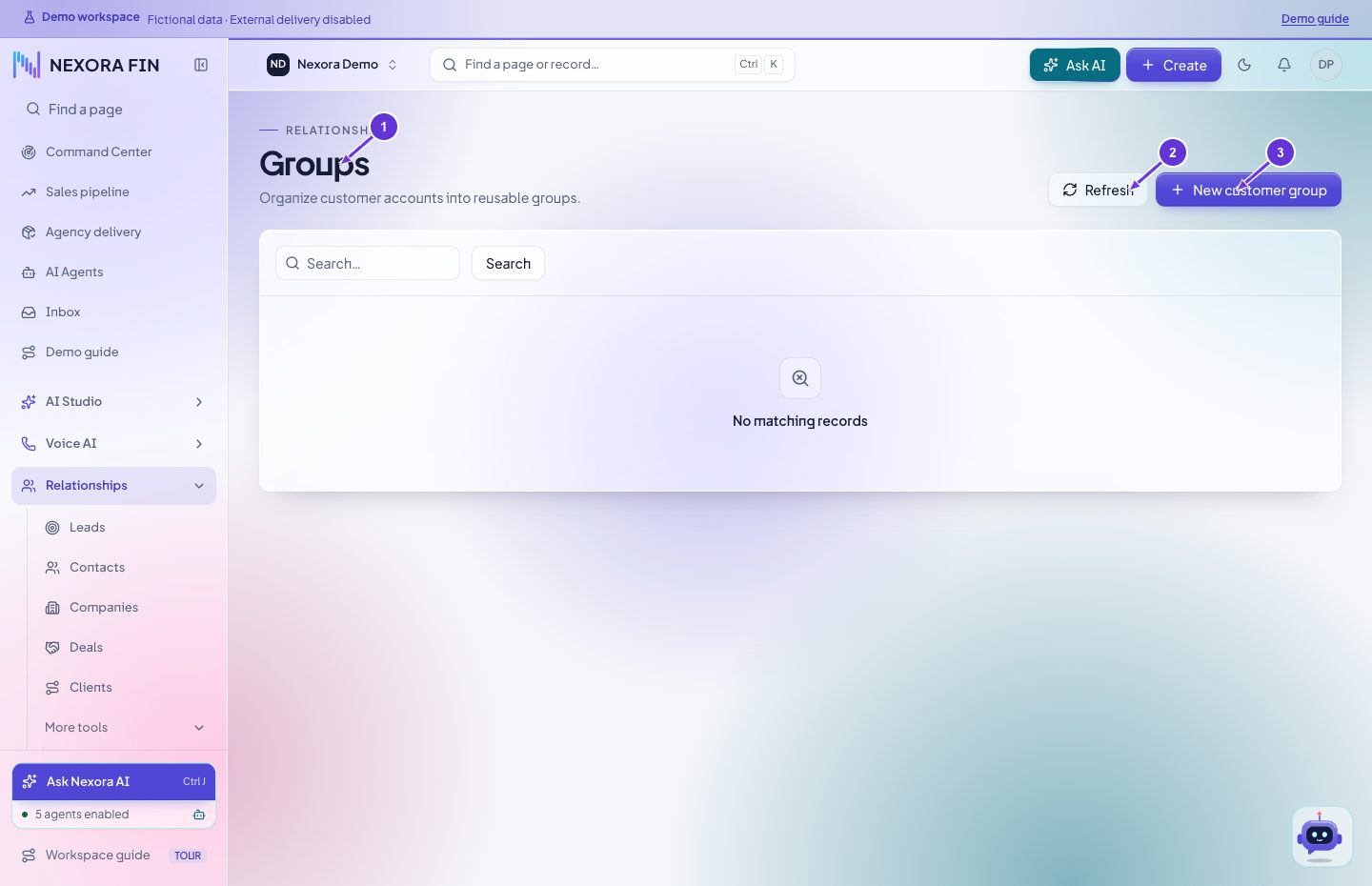
- Groups
- Refresh
- New customer group
استيراد العملاء المحتملين من البريد
راجع صندوق الوارد ومطابقة الحقول. احفظ واختبر إنشاء عميل محتمل برسالة مخصصة للاختبار.
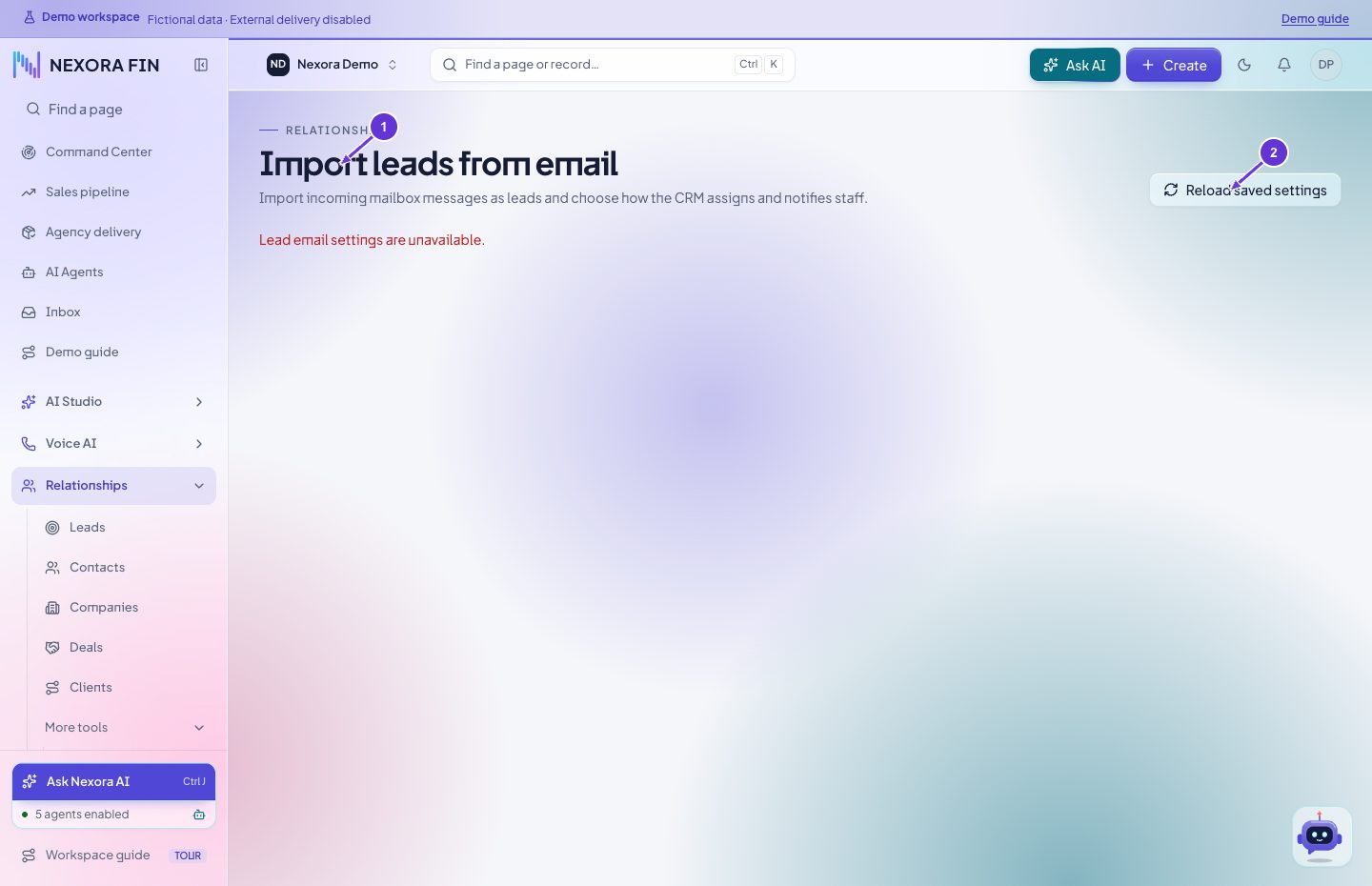
- Import leads from email
- Reload saved settings
نماذج العملاء المحتملين للموقع
اضبط الحقول المطلوبة والتعيين وسلوك الإرسال. اختبر النموذج من الصفحة المعنية وابحث عن السجل الناتج.
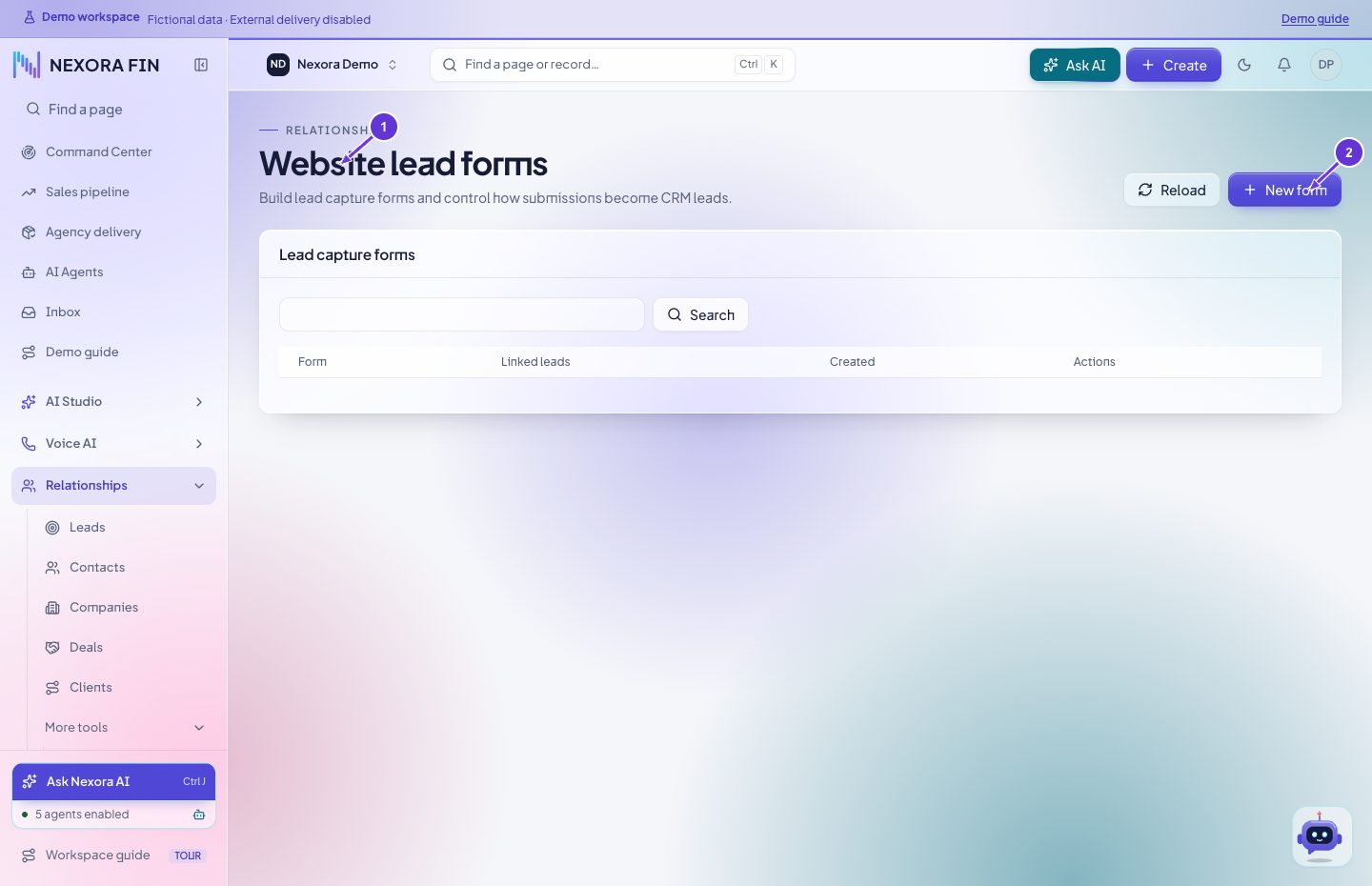
- Website lead forms
- New form
خصوصية العملاء
حدّد العميل أو طلب الخصوصية بدقة. راجع نطاق البيانات قبل التصدير أو الحذف أو تغيير الموافقة.
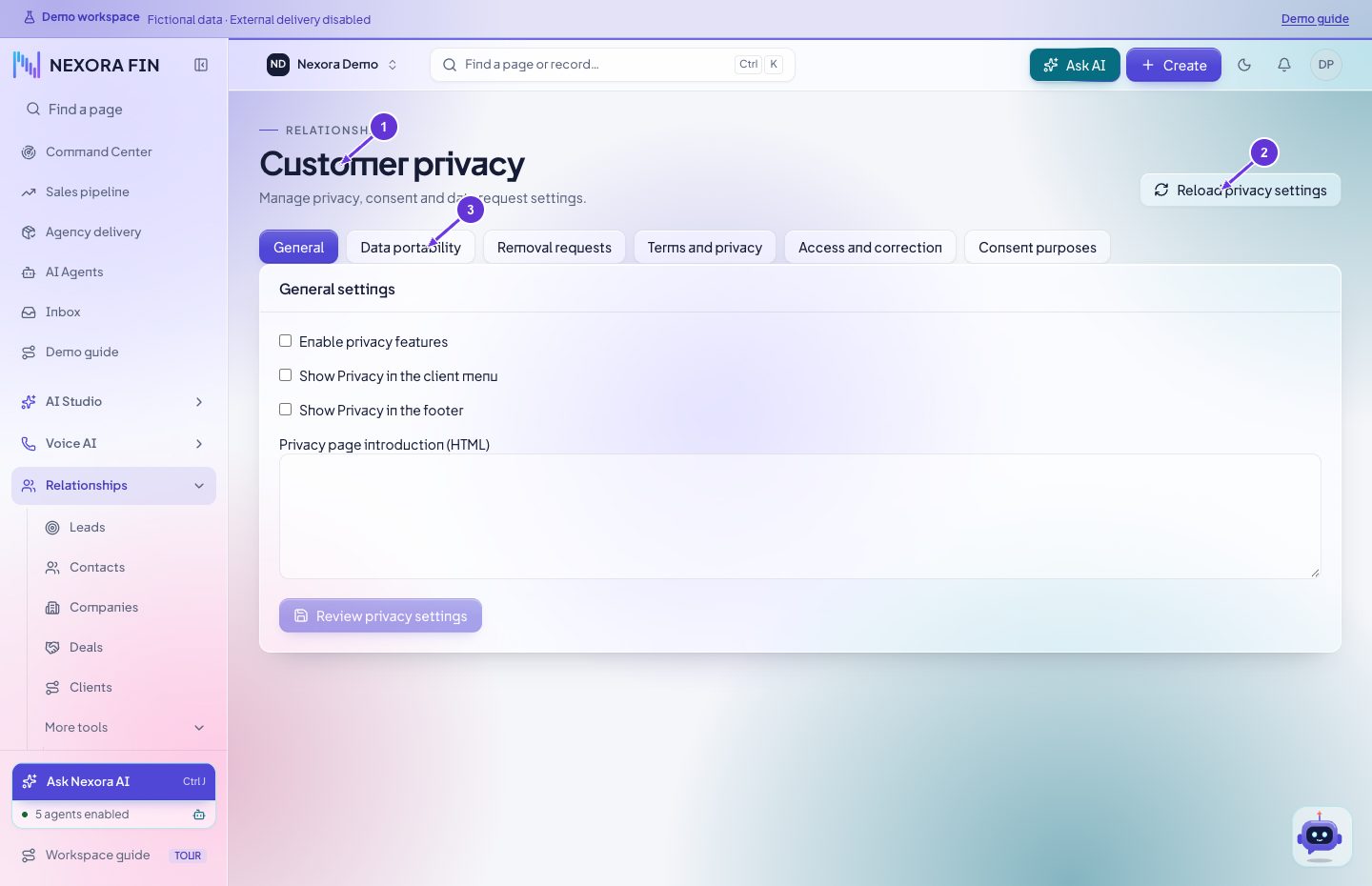
- Customer privacy
- Reload privacy settings
- Data portability
العمل والتخطيط
متابعة تسليم المشاريع
راجع حالة التسليم حسب العميل والمشروع. افتح المشروع أو المهمة الأصلية للتحقق من المالك والموعد والتقدم.
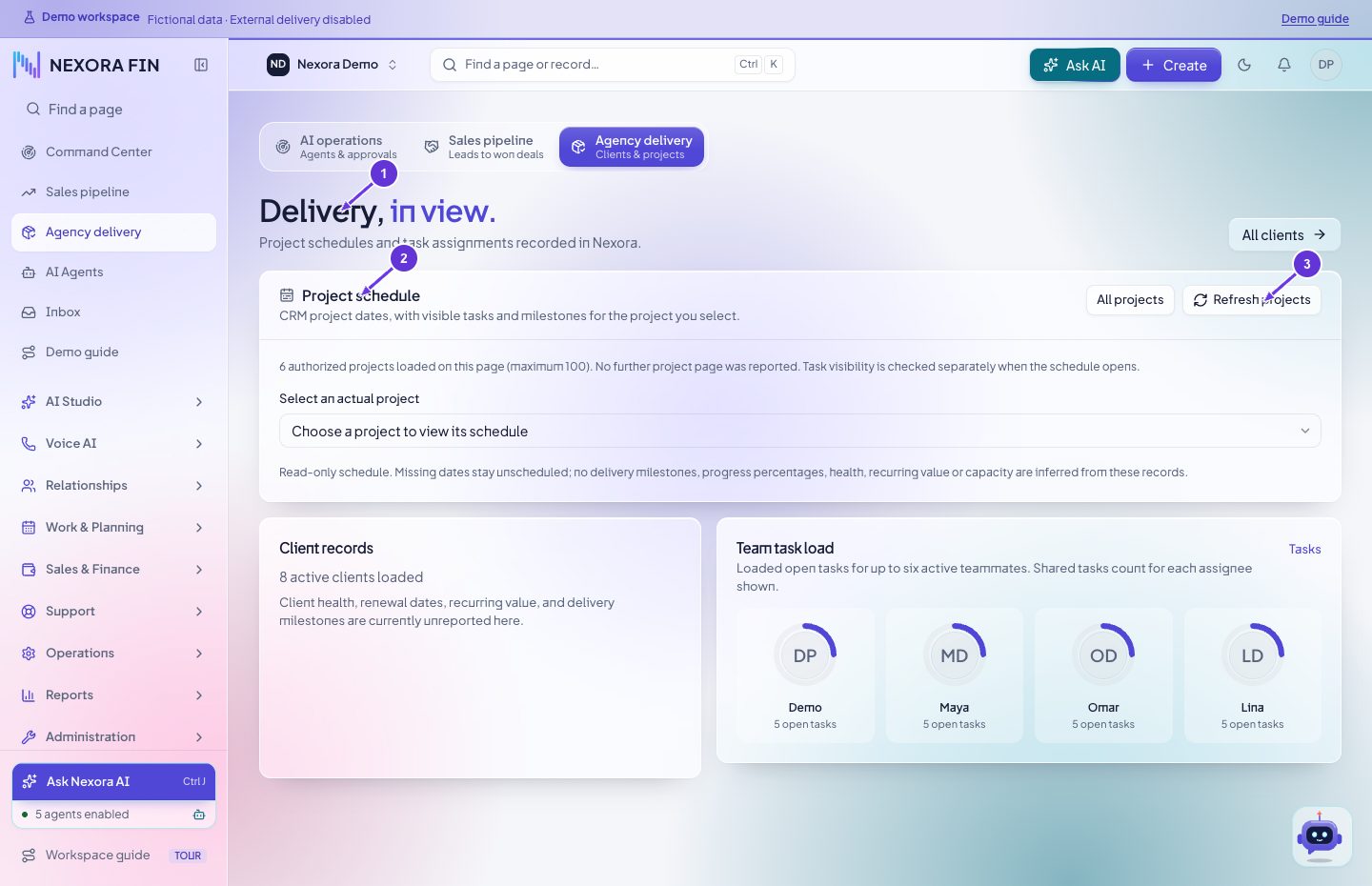
- Delivery, in view.
- Project schedule
- Refresh projects
التقويم
افتح Calendar واستخدم عرض اليوم أو الأسبوع أو الأجندة. افتح الحدث للتأكد من الوقت، أو أنشئ حدثًا وحدد التاريخ والمنطقة الزمنية. راجع Appointments للحجوزات.
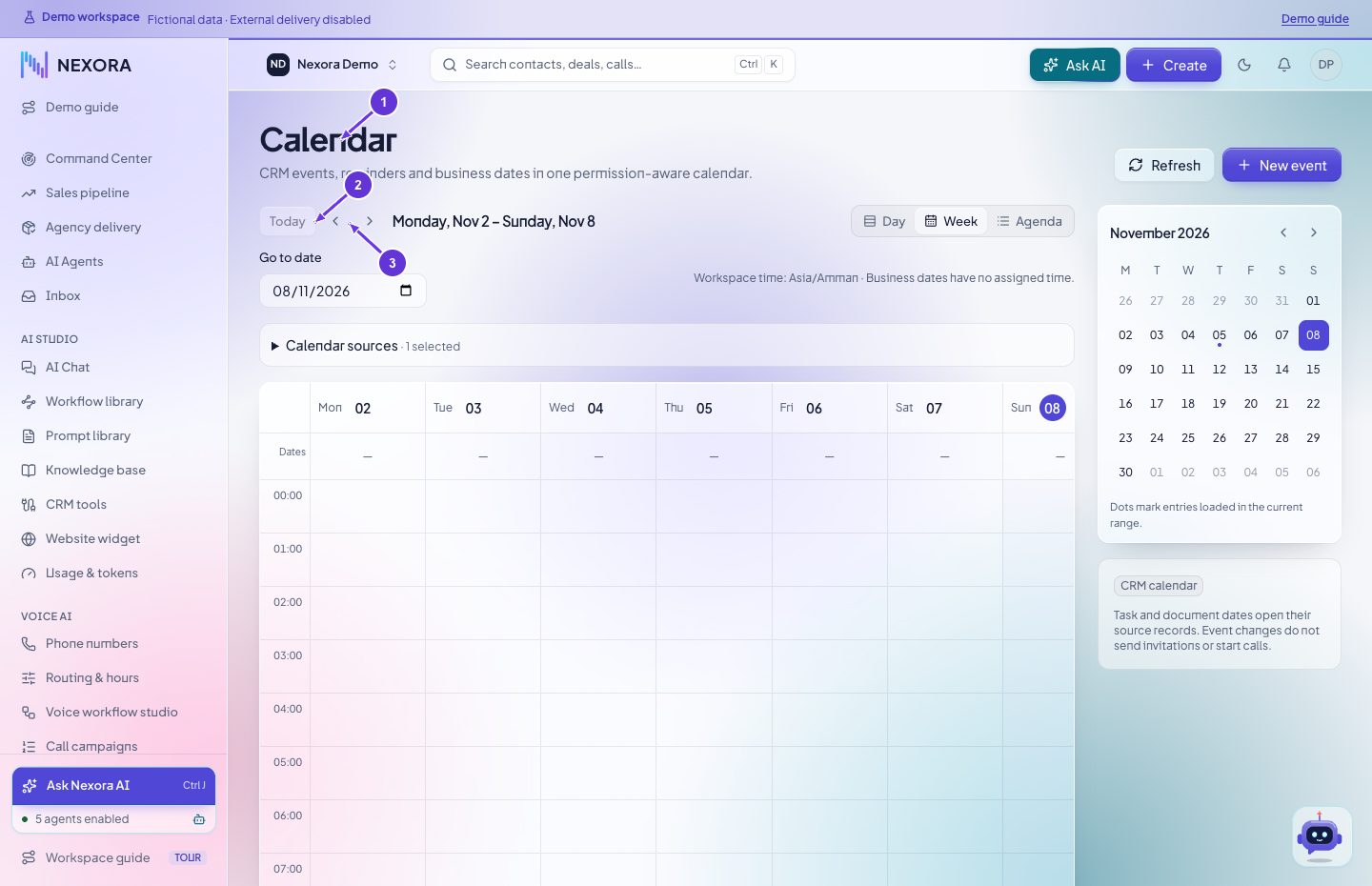
- Calendar
- Today
- Previous week
حجز موعد من التقويم
افتح Appointments واختر تقويم الموظف والتاريخ. اختر العميل المحتمل ووقتًا متاحًا، واكتب العنوان ثم احفظ. افتح الموعد للتحقق من السجل والمنطقة الزمنية والوقت. استخدم إجراء تعديل الموعد أو إلغائه لتحديث التوفر.
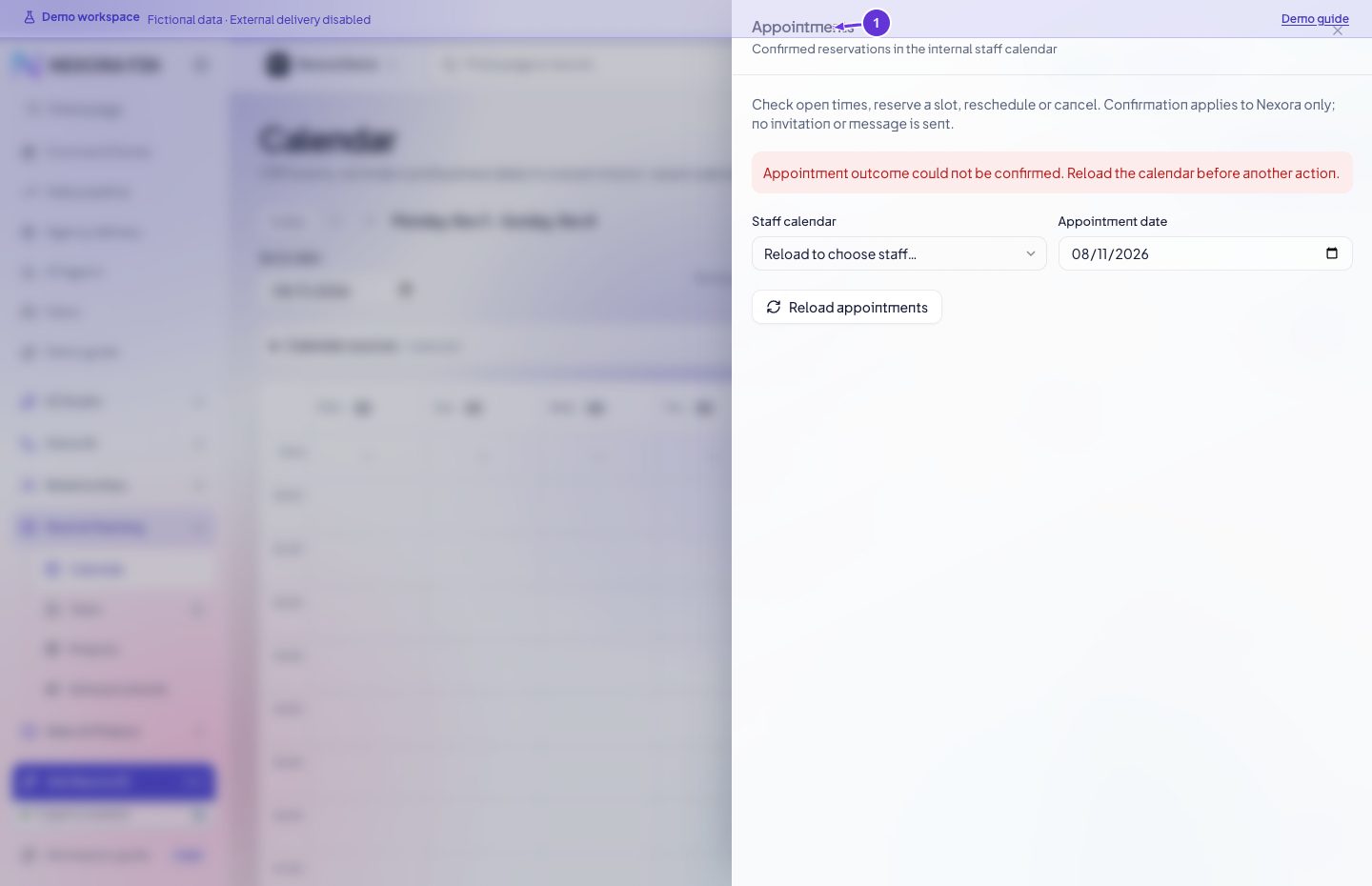
- Appointments
المهام
افتح Tasks واختر New task. أدخل العنوان وحدّد المسؤول والموعد والأولوية والسجل المرتبط. احفظ وتحقق من التفاصيل في صفحة المهمة.
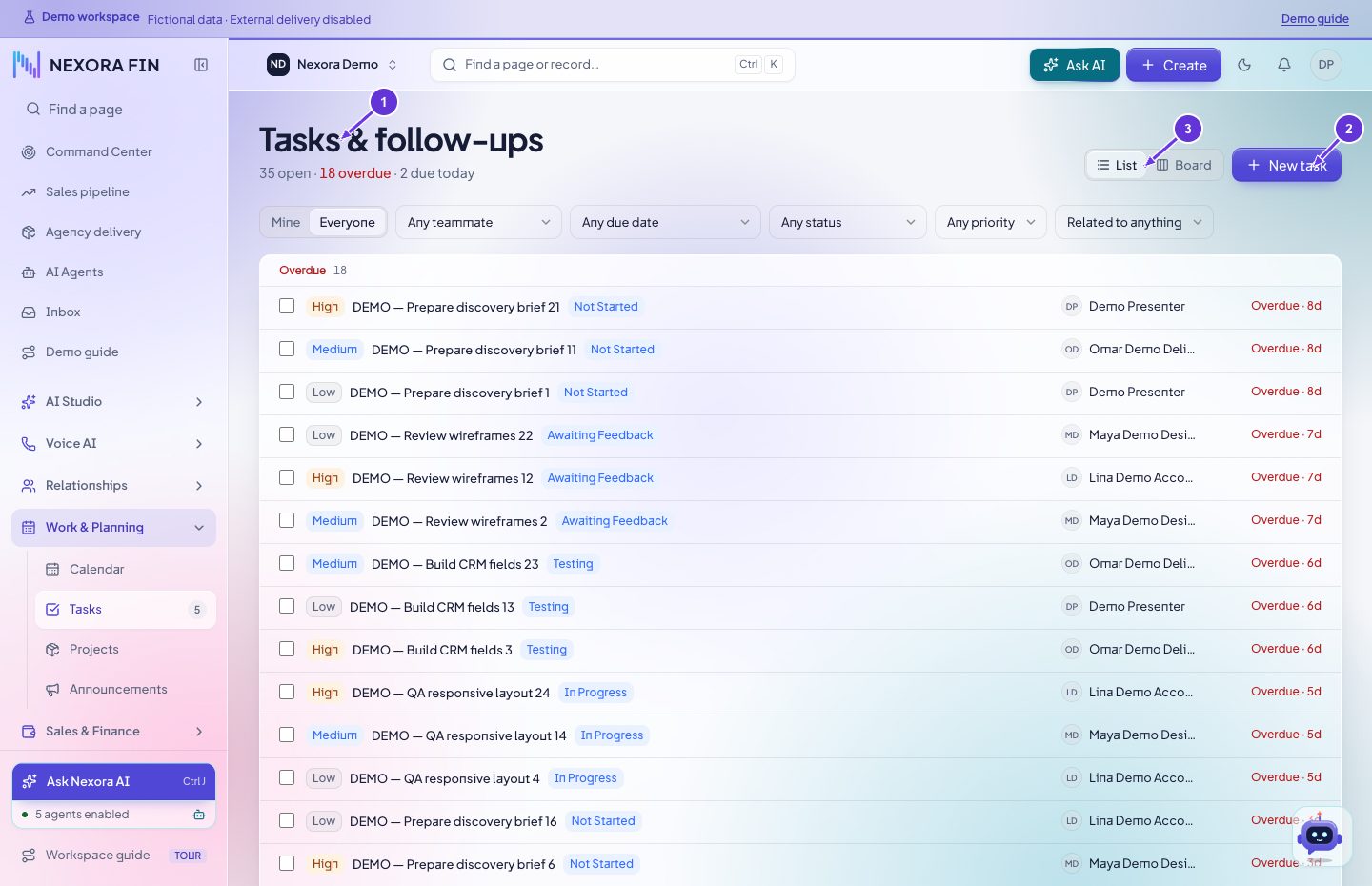
- Tasks & follow-ups
- New task
- List
المشاريع
افتح Projects واختر المشروع. راجع الحالة والمراحل والمهام. استخدم الإنشاء أو التعديل المتاح وأعد فتح المشروع بعد الحفظ.
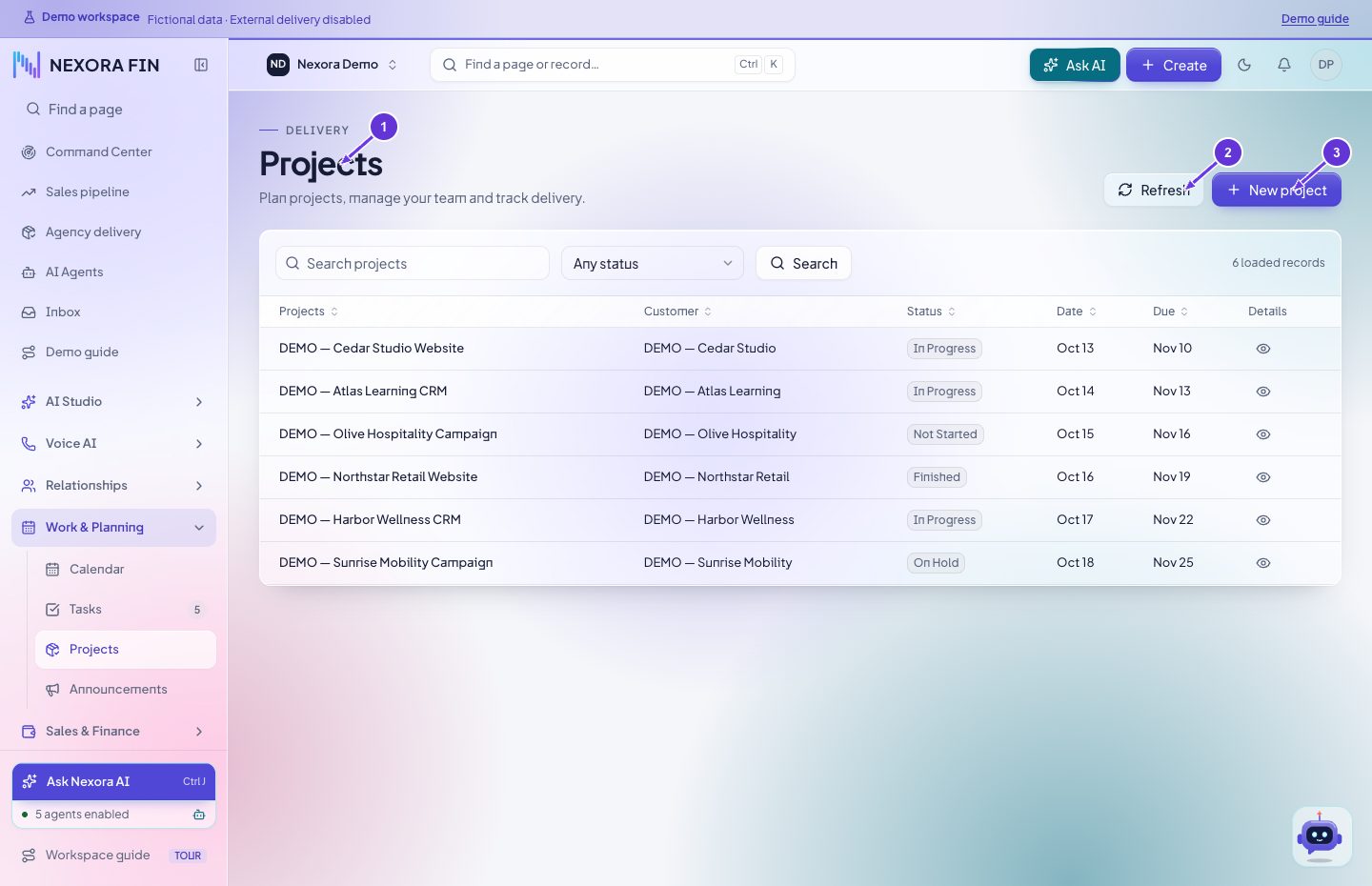
- Projects
- Refresh
- New project
تبويبات مساحة المشروع
افتح المشروع وراجع الأقسام المتاحة لدورك. استخدم Overview للحالة، وTasks وMilestones للتسليم، وDiscussions وFiles وTimesheets للتعاون والمتابعة. تحقق من المشروع قبل إضافة أو تعديل عنصر.
- Projects
- Refresh
- New project
الإعلانات
اكتب العنوان والنص في Announcements وحدّد إن كان الإعلان للموظفين أو العملاء. احفظ وافتح السجل للتحقق من الجمهور.
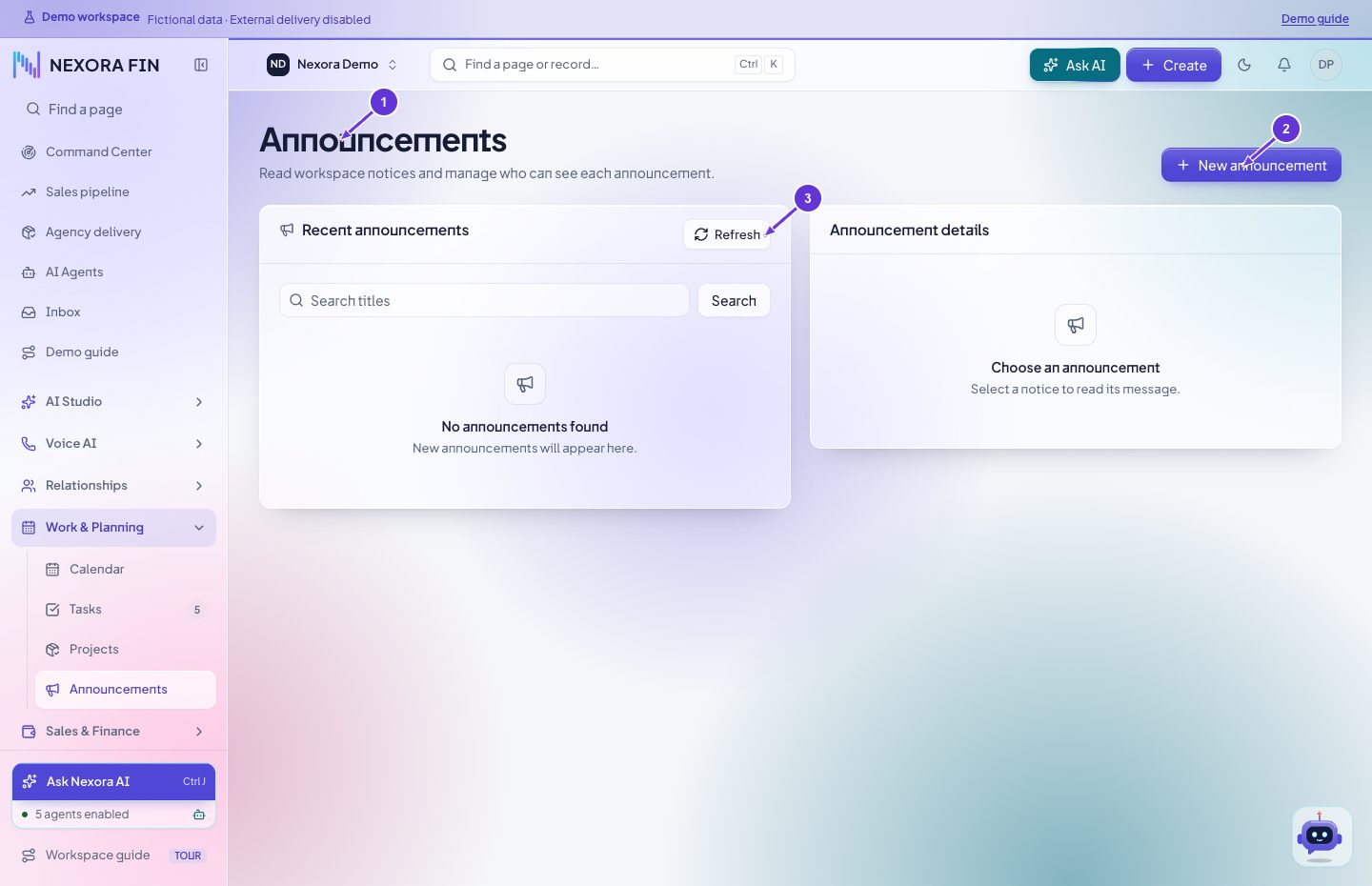
- Announcements
- New announcement
- Refresh
متابعة الأهداف
افتح الهدف وراجع المؤشر والمدة والتقدم. تحقق من السجل الذي يغذي المؤشر قبل تعديل الهدف.
افتح الصفحة في CRMاستوديو الذكاء الاصطناعي والوكلاء
وكلاء الذكاء الاصطناعي
افتح AI Agents واختر الوكيل ثم Configure. راجع الإعدادات قبل الحفظ وأعد فتح الوكيل للتحقق من رد المزوّد. إعداد التوفر داخل النظام وربط الأرقام عمليتان منفصلتان.
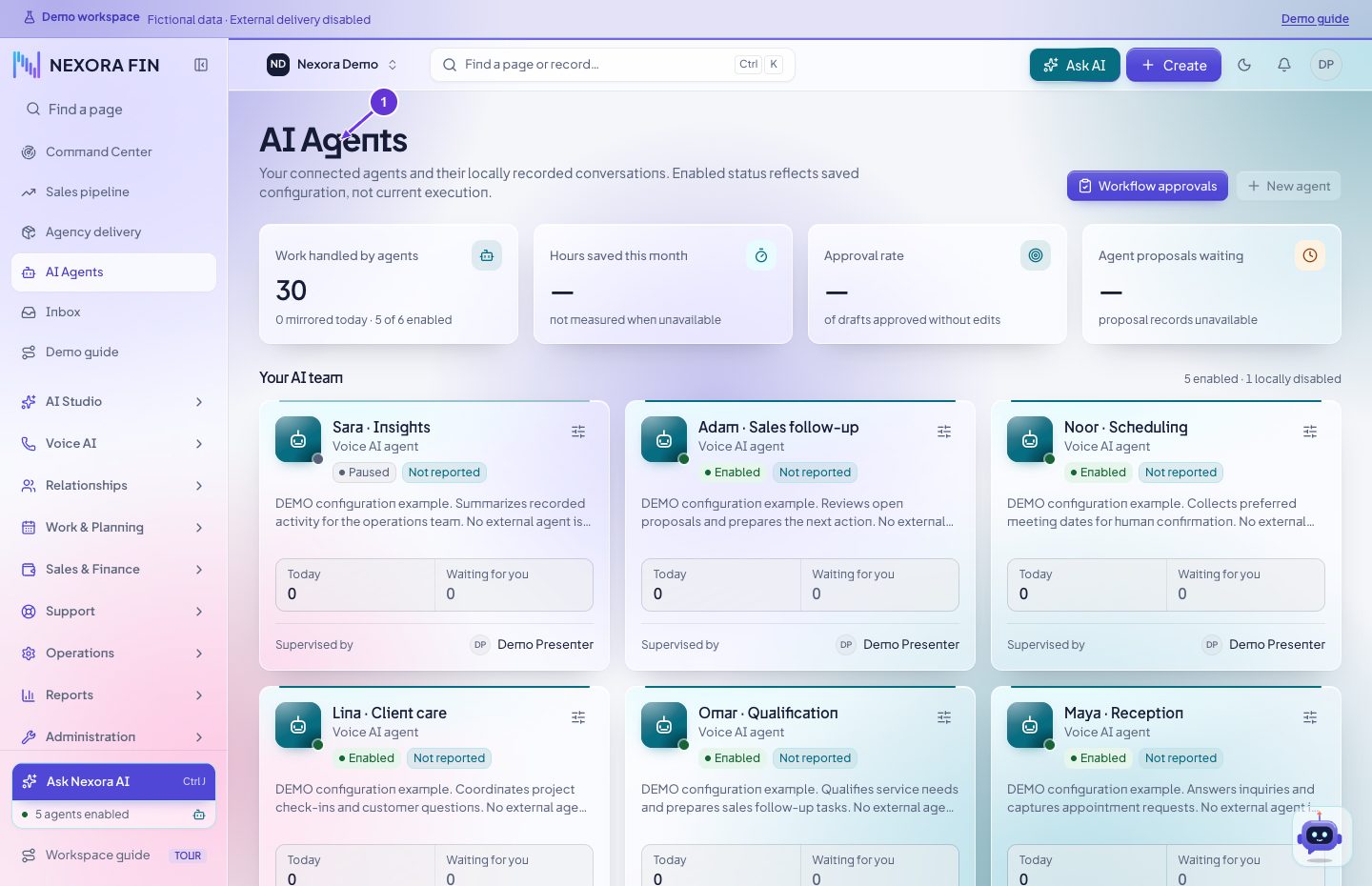
- AI Agents
نظرة عامة على الوكيل
اختر الوكيل وافتح Overview لمراجعة المزوّد والإعدادات والاتصالات المتاحة.
- AI Agents
نشاط الوكيل
افتح Activity وراجع المحادثات والأحداث، ثم افتح سجل مكالمة لمعرفة التفاصيل.
افتح الصفحة في CRMتهيئة الوكيل
من Configure اختر الإعداد المطلوب وراجع التغيير قبل الحفظ. تحقق من القيم التي يعيدها المزوّد.
افتح الصفحة في CRMاختبار الوكيل
افتح Test وراجع حالة بيئة الاختبار. عند عدم اتصال المزوّد يبقى الإرسال معطّلًا.
افتح الصفحة في CRMمحادثة الذكاء الاصطناعي
استخدم Product help للسؤال عن خطوات النظام. استخدم CRM records وأرفق سجلًا مسموحًا للسؤال عن محتواه. أكمل أسئلتك ضمن المحادثة نفسها واحفظ كلمات السر خارجها.
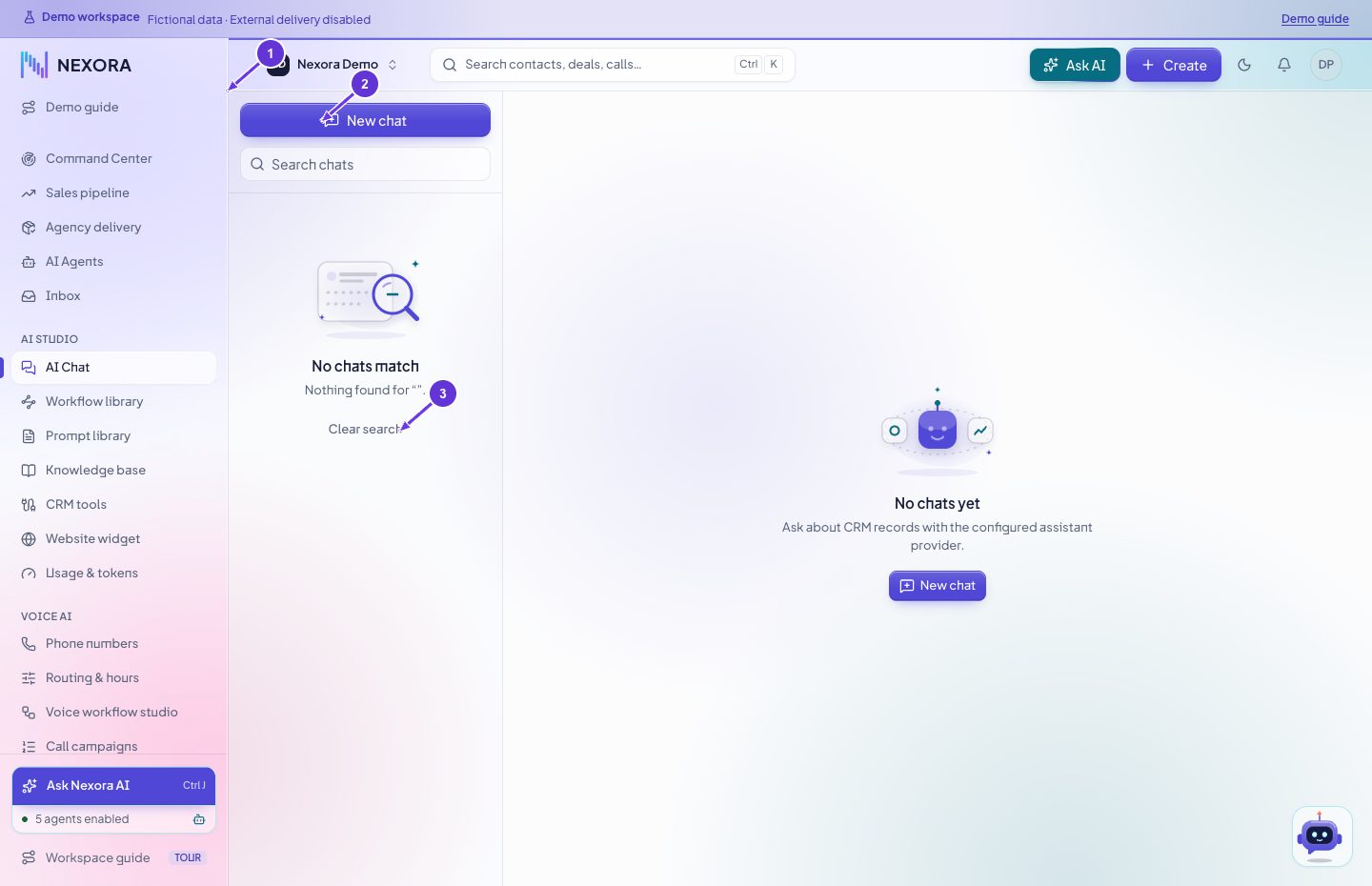
- AI Chat
- New chat
- Clear search
مكتبة تعليمات الوكلاء
افتح Prompt library وأنشئ أو عدّل المسودة. احفظ وتحقق من النسخة. راجع الوكيل أو السير الذي يستخدم هذه النسخة قبل توقع تغير السلوك.
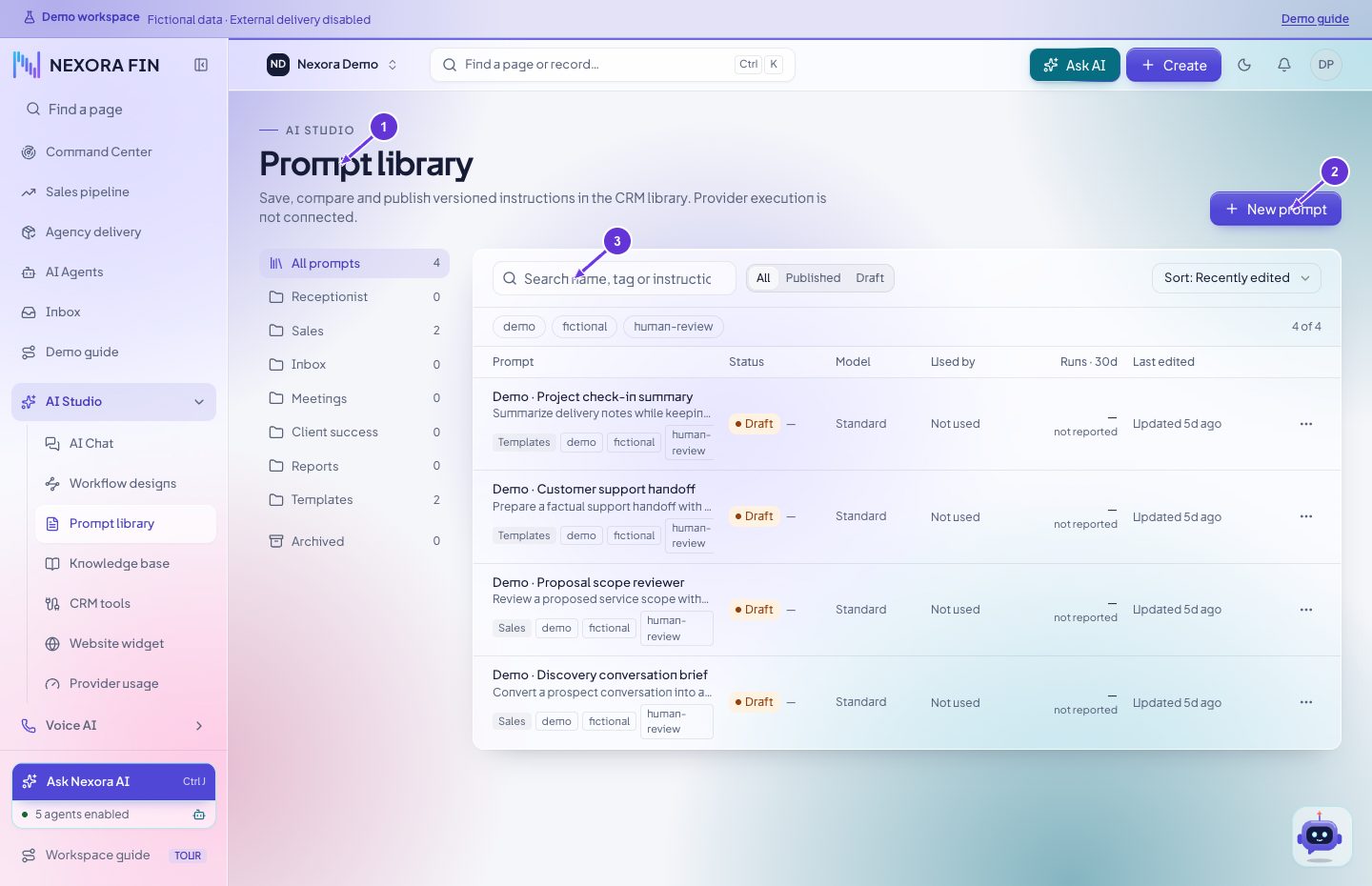
- Prompt library
- New prompt
- Search prompts
قاعدة معرفة الوكلاء
أضف المصدر المسموح وتحقق من الفهرسة. اربط المصدر بالوكيل المقصود واختبر سؤالًا معروف الإجابة وقارنها بالمصدر.
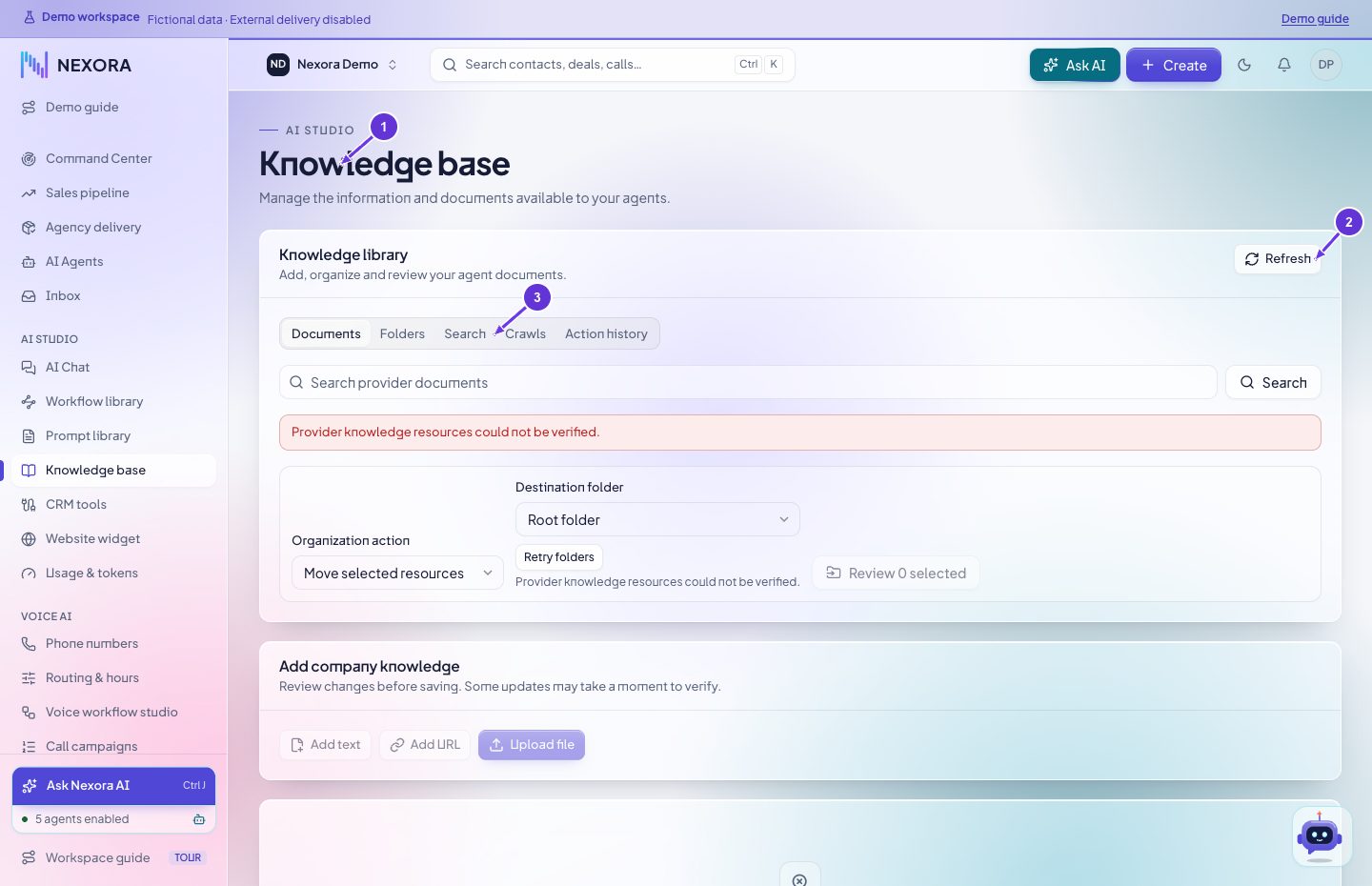
- Knowledge base
- Refresh
- Search
أدوات CRM للوكيل
اختر العملية وراجع الحقول المطلوبة. احصر الإذن في الوكيل والسجل والعمليات المطلوبة. اختبر إجراءً مصرحًا به وتحقق من الإيصال والسجل الناتج.
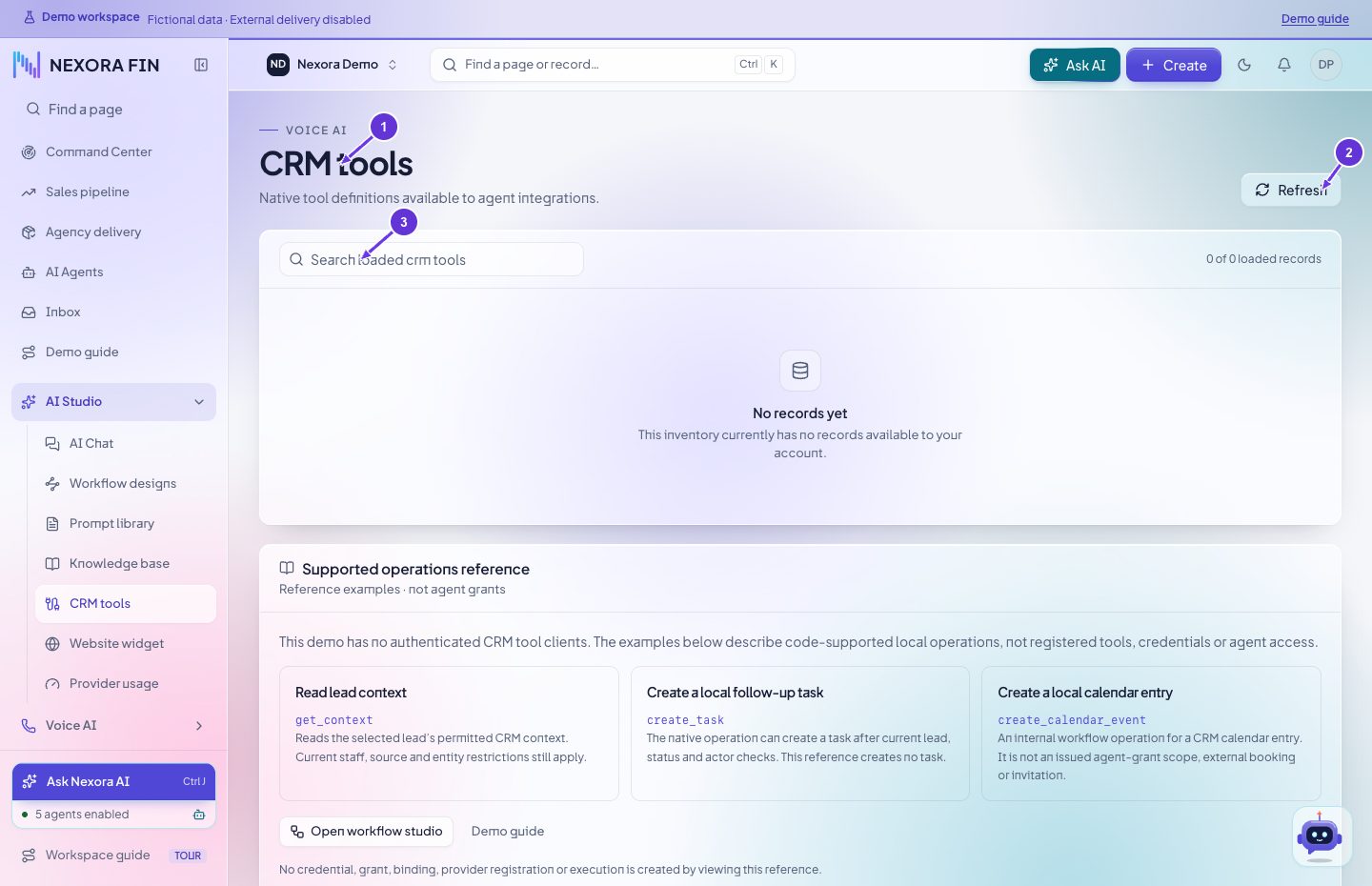
- CRM tools
- Refresh
- Search CRM tools
أداة المحادثة للموقع
اختر الوكيل والنطاقات المسموحة، واحفظ ثم جرّب المعاينة من الموقع المقصود. تحقق من صلاحية الميكروفون وتسجيل التفاعل في الـCRM.
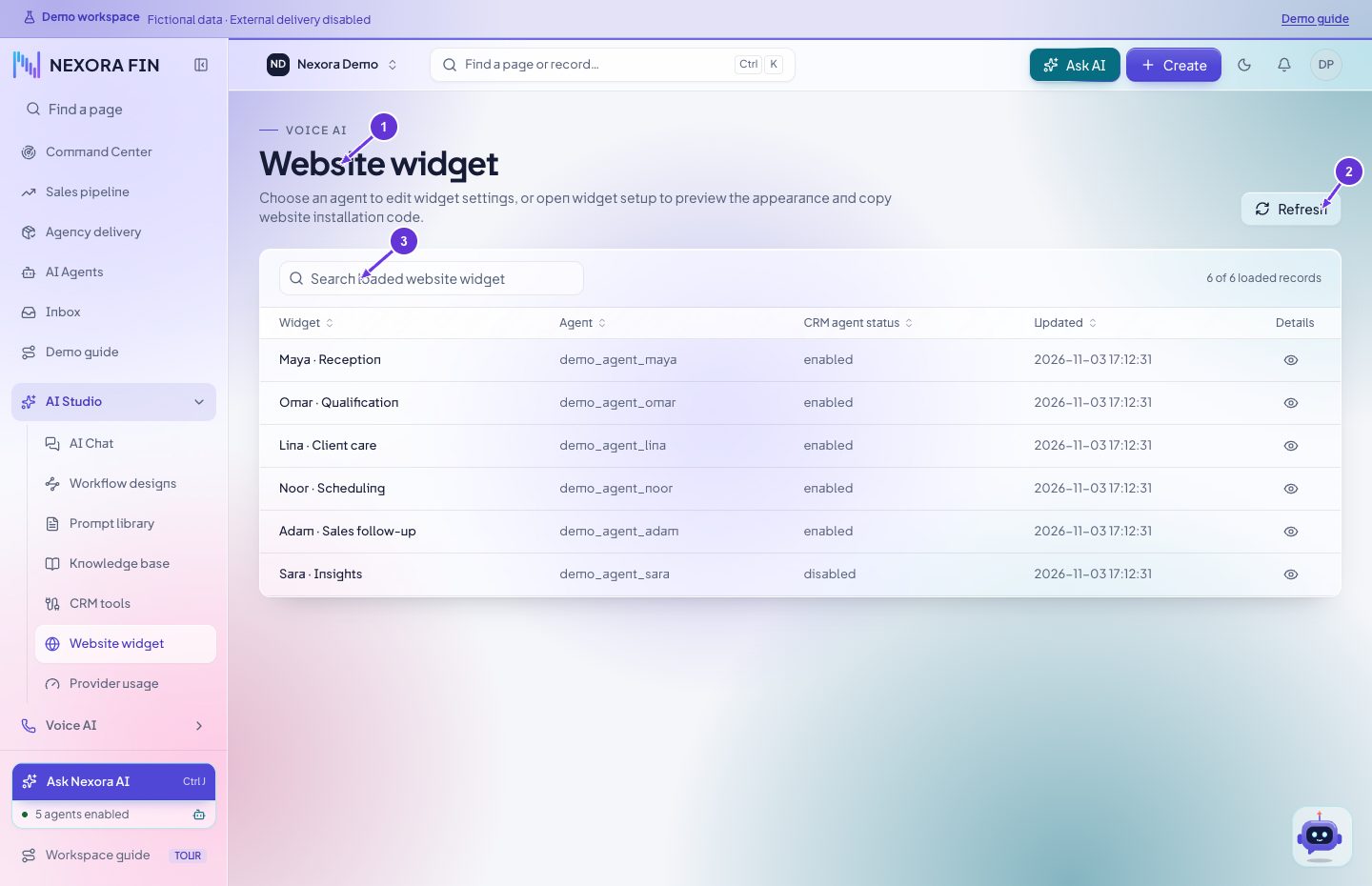
- Website widget
- Refresh
- Search Website widget
تصاميم سير العمل
راجع التصميم أو القالب في Workflow designs. التشغيل الفعلي للمكالمات مرتبط بنسخة منشورة وربط حدث في Voice workflows.
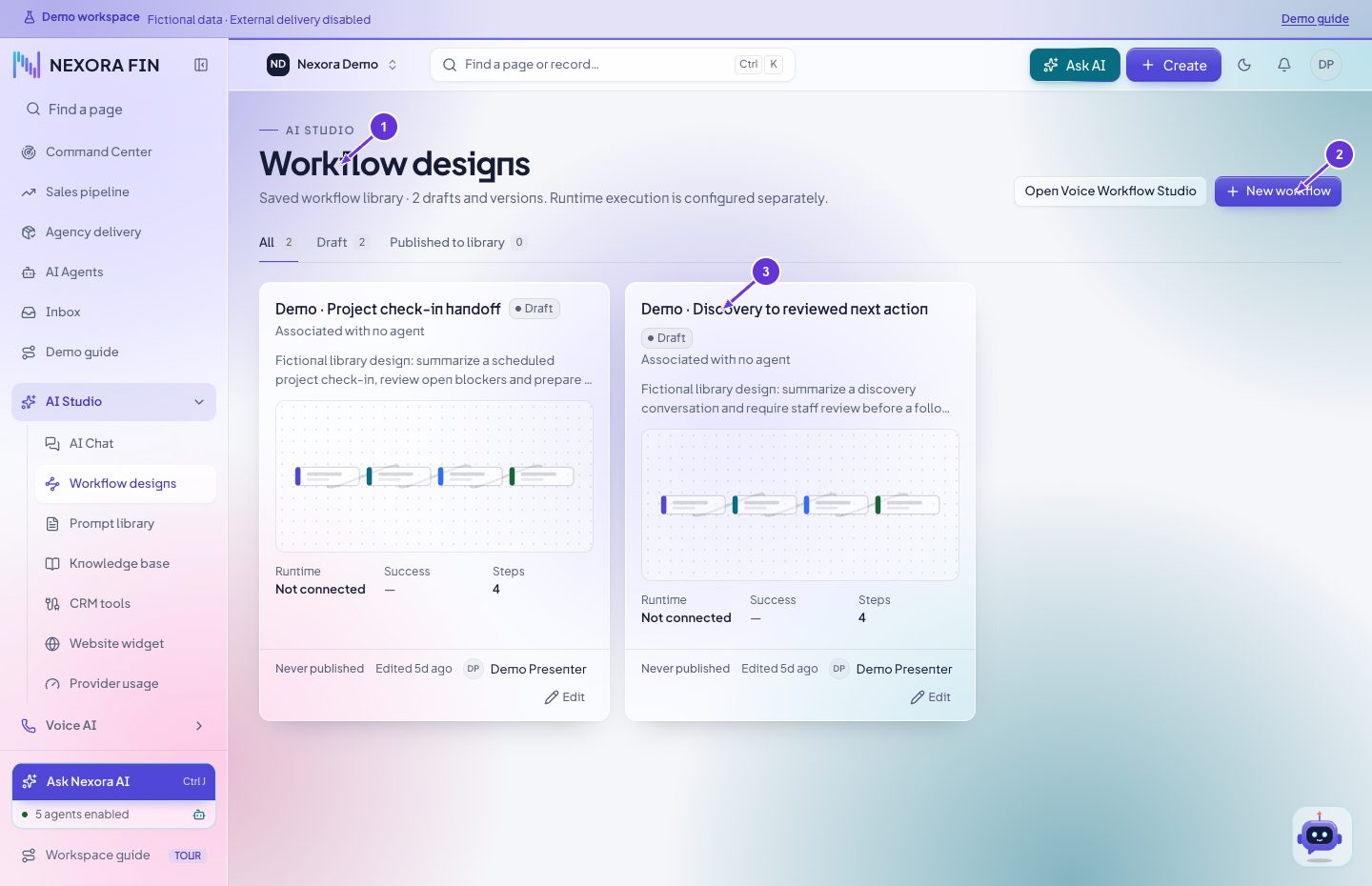
- Workflow designs
- New workflow
- Demo · Discovery to reviewed next action
إعدادات الذكاء الاصطناعي
راجع سلوك المساعد والنبرة والإجراءات المسموحة. اضبط اتصال المزوّد في Integrations ثم تحقق من رد فعلي في AI Chat.
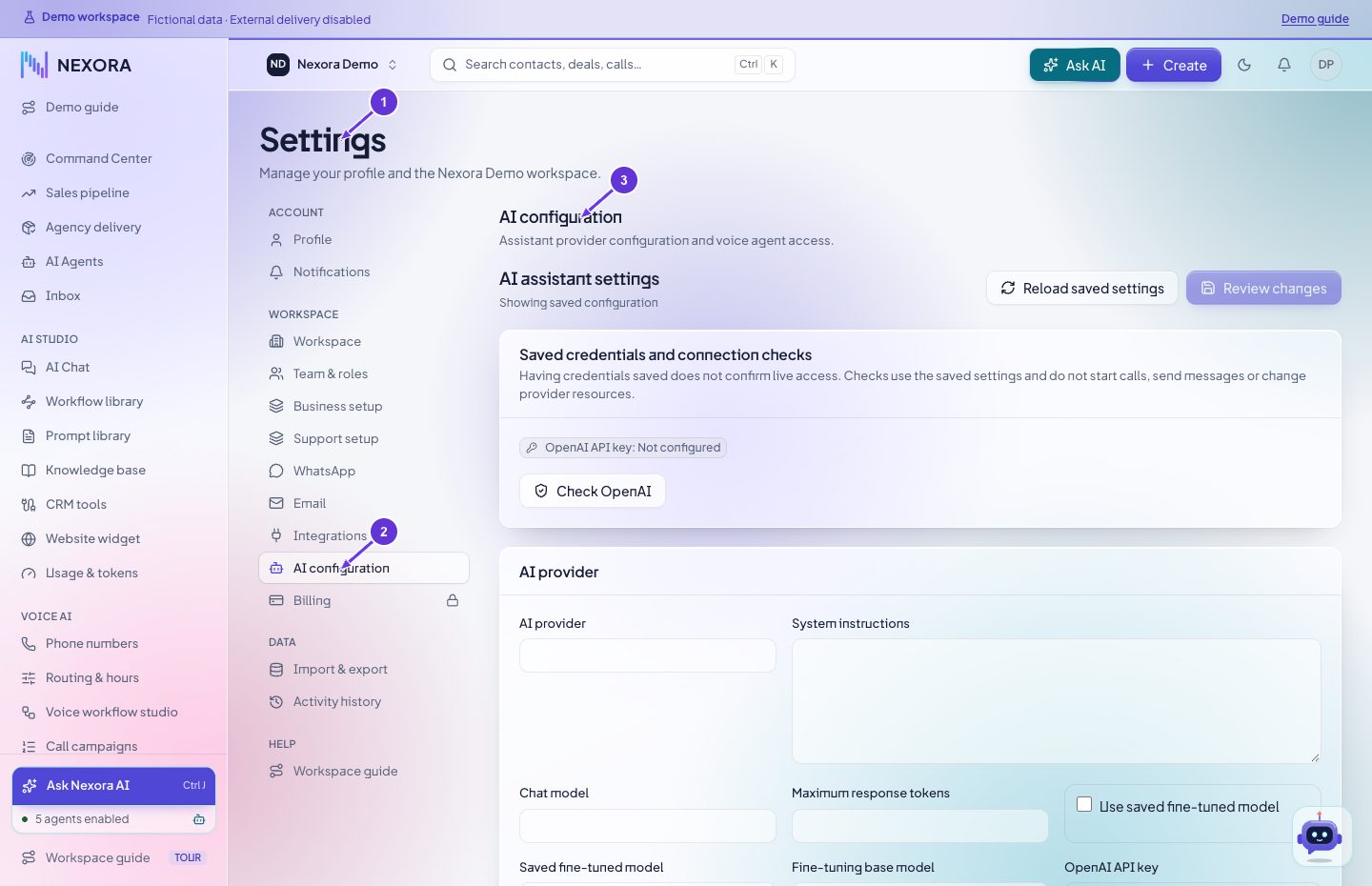
- Settings
- AI configuration
- AI configuration
موافقات سير العمل
افتح السير المنتظر وحدّد التشغيل والخطوة. وافق أو ارفض حسب صلاحيتك ثم أعد تحميل حالة التشغيل.
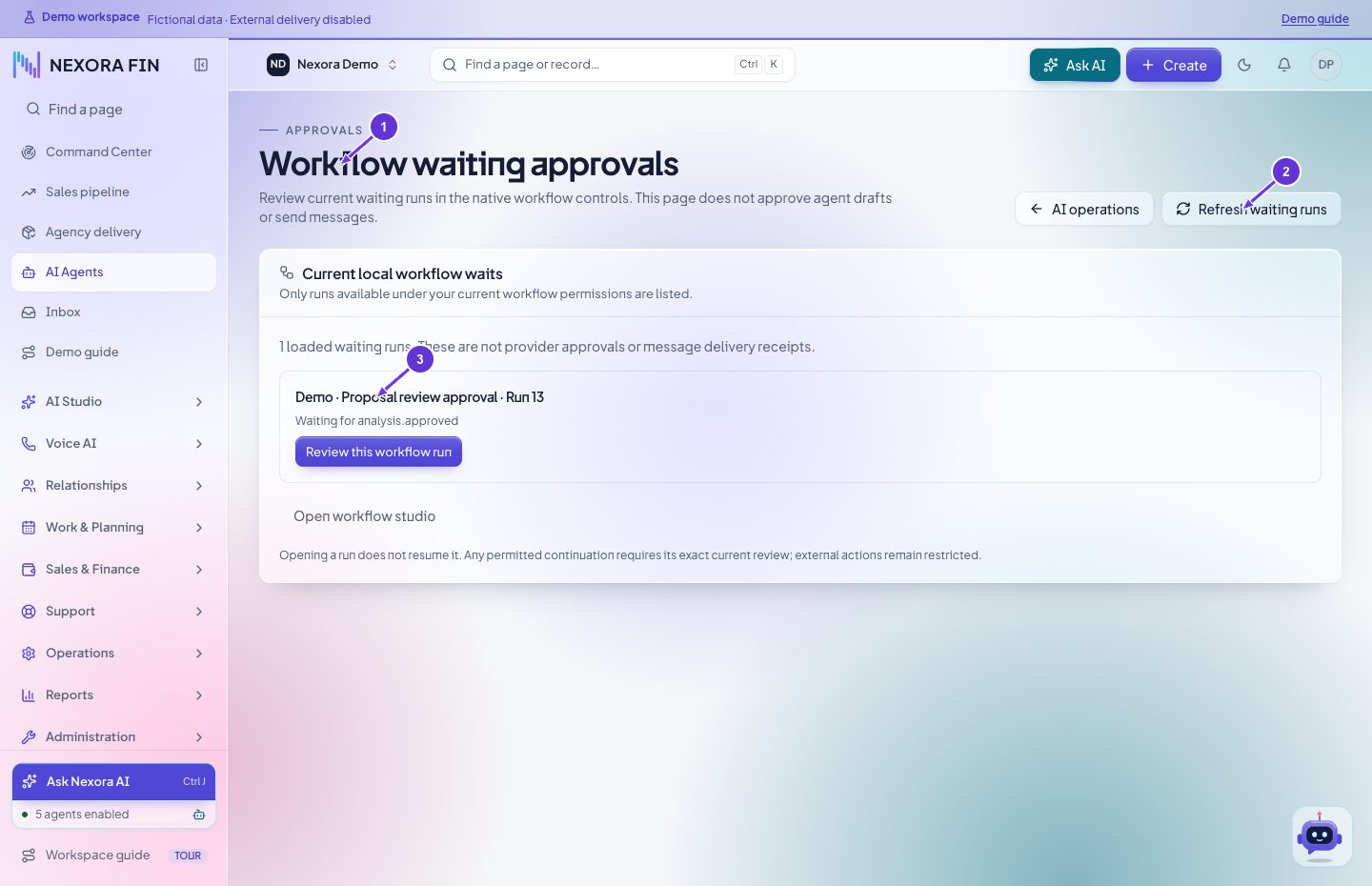
- Workflow waiting approvals
- Refresh waiting runs
- Demo · Proposal review approval · Run 13
وضع المراجعة
افتح التشغيل الذي ينتظر إجراءً وراجع سياقه وخطوته. بعد اتخاذ القرار تحقق من تقدّم التشغيل.
افتح الصفحة في CRMمخطط مكالمات الوكيل
اختر الوكيل والنسخة المتاحة، وراجع العقد والروابط. افتح Configure للخيارات التي تؤثر في سلوك المكالمة.
افتح الصفحة في CRMموارد مساحة الصوت
راجع متغيرات المزوّد وأسراره وموارده. افتح المورد المحدد لتعرف نطاقه وأدخل القيم السرية في حقولها فقط.
افتح الصفحة في CRMمساحة ElevenLabs
راجع الاتصال والمساحة وصلاحيات الوكلاء. شغّل التحقق المتاح قبل استخدام الاتصال.
افتح الصفحة في CRMتهيئة أداة الموقع
اختر الوكيل وعاين الأداة، ثم راجع النطاقات المسموحة وانسخ كود التركيب. تحقق من تشغيلها على الموقع.
افتح الصفحة في CRMربط أدوات خارجية
راجع الموصل وعملياته المسموحة. اختبر عملية واحدة مصرحًا بها وافحص إيصالها.
افتح الصفحة في CRMتقييم نماذج الذكاء الاصطناعي
اختر النموذج أو التقييم. استخدم الحالات نفسها عند المقارنة وراجع المدخلات والنتائج.
افتح الصفحة في CRMنظرة عامة على ElevenLabs
راجع المساحة المرتبطة والوكلاء والنشاط. افتح AI Agents أو Calls للتحقق من السجل في CRM.
افتح الصفحة في CRMإعدادات OpenAI
راجع النموذج والاعتماد المحجوب. احفظ واختبر ردًا فعليًا في AI Chat.
افتح الصفحة في CRMالمكالمات والاتصالات
سجل المكالمات
استخدم مرشحات الاتجاه والحالة أو البحث. افتح المكالمة لتراجع الاتجاه والمدة والنتيجة والتفريغ والتسجيل وسير العمل المتاح.
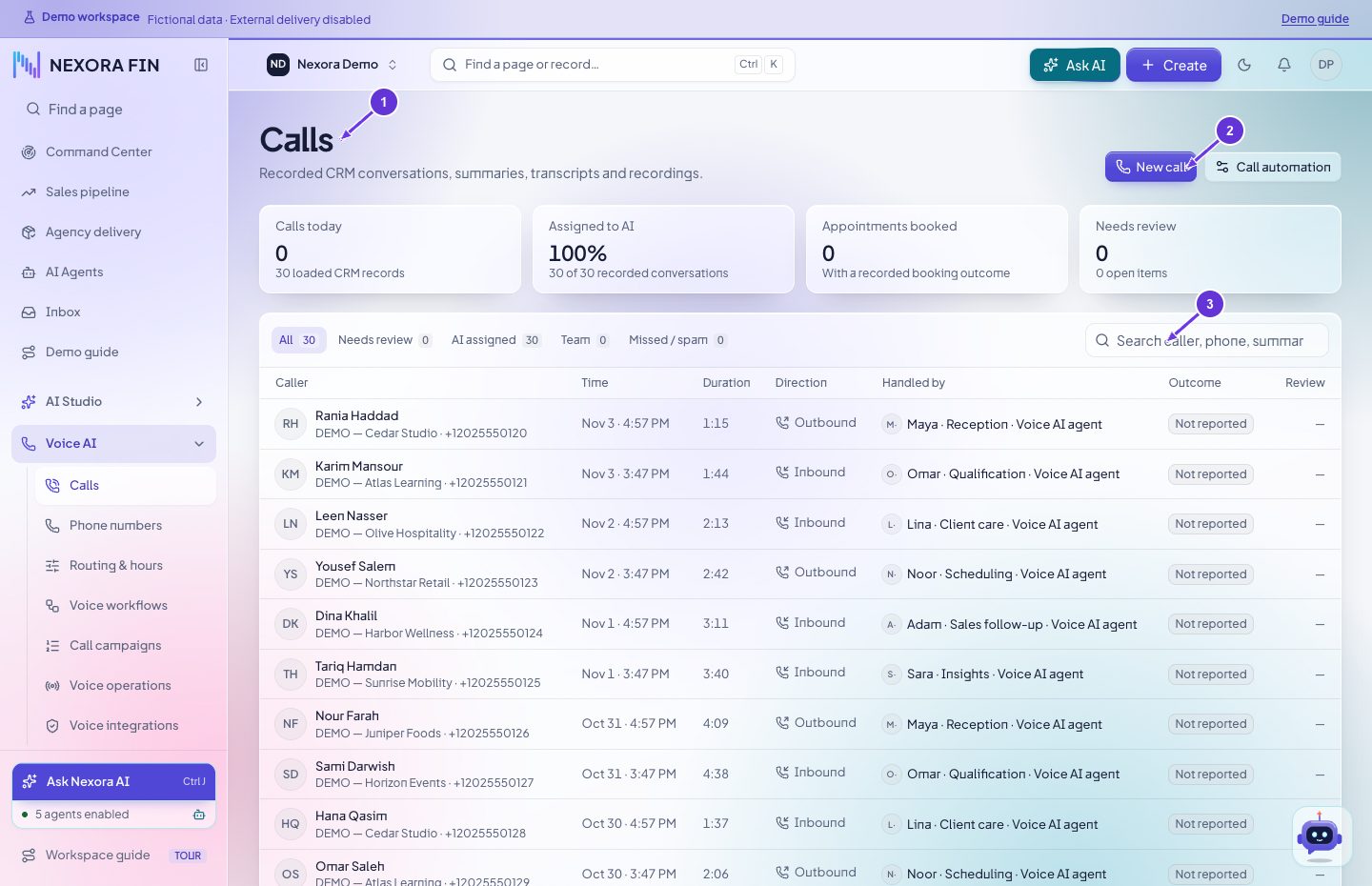
- Calls
- New call
- Search calls
تفاصيل المكالمة والتسجيل
افتح صف المكالمة من Calls. راجع الاتجاه والوقت والمدة والوكيل والسجل المرتبط. افحص الملخّص والنص وشغّل التسجيل عند إتاحته. طابق أي مهمة أو تعديل أو حجز مع سجل سير العمل والسجل الأصلي.
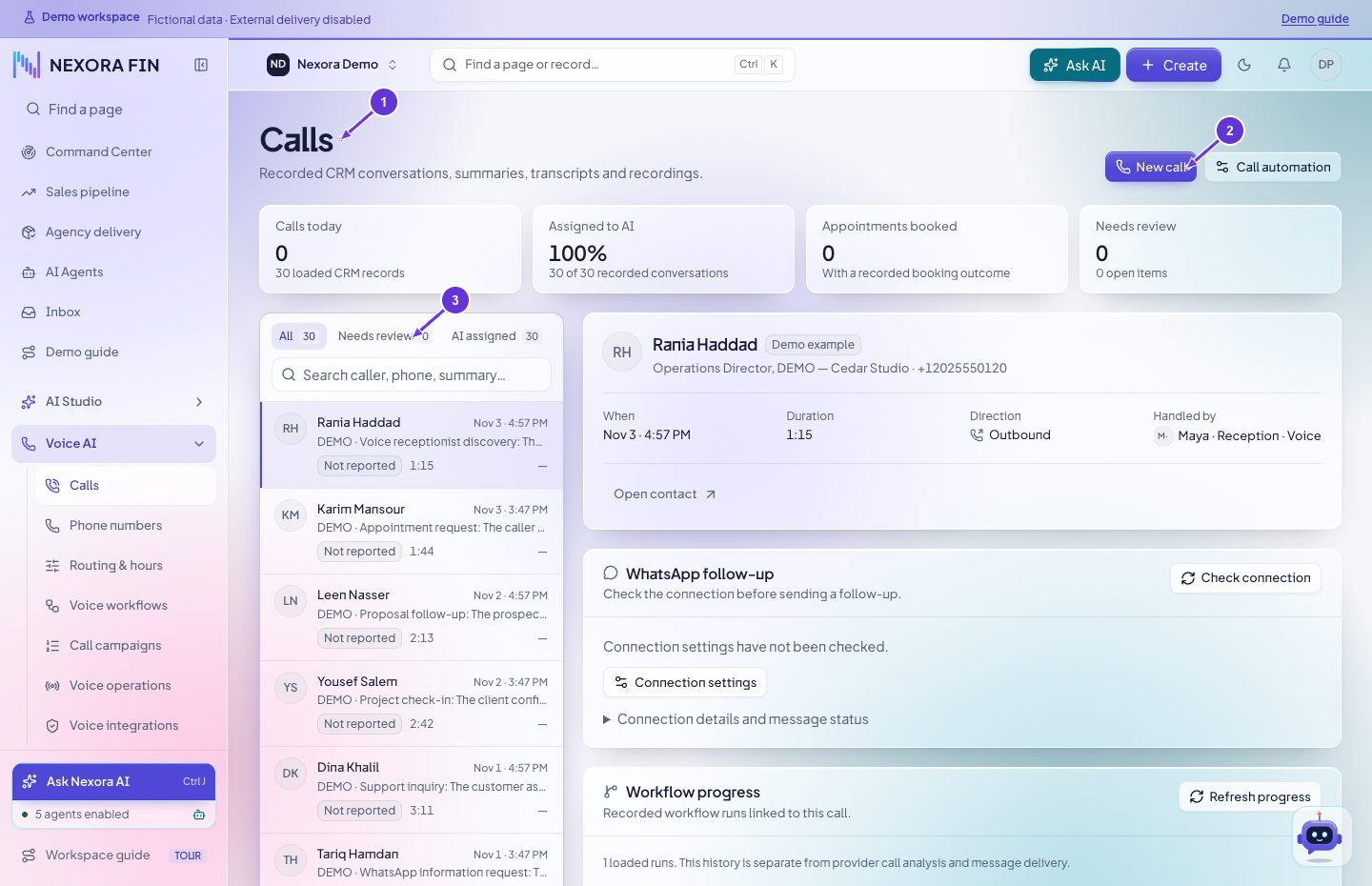
- Calls
- New call
- Needs review 0
من المكالمة الواردة إلى المتابعة
ابدأ برقم يدعم الوارد ومربوط بالوكيل المطلوب. تحقق من التوجيه والمنطقة الزمنية ومسار خارج الدوام. بعد اتصال مصرح به افتح Calls وراجع سجل الوارد والعميل المحتمل والنص وسير العمل. يمكن أن ينشئ طلب الديمو مهمة متابعة. يُعد الموعد مؤكدًا عند ظهور الحجز المحفوظ في التقويم.
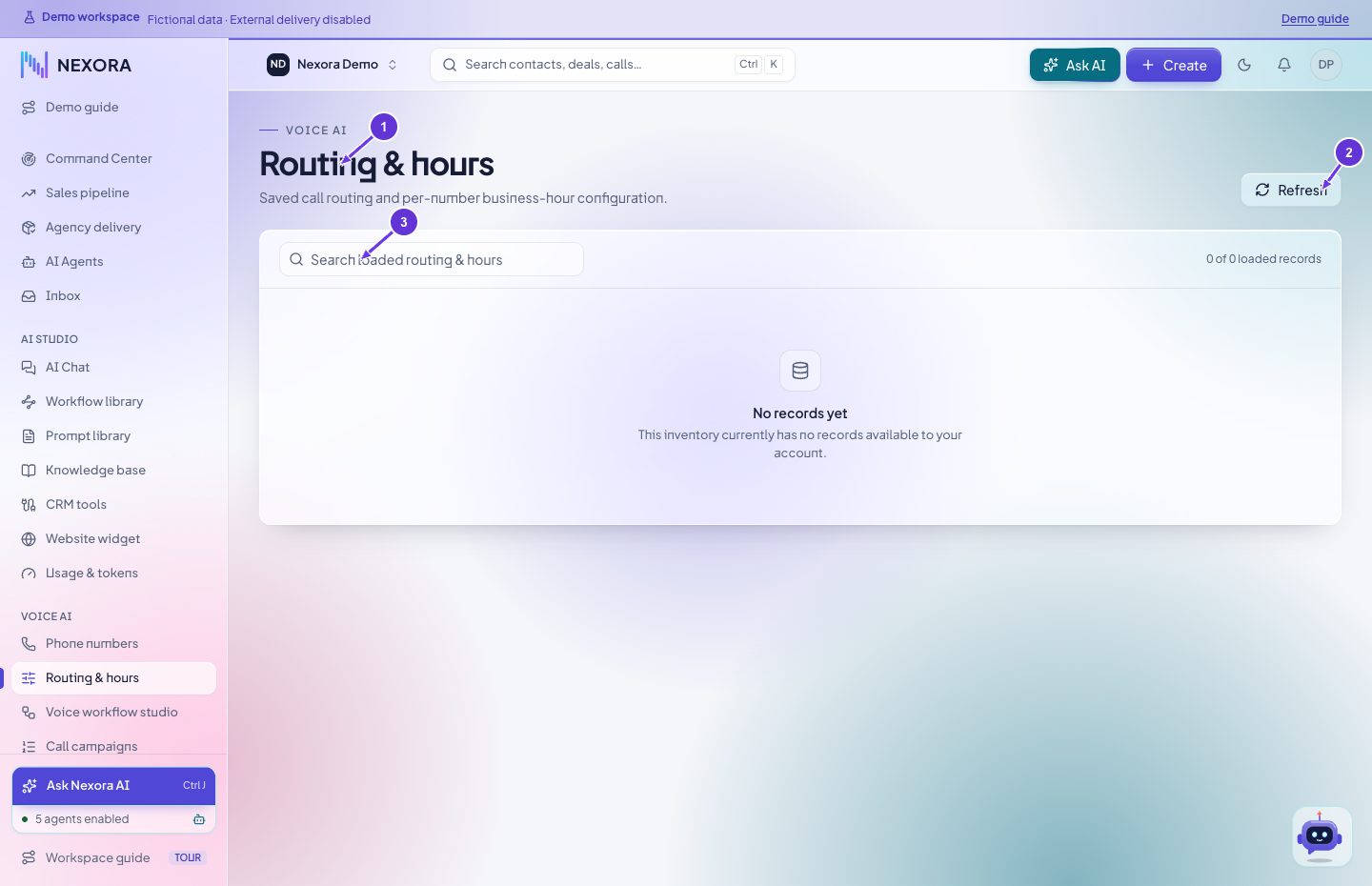
- Routing & hours
- Refresh
- Search Routing & hours
من مراجعة الاتصال الصادر إلى نتيجته
اختر العميل أو المستلم المسموح ورقم المصدر المؤهل والوكيل. راجع Hold والموافقة والهوية والإعدادات المتاحة. أرسل الاتصال المراجع مرة واحدة. تابع المحاولة نفسها إذا كانت النتيجة غير محسومة. افحص النص وسير العمل بعد انتهاء الاتصال.
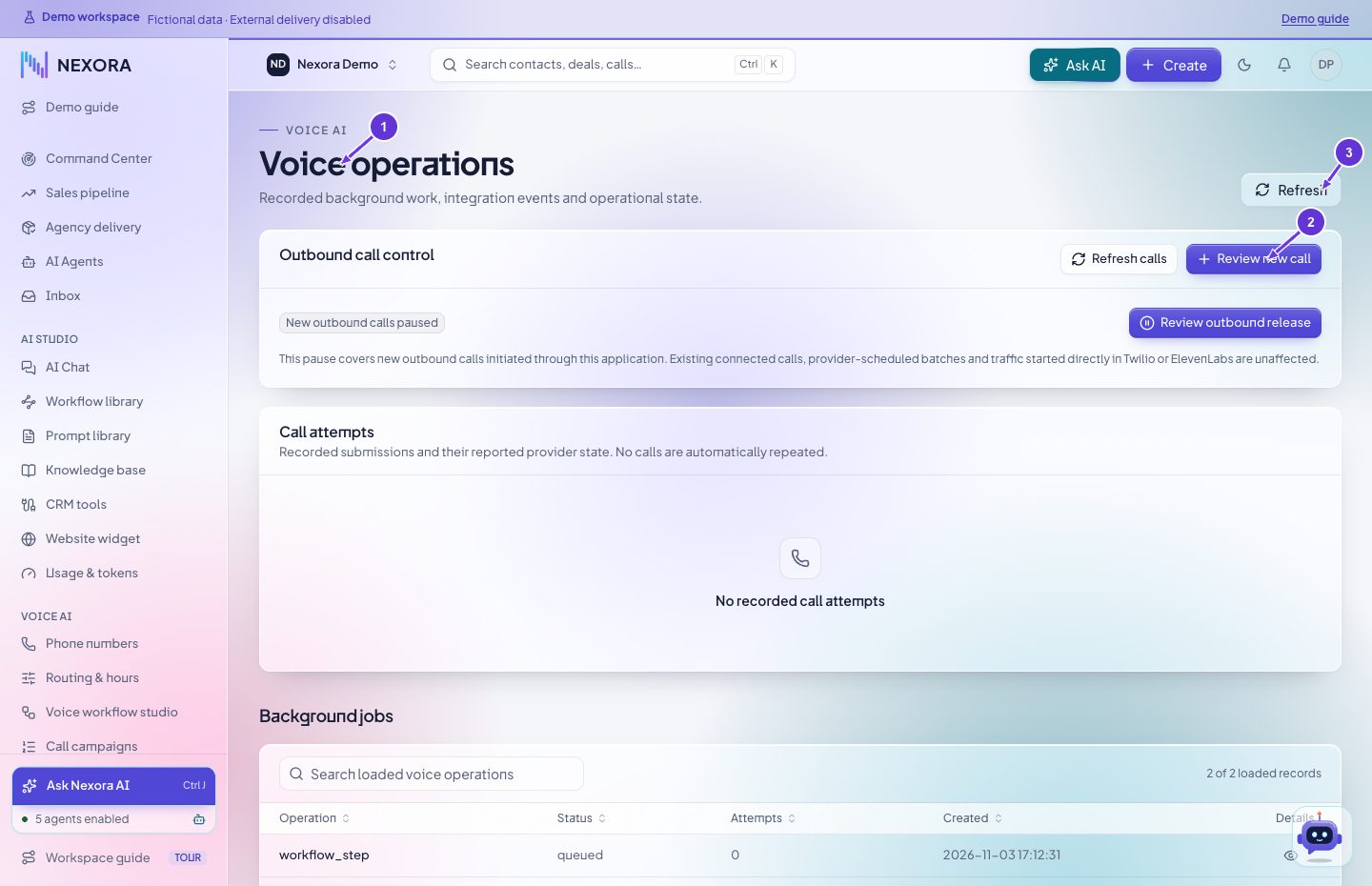
- Voice operations
- Review new call
- Refresh
حجز موعد أثناء المكالمة
تحقّق من صلاحية أدوات التوفر والحجز للوكيل. يجب أن يؤكد المتصل موعدًا متاحًا ومحددًا. راجع موعدًا مؤكدًا في Calendar والحجز المرتبط بالعميل. في إعداد التشغيل الحالي الحجز التلقائي متاح فقط للصادر المؤهل.
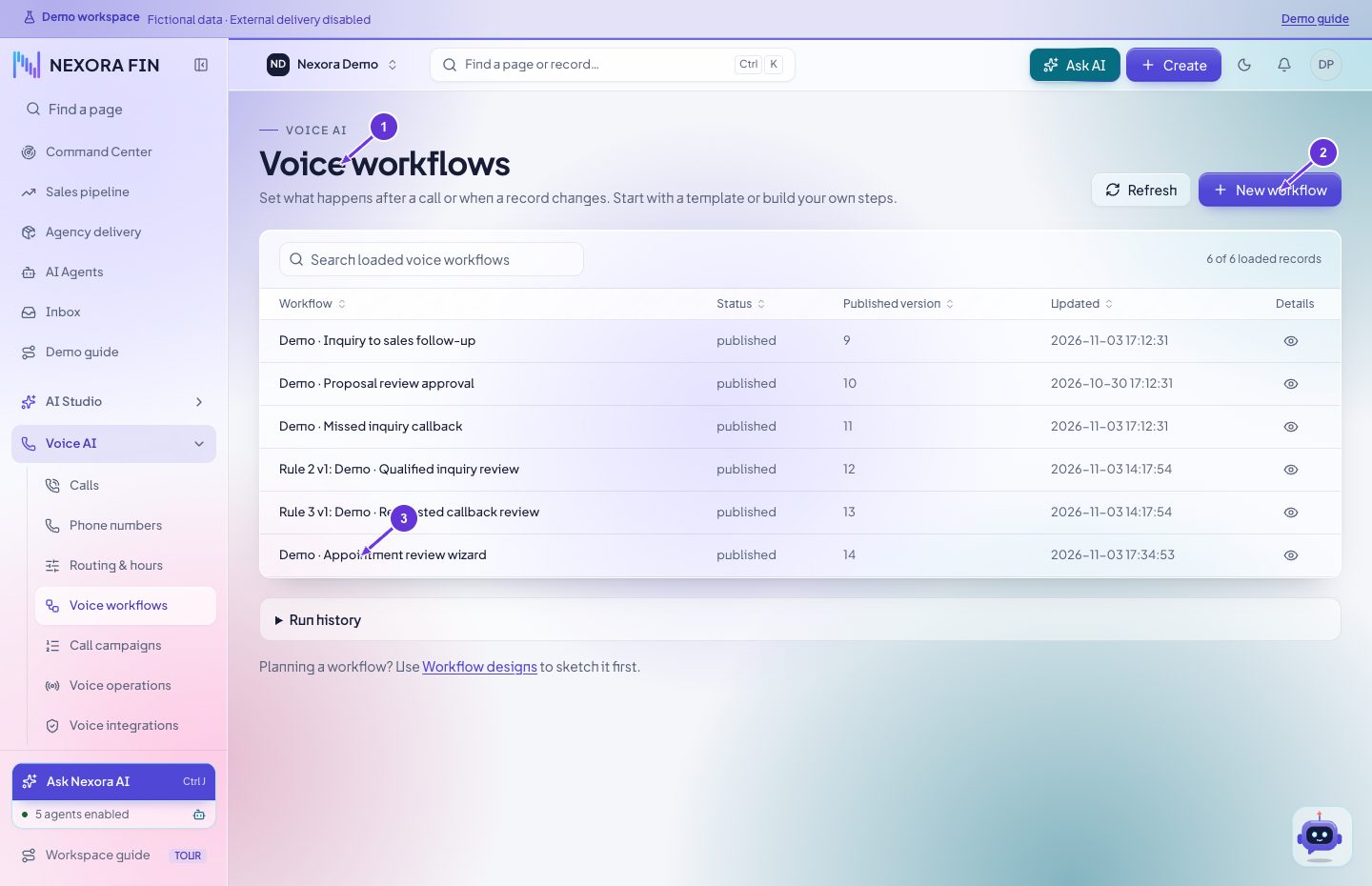
- Voice workflows
- New workflow
- Demo · Appointment review wizard
سير عمل المكالمات
أنشئ مسودة في Voice workflows. في Wizard اختر السيناريو وحدّد الوكيل والحدث والإجراء. راجع المخطط والخطوات واحفظ واختبر، ثم انشر واضبط Set when it runs.
- Voice workflows
- New workflow
- Demo · Appointment review wizard
بناء سير عمل صوتي ونشره
أنشئ مسودة وافتح Wizard. اختر السيناريو وحدّد الوكيل والحدث والإجراءات. راجع Steps وDiagram. احفظ المسودة وتحقق منها وحاكها عند الإتاحة، ثم انشر نسخة واربطها من Set when it runs. افحص التشغيل والإجراء الناتج في Run history.
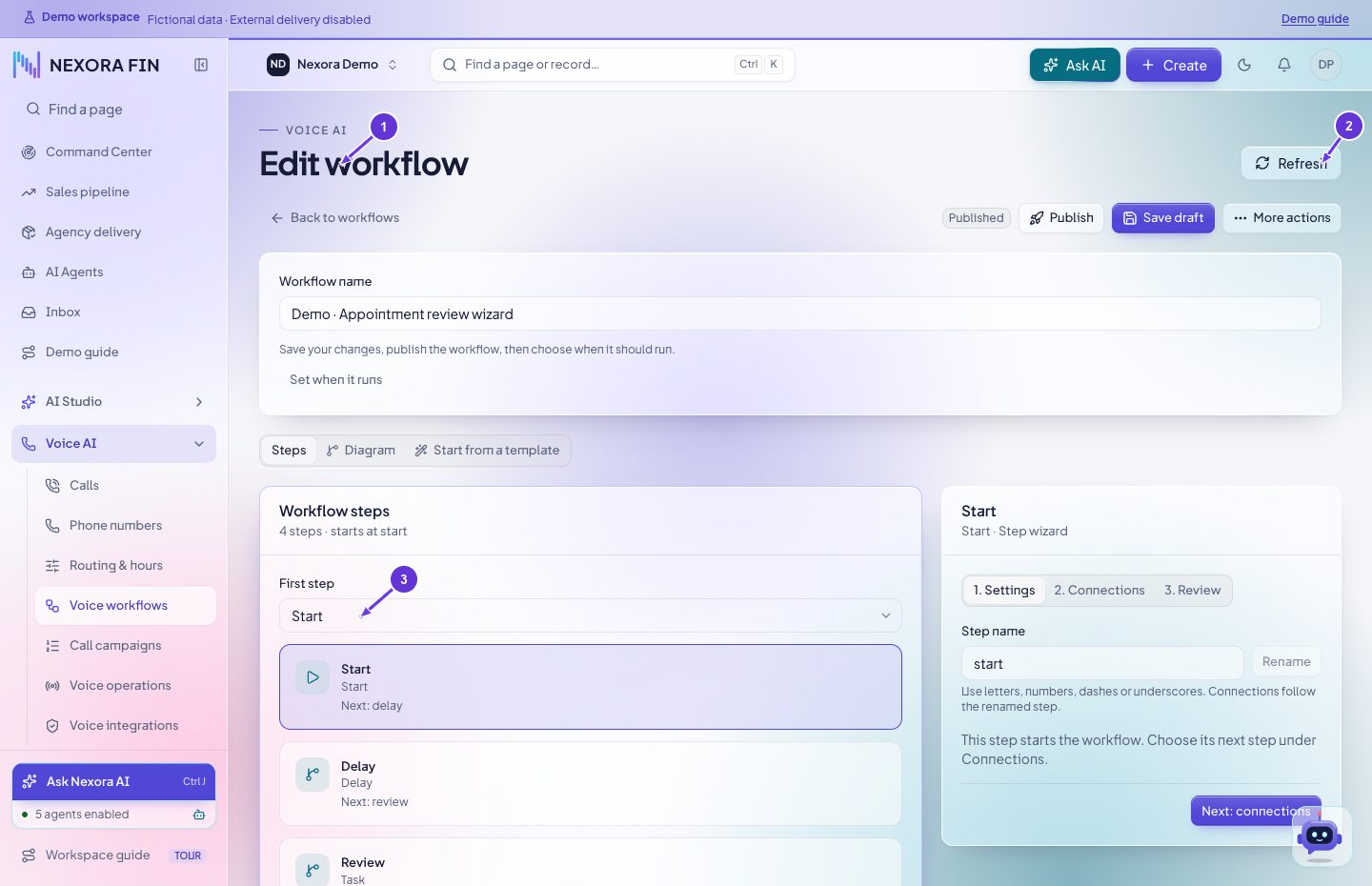
- Edit workflow
- Refresh
- Start Delay Review End
ربط سير العمل بالحدث
في النسخة المنشورة اختر Set when it runs. راجع الحدث والنسخة والمرشحات والتفعيل واحفظ. تحقق بتشغيل مطابق.
- Voice workflows
- New workflow
- Demo · Appointment review wizard
سجل تشغيل سير العمل
اختر السير وافتح Run history. اعثر على التشغيل من وقت الحدث وافحص النسخة والحالة والخطوات وقارنها بالمكالمة.
- Voice workflows
- New workflow
- Demo · Appointment review wizard
أرقام الهاتف
افتح Phone numbers واختر الرقم من مخزون المزوّد. راجع قدراته وتعيين الوكيل للوارد. افحص أهلية الرقم للصادر في خطوة منفصلة.
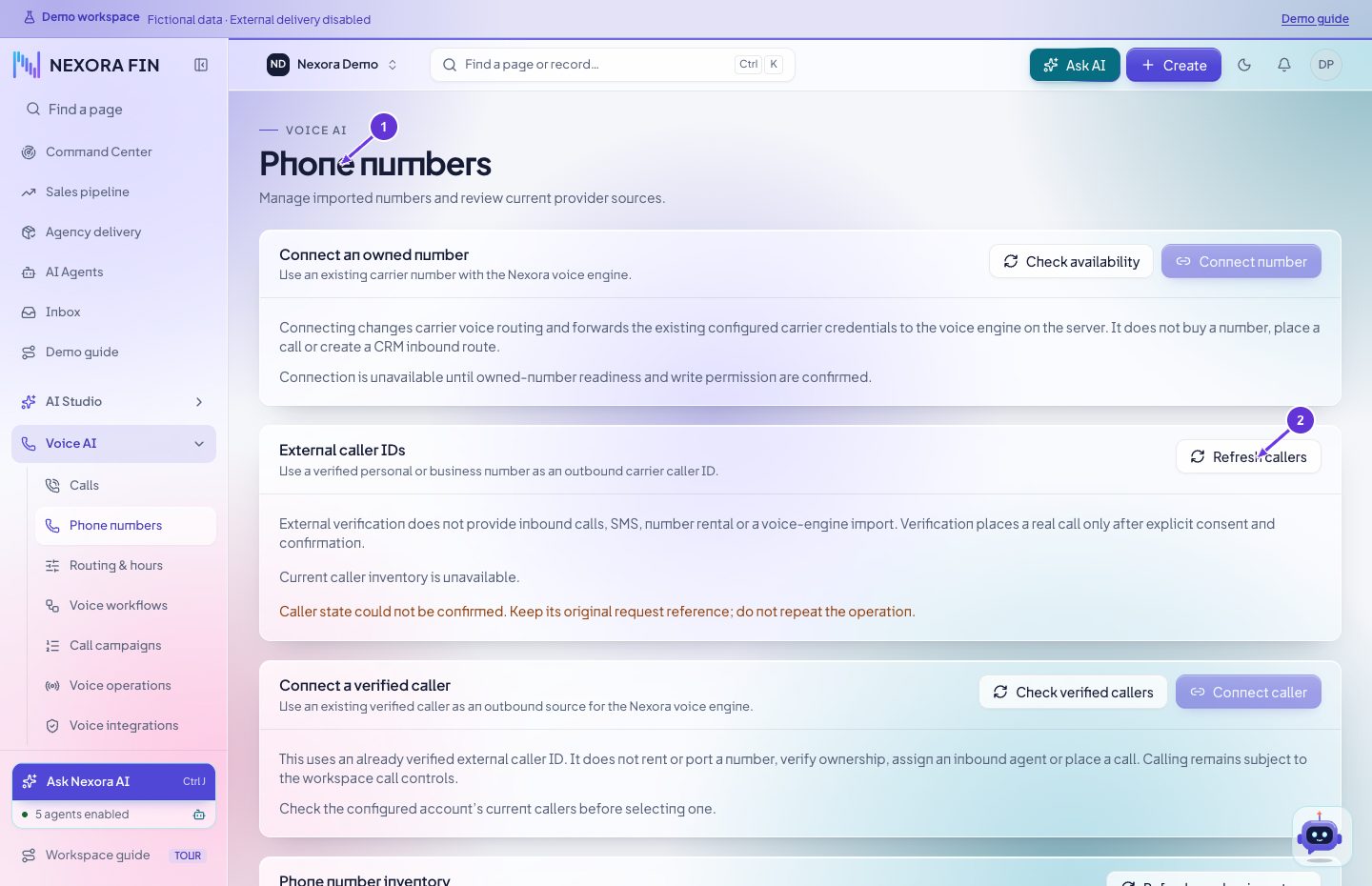
- Phone numbers
- Refresh callers
التوجيه وساعات العمل
راجع الرقم والوكيل والمنطقة الزمنية والجدول ومسار خارج الدوام. احفظ القاعدة وتأكد من ترتيبها وتفعيلها، ثم افحص مكالمة واردة مصرحًا بها.
- Routing & hours
- Refresh
- Search Routing & hours
عمليات المكالمات
افتح Voice operations. راجع Hold وموافقة المستلم وأهلية رقم المصدر والوكيل. افحص ملخص الطلب قبل الإرسال ثم تحقق من حالة المزوّد وسير العمل.
- Voice operations
- Review new call
- Refresh
صندوق الوارد
افتح المحادثة وحدد القناة والمستلم الصحيحين. استخدم الإرسال إذا كان مفعّلًا وتحقق من الحالة. قبول المزوّد للرسالة يسبق إثبات وصولها.
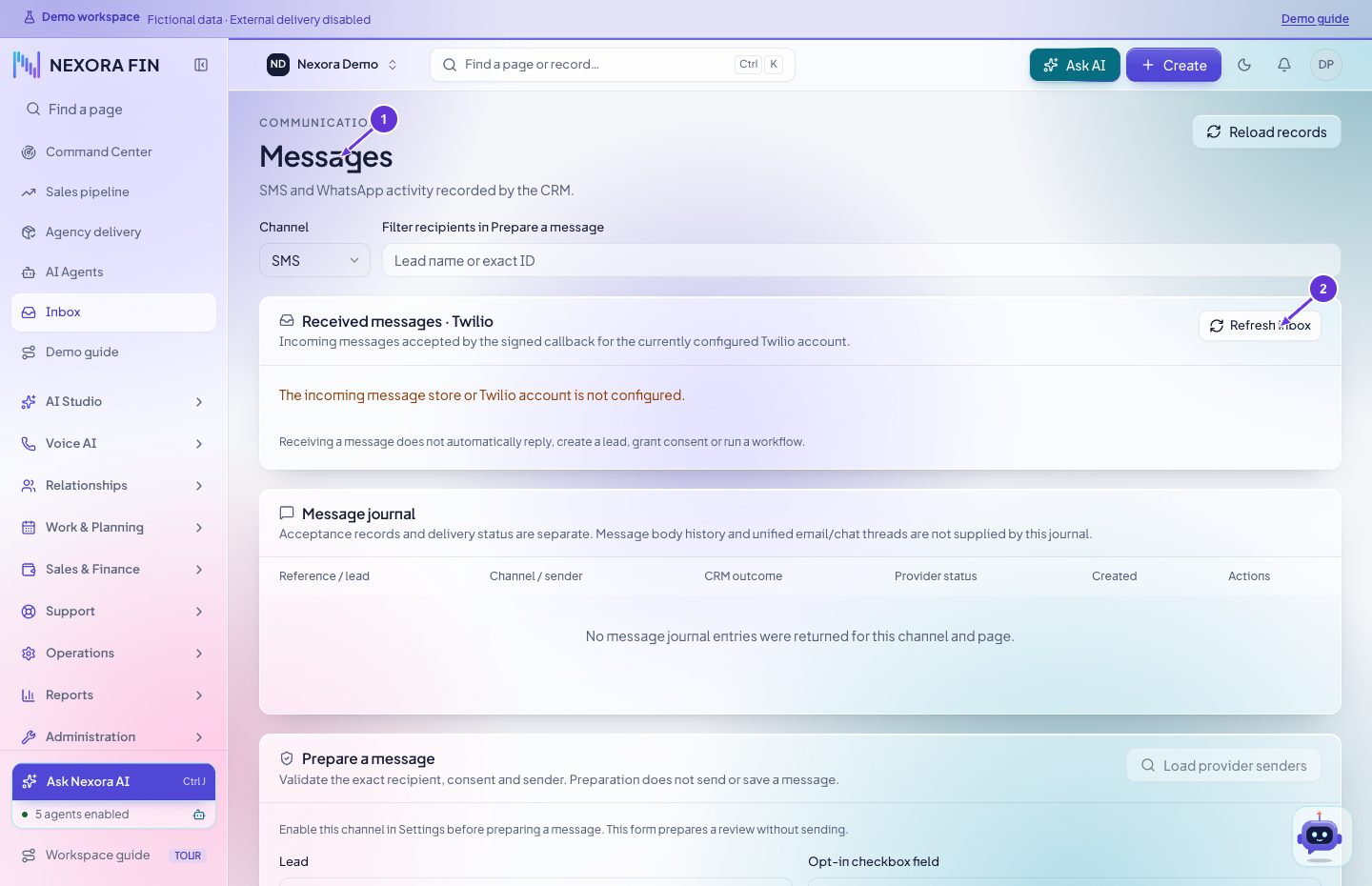
- Messages
- Refresh inbox
حملات الاتصال
حدّد جمهورًا موافقًا والوكيل والرقم والجدول. راجع أهلية المستلمين وحالة Hold قبل الإرسال. تابع نتيجة كل مستلم في سجل الحملة.
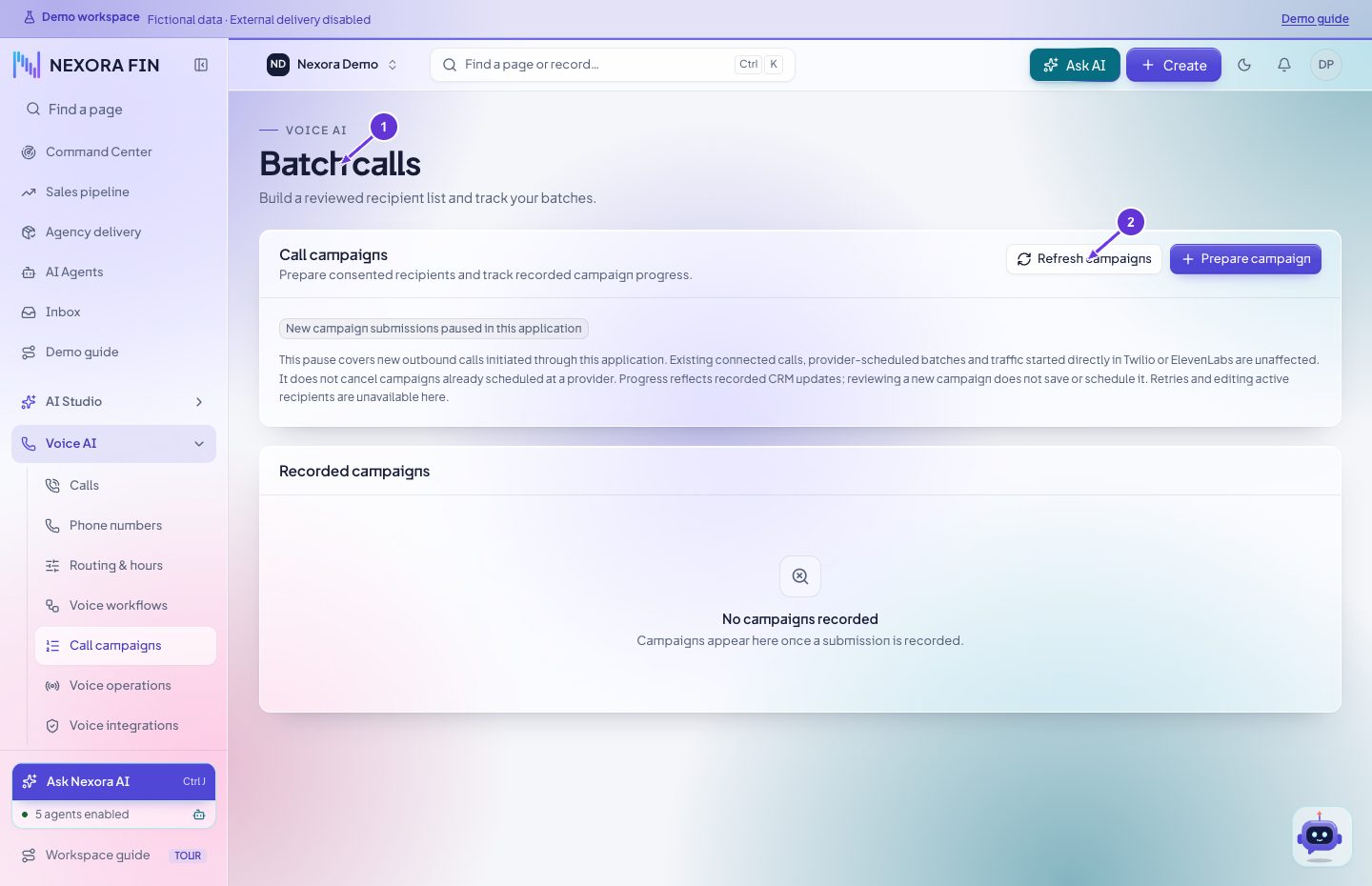
- Batch calls
- Refresh campaigns
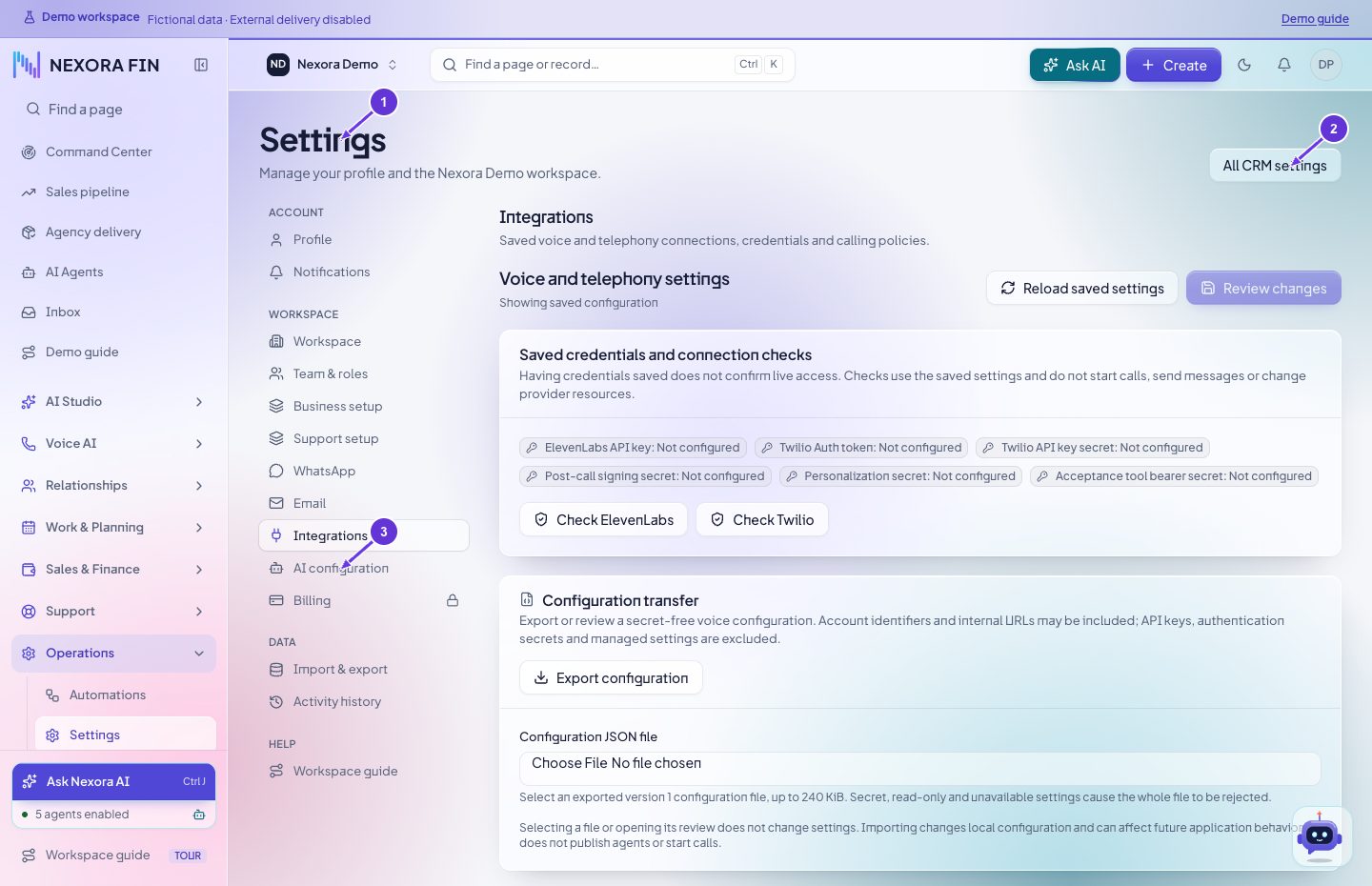
تكاملات الصوت
اختر Twilio أو ElevenLabs وراجع الاتصال ثم افحص الأرقام وتهيئة ردود الويب. تحقق من مكالمة مصرح بها ومن وصول الحدث الموقّع كلٌّ على حدة.
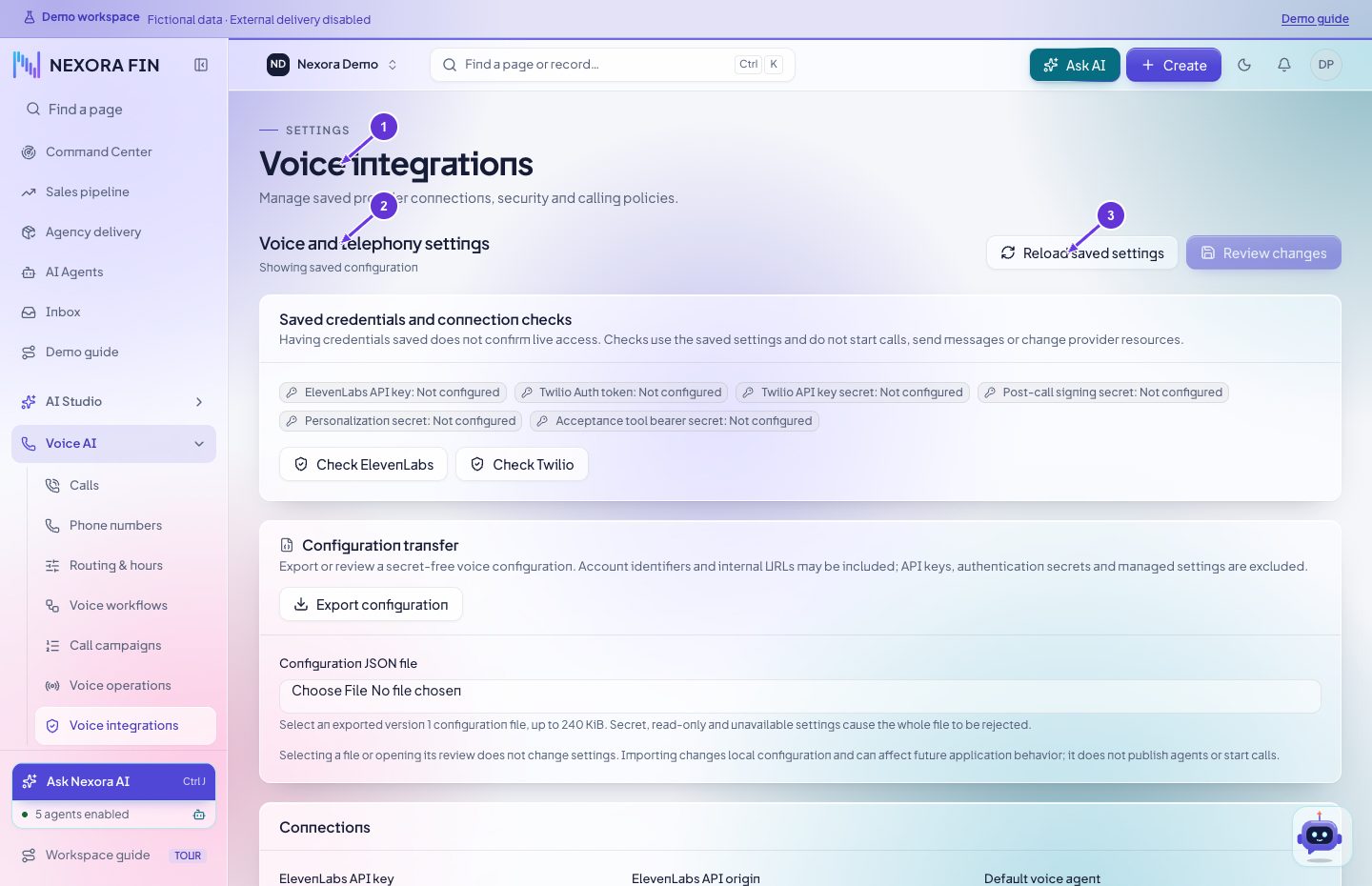
- Voice integrations
- Voice and telephony settings
- Reload saved settings
الأتمتة
اختر الأتمتة وافحص الحدث والشروط والتفعيل. لمكالمات اللايف استخدم Voice workflows وربط الحدث. راجع سجل التشغيل لتأكيد النتيجة.
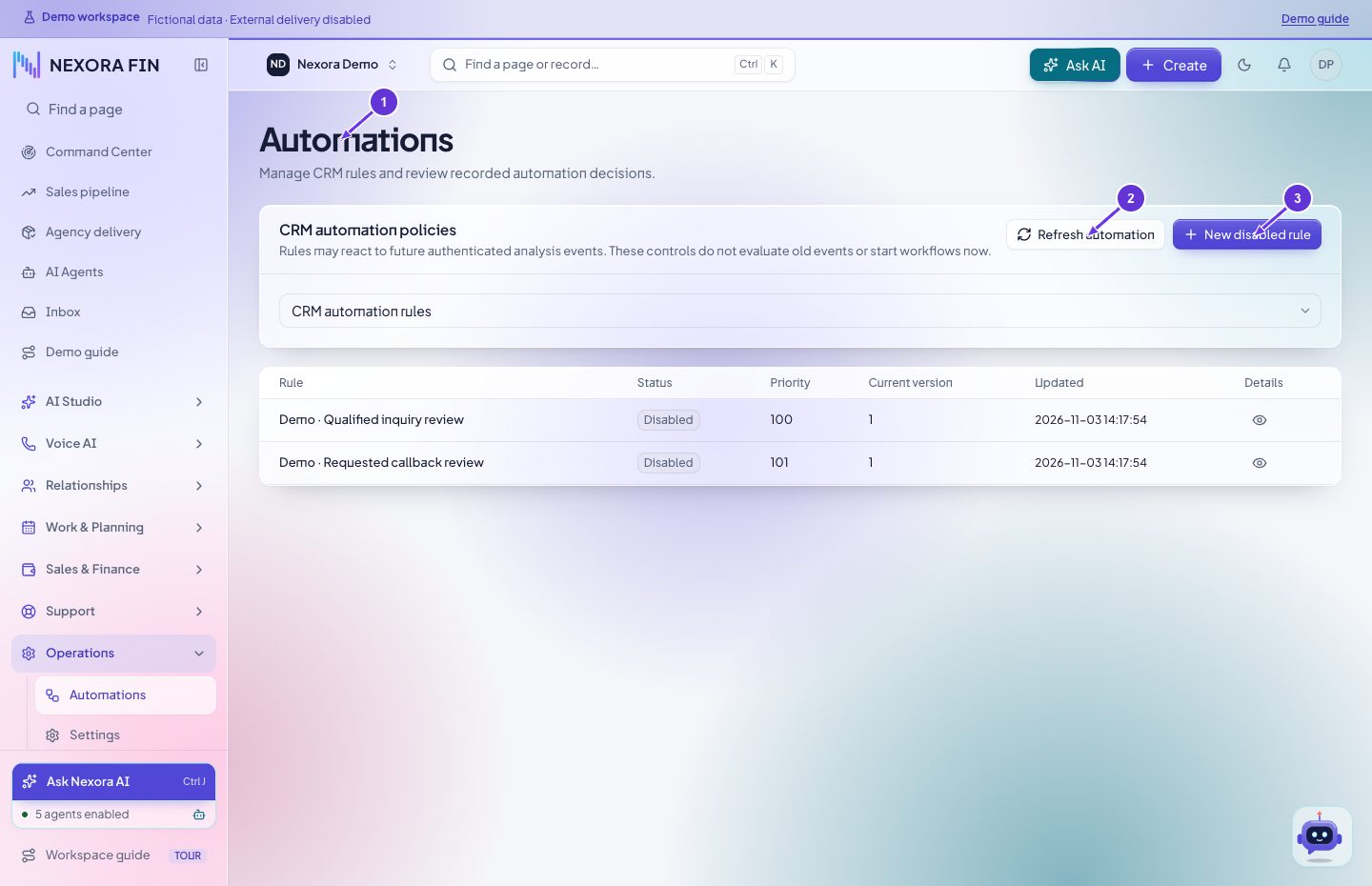
- Automations
- Refresh automation
- New disabled rule
الحملات المحفوظة
افتح الحملة المحفوظة لمتابعة التقدم. تحقق من التشغيل الدفعي أو المكالمة المرتبطة لتفاصيل النتائج.
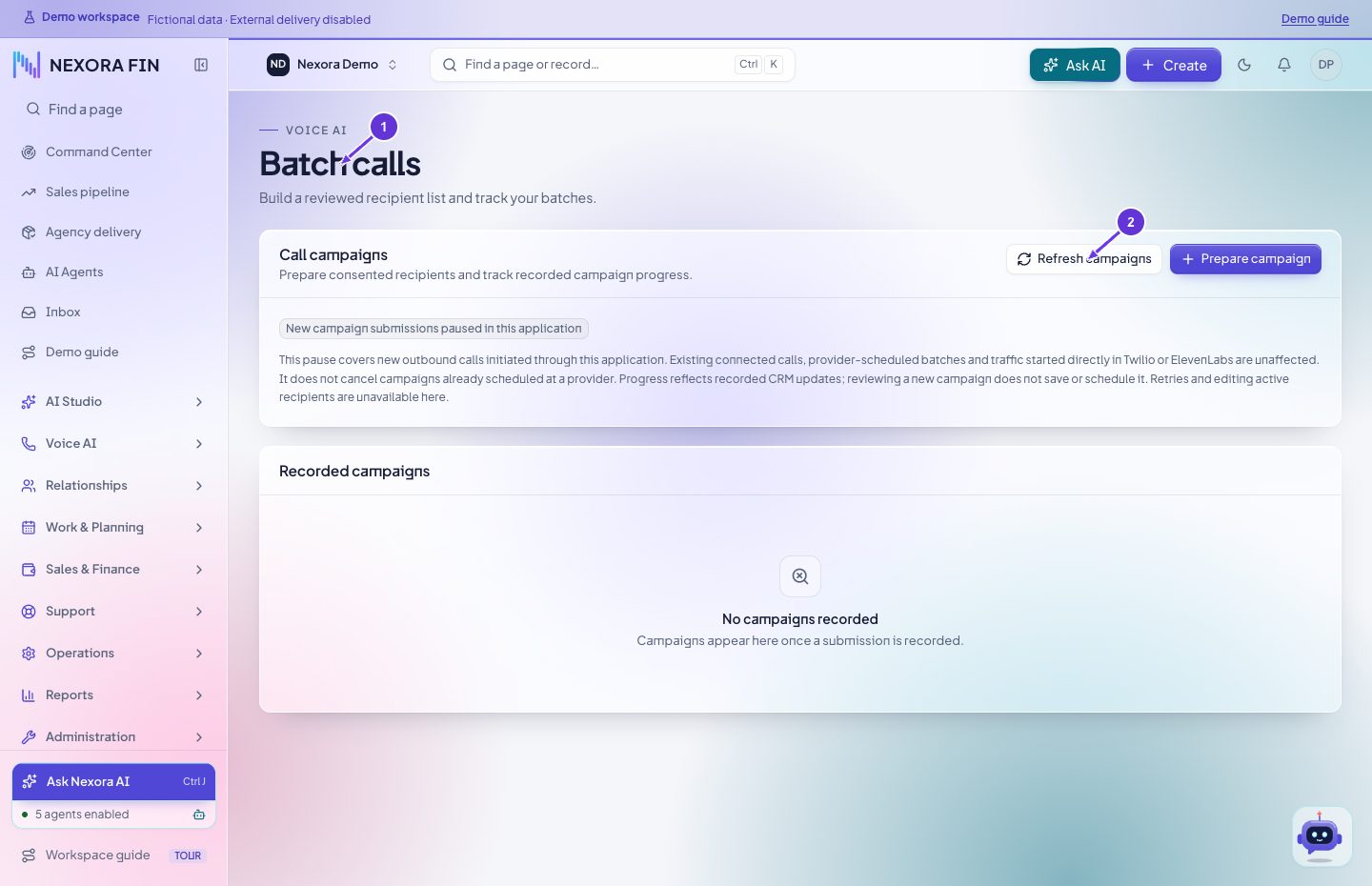
- Batch calls
- Refresh campaigns
صحة اتصال الصوت
افحص حالة المزوّد والعمّال والـWebhooks. طابق أوقات الفحوص لتحديد التبعية التي تحتاج مراجعة.
افتح الصفحة في CRMتشخيص المكالمات
ابدأ بالاتجاه والرقم والوكيل والوقت. قارن حالة المزوّد بالحدث الموقّع وسجل المكالمة.
افتح الصفحة في CRMمنتجات الصوت
راجع المنتج والقدرات والقيود. تحقق من أهلية الرقم والأسعار لدى المزوّد قبل الاستخدام.
افتح الصفحة في CRMقائمة إعداد الصوت
تحقق من الاتصال وتعيين الوكيل والرقم والتوجيه ثم نفّذ اختبارًا مصرحًا به وراجع النتائج.
افتح الصفحة في CRMأحداث المكالمات الموقّعة
راجع عنوان رد الويب والأحداث المطلوبة وإعداد التوقيع. تحقق من ظهور حدث مصرح به في سجل التسليم.
افتح الصفحة في CRMسجل تسليم أحداث المكالمات
فلتر بنوع الحدث أو الحالة أو معرّف المحادثة. طابق وقت التحقق والنتيجة مع سجل المكالمة.
افتح الصفحة في CRMاتصال ElevenLabs عبر Twilio
راجع الوكيل والرقم وموافقة المستلم وحالة Hold. افحص ملخص الطلب ثم تحقق من نتيجة المزوّد.
افتح الصفحة في CRMسجل المكالمات الواردة
فلتر بالرقم أو الحالة أو الوقت. راجع الوكيل وقرار التوجيه والنتيجة في سجل المكالمة.
افتح الصفحة في CRMرسائل SMS وواتساب
اختر القناة والمرسل والمستلم. تحقّق من الموافقة والمحتوى، ثم افحص حالة التسليم بعد الإرسال المتاح.
افتح الصفحة في CRMمشغّلات سير العمل
اختر الحدث والنسخة المنشورة، وراجع مرشحات الوكيل والرقم. احفظ الربط وافحص تشغيلًا مطابقًا.
افتح الصفحة في CRMمطابقة المكالمات المفقودة
ابحث بمعرّف المحادثة. قارن سجل المزوّد مع CRM وراجع تفاصيل المطابقة قبل اعتماد الإجراء.
افتح الصفحة في CRMإعدادات الصوت
راجع اتصال المزوّد وسياسات الاتصال. افتح التهيئة المقصودة وتحقق من تعيين الرقم.
افتح الصفحة في CRMإدارة أرقام الصوت
ابحث عن الرقم وراجع المزوّد والتعيين والتوجيه. تحقّق من هويته قبل تغيير الربط.
افتح الصفحة في CRMأرقام ElevenLabs
اختر رقمًا مستوردًا وافحص معرّفه والوكيل المرتبط. تحقّق من نتيجة المزوّد بعد تغيير مصرح به.
افتح الصفحة في CRMأرقام شركة الاتصال
راجع الأرقام ودعم المكالمات والرسائل. تحقّق من الملكية والتعيين قبل الاستخدام.
افتح الصفحة في CRMهويات المتصل
راجع هويات المتصل الموثقة والمؤهلة. تأكد من الأهلية للصادر للهوية المقصودة.
افتح الصفحة في CRMفوترة شركة الاتصال
راجع الحساب والاستخدام للفترة المطلوبة. قارن الرسوم بصفحة فوترة المزوّد.
افتح الصفحة في CRMإعدادات ElevenLabs
راجع الحساب وحقول الاعتماد المحجوبة. احفظ التغيير المطلوب ثم افحص الاتصال.
افتح الصفحة في CRMإعدادات شركة الاتصال
راجع حقول اعتماد المزوّد وسياسات الاتصال. احفظ وافحص الاتصال.
افتح الصفحة في CRMإعدادات المكالمات الواردة
راجع اتصال الوارد وقواعد التوجيه. نفّذ اختبارًا مصرحًا به للتأكد من وصول الاتصال إلى الوكيل الصحيح.
افتح الصفحة في CRMمستندات المبيعات والمالية
من مسودة البيع إلى التسوية
جهّز المقترح أو عرض السعر، ثم استخدم إجراء التحويل المتاح بعد الاعتماد. راجع الفاتورة وإجماليها قبل الإرسال. سجّل الدفعة على الفاتورة المحددة. طابق الإشعارات الدائنة أو الاسترداد مع السجلات الأصلية وتحقق من الرصيد.
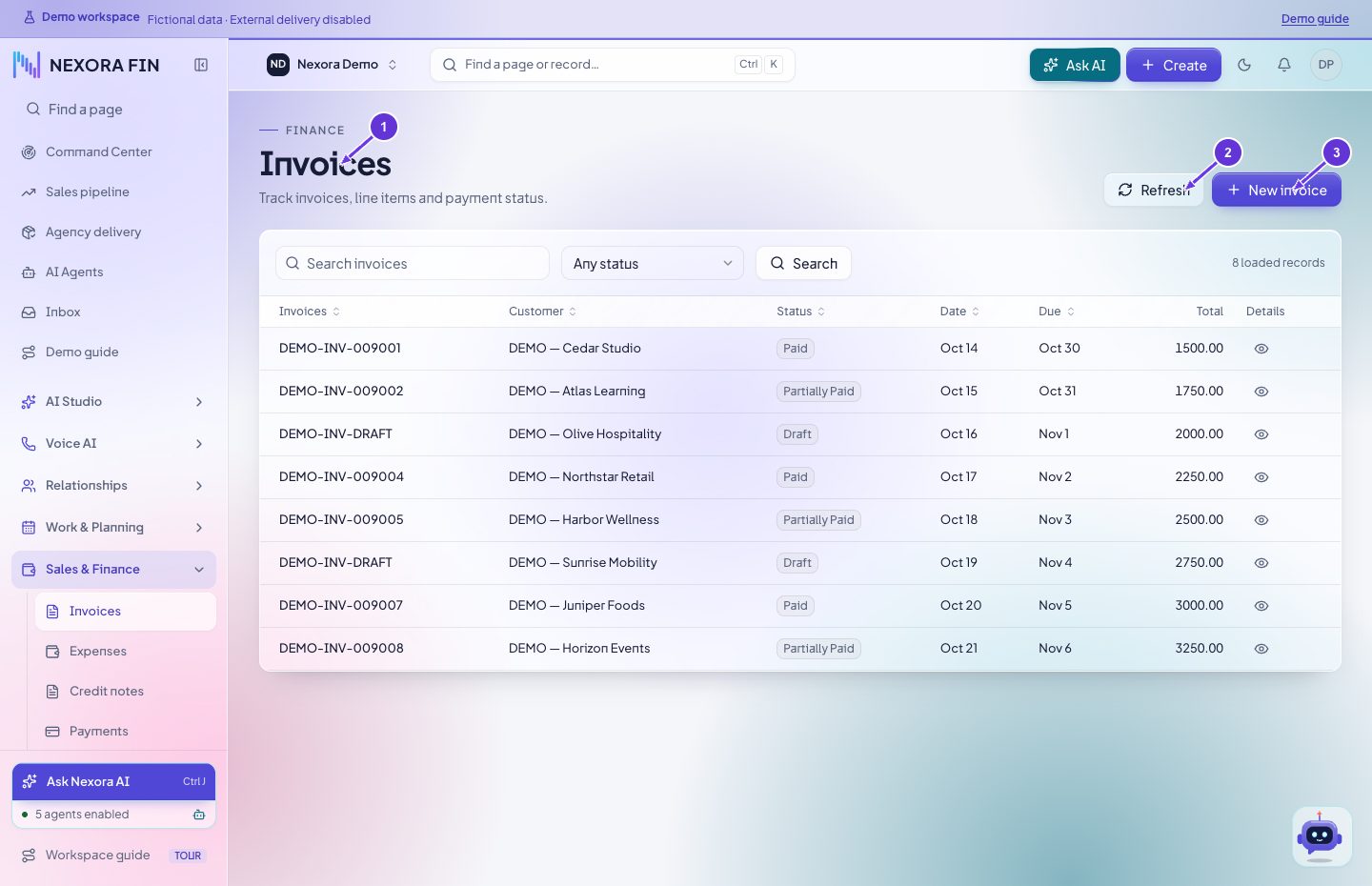
- Invoices
- Refresh
- New invoice
الفواتير
افتح Invoices واختر العميل وأضف البنود. راجع العملة والضريبة والإجمالي والاستحقاق. احفظ وعاين الفاتورة قبل إرسالها.
- Invoices
- Refresh
- New invoice
المدفوعات
حدّد الفاتورة وتحقق من المبلغ والعملة وتاريخ الدفع والطريقة. احفظ العملية وتحقق من الرصيد المتبقي قبل تكرار أي طلب غير محسوم.
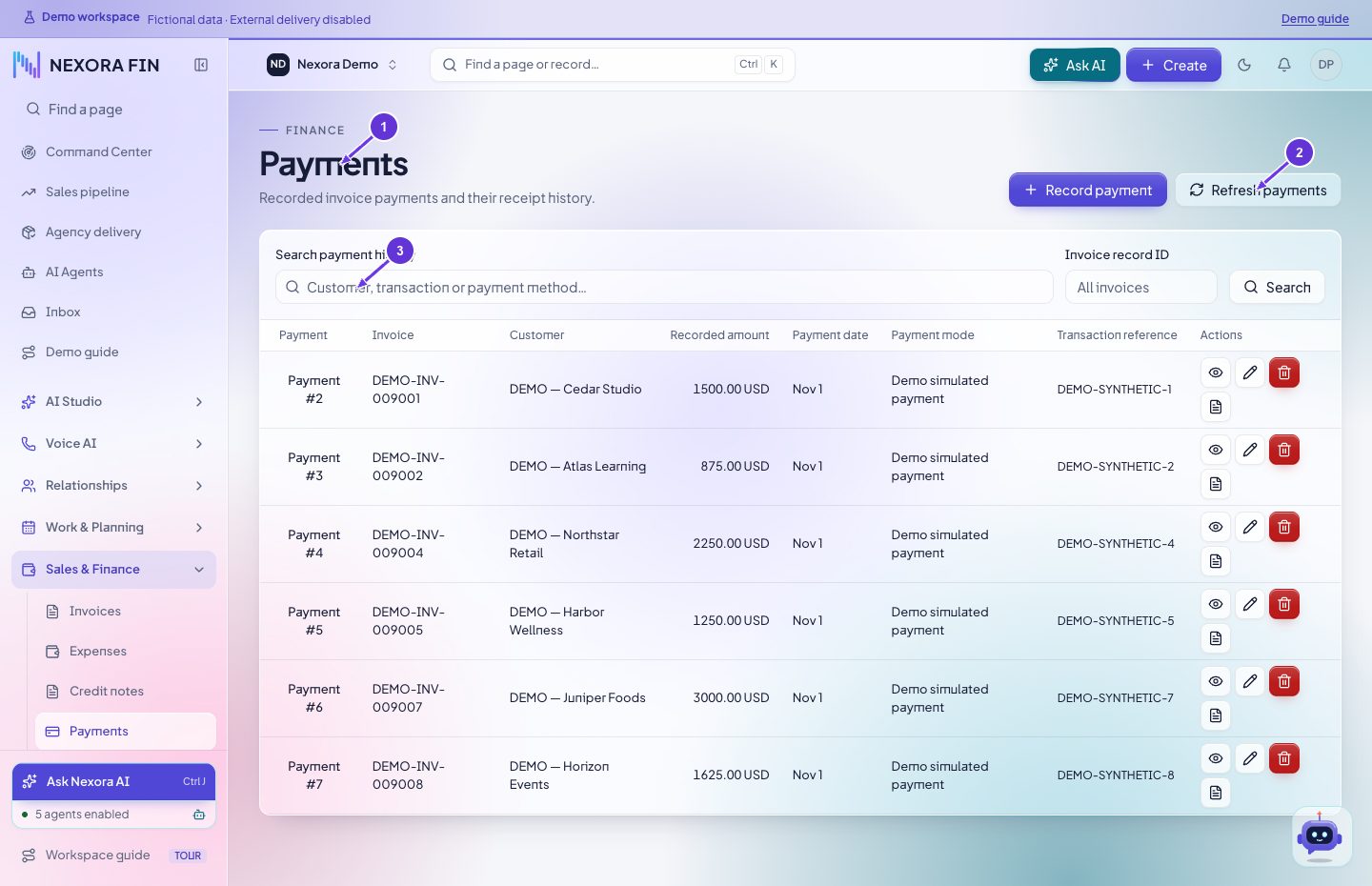
- Payments
- Refresh payments
- Search payment history
المصروفات
اختر التصنيف والتاريخ والمبلغ والعملة. اربط العميل عند الحاجة وراجع خيار قابل للفوترة قبل الحفظ أو إنشاء فاتورة.
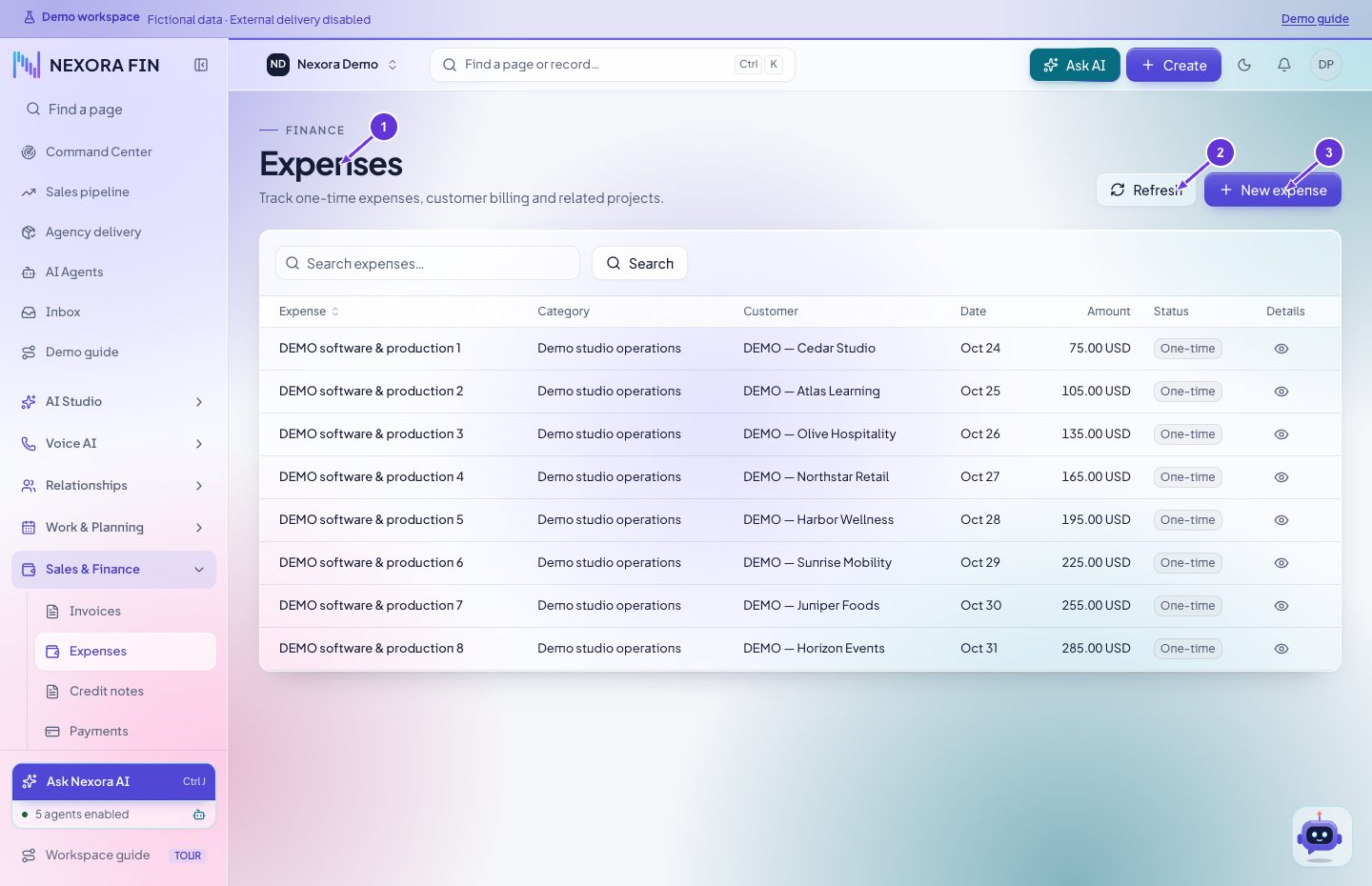
- Expenses
- Refresh
- New expense
عروض الأسعار
أدخل العميل والتواريخ والبنود واحفظ. تحقق من الإجمالي والحالة في المعاينة قبل الإرسال أو التحويل.
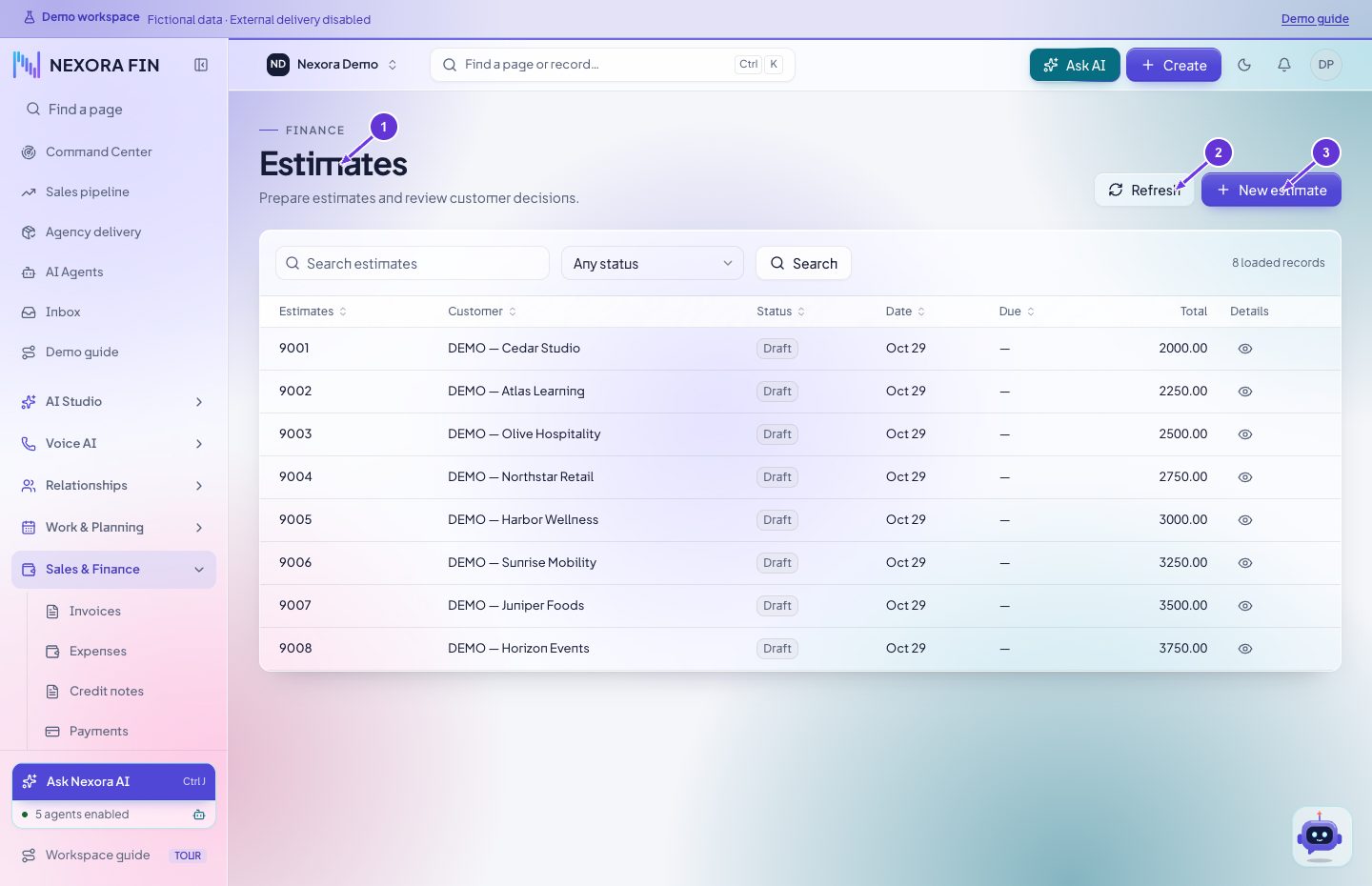
- Estimates
- Refresh
- New estimate
المقترحات
اربط المقترح بعميل أو عميل محتمل حسب الخيارات المتاحة. اكتب الموضوع وأضف التواريخ والبنود. افتح المعاينة بعد الحفظ وقبل الإرسال.
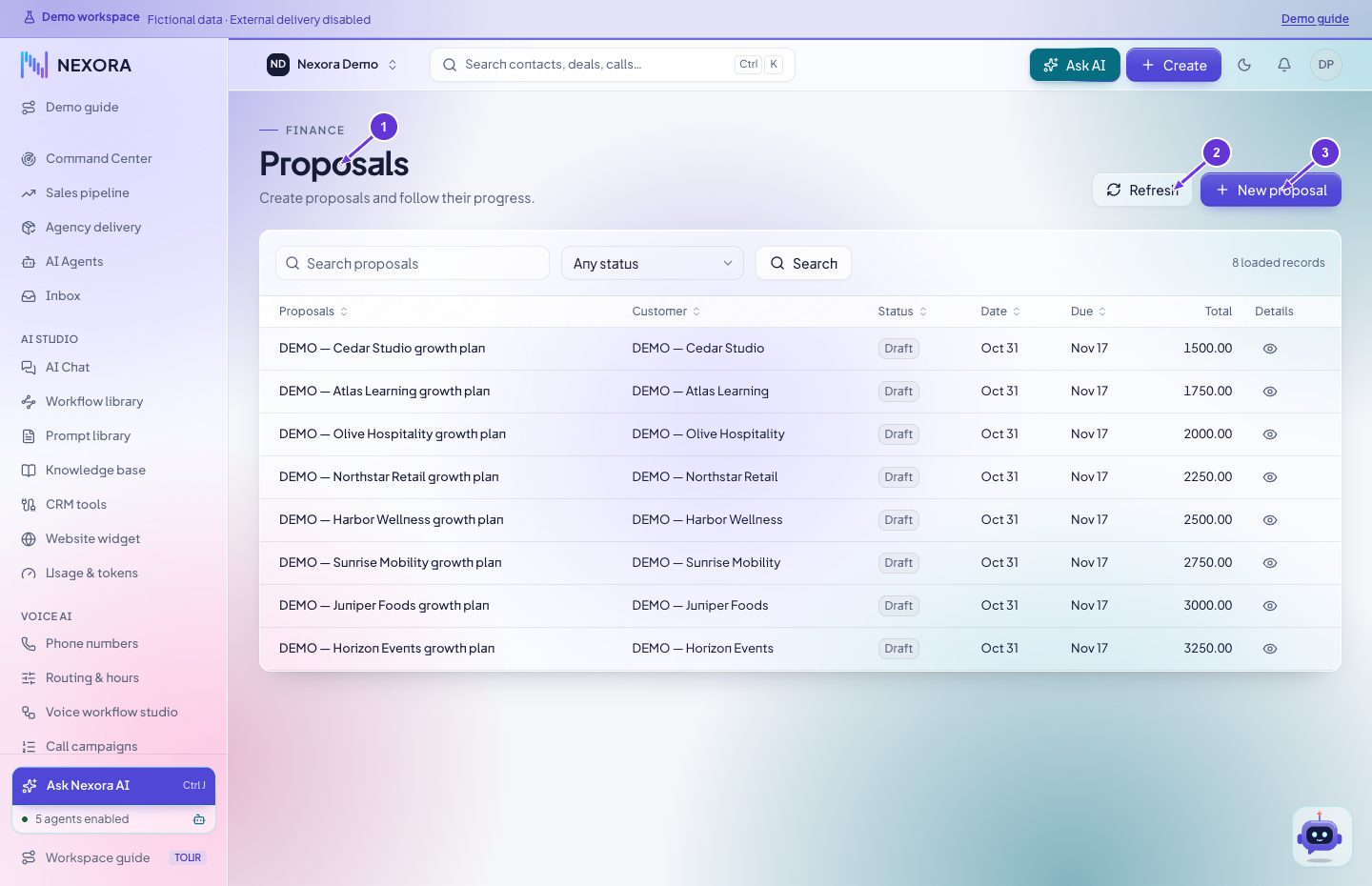
- Proposals
- Refresh
- New proposal
العقود
اختر العميل ونوع العقد والموضوع والفترة. احفظ وافتح العقد من جديد. تحقّق من حالة التوقيع في التفاصيل.
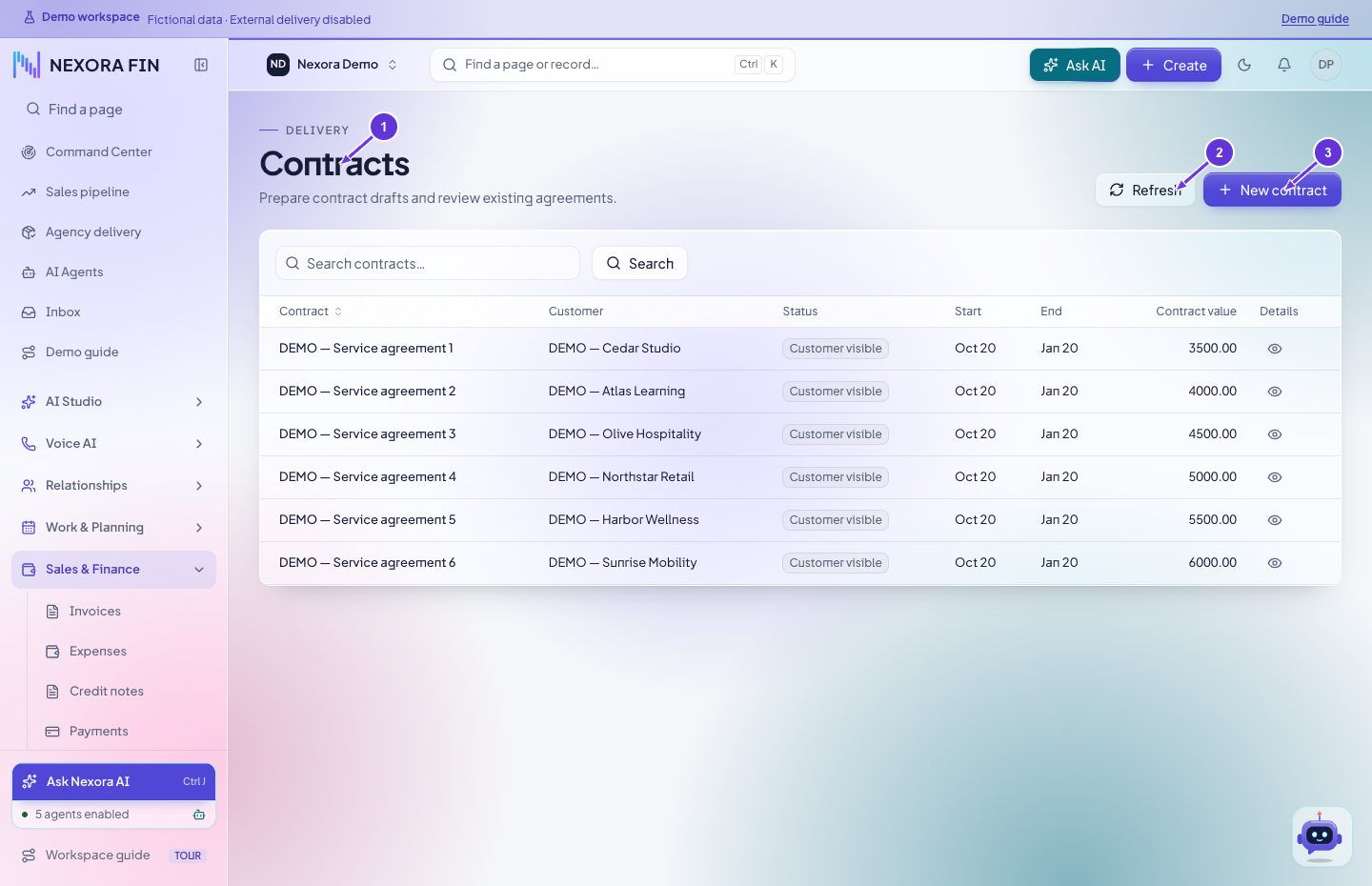
- Contracts
- Refresh
- New contract
الإشعارات الدائنة
اختر العميل والبنود والعملة. احفظ وتحقق من الرصيد. عند إتاحة التطبيق أو الاسترداد، تحقق من قيد العملية والفاتورة المرتبطة.
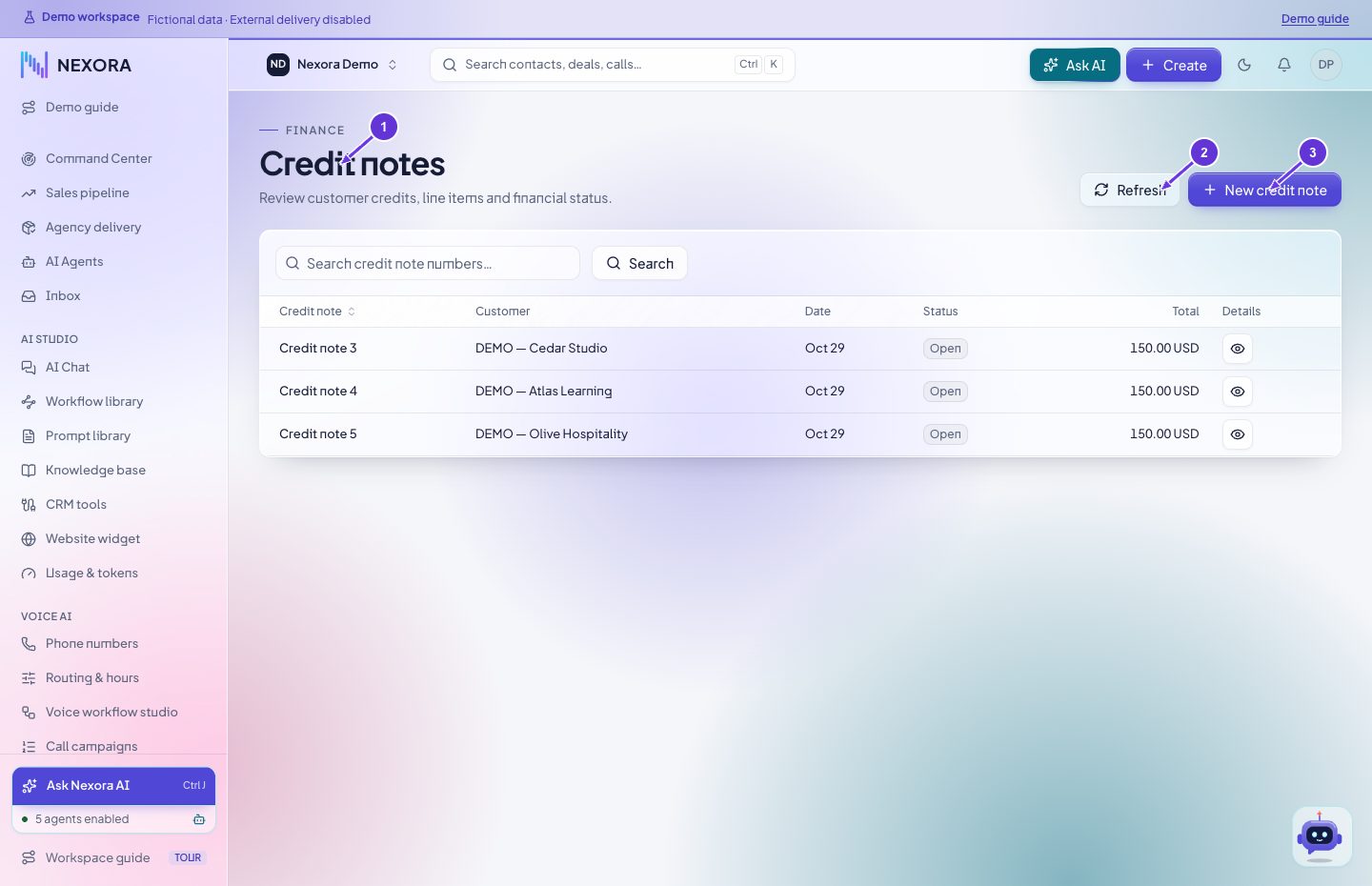
- Credit notes
- Refresh
- New credit note
استعادة حالة الدفع
ابحث بالفاتورة ومحاولة الدفع. طابق مرجع المزوّد وحالة التسوية قبل اختيار الإجراء المتاح.
افتح الصفحة في CRMبنود الفواتير
ابحث عن البند قبل إنشائه. راجع الاسم والوحدة والسعر والضريبة ثم احفظ وتحقق قبل استخدامه.
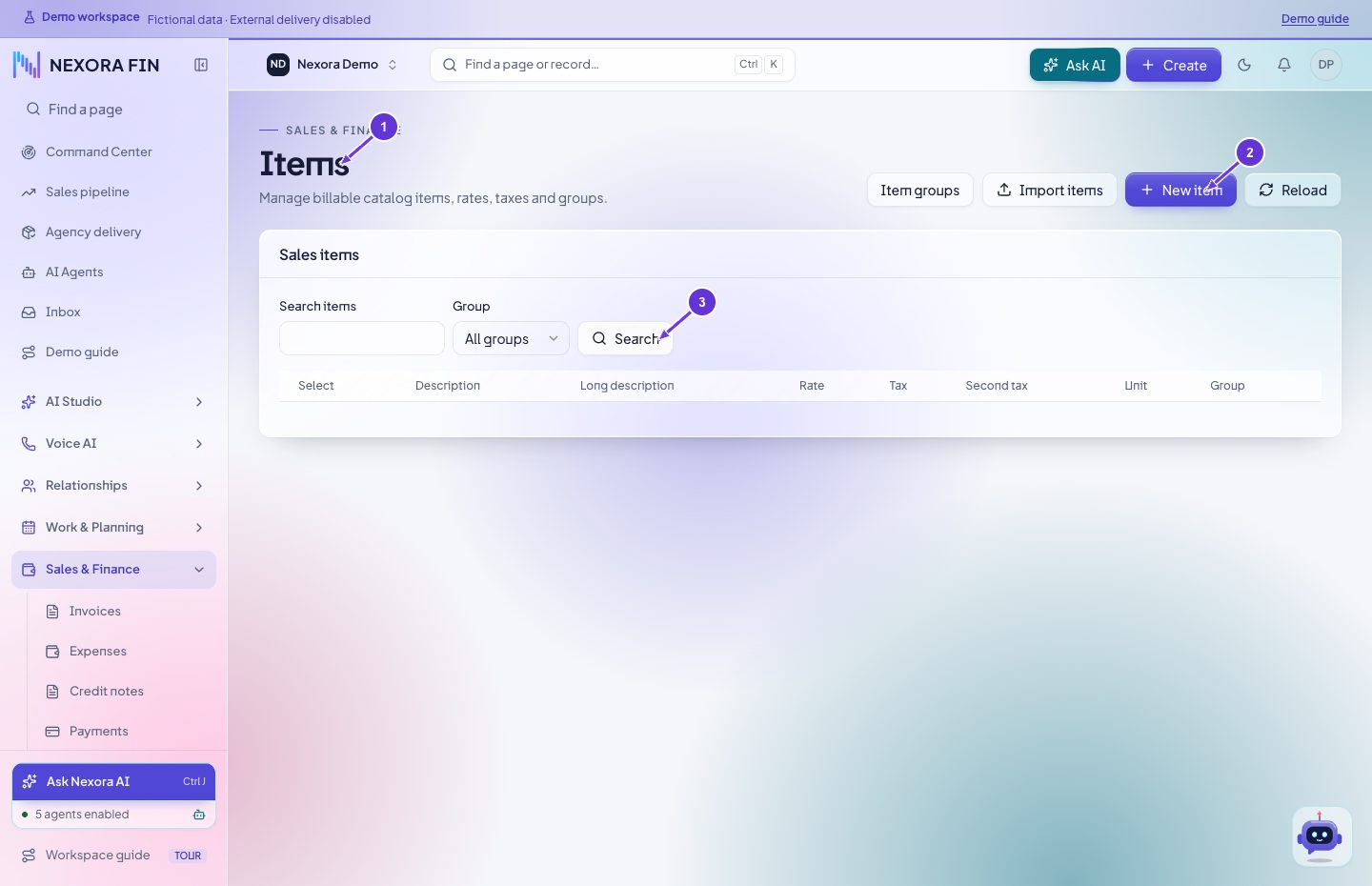
- Items
- New item
- Search
الاشتراكات
افتح الاشتراك وراجع العميل والمبلغ والتكرار والحالة. تحقق من المزوّد قبل الاعتماد على دفعات لاحقة.
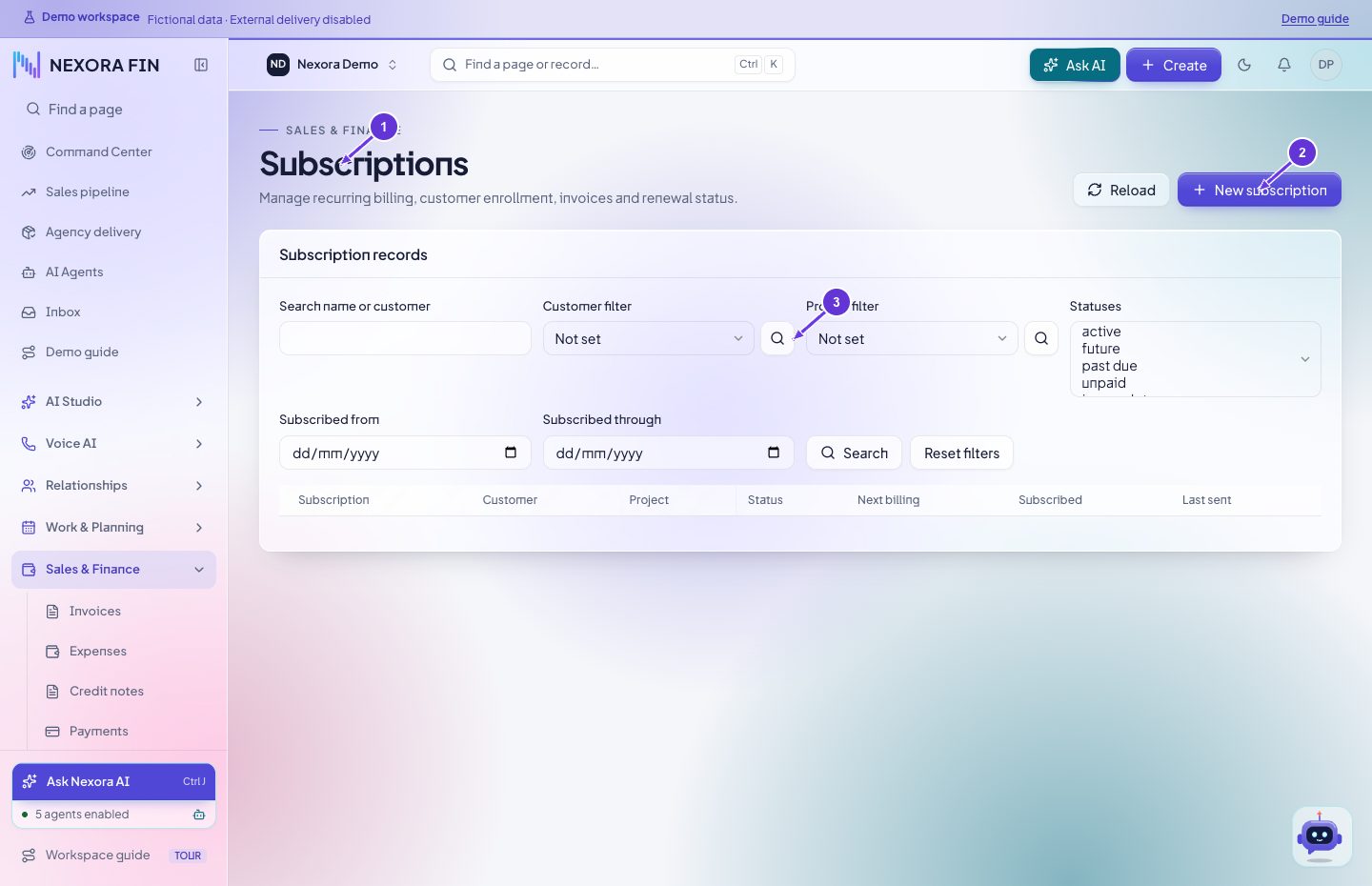
- Subscriptions
- New subscription
- Search Customer filter
طلبات عروض الأسعار
افتح الطلب وراجع تفاصيله وحالته. استخدم المراجعة أو التحويل إن كان متاحًا لحسابك.
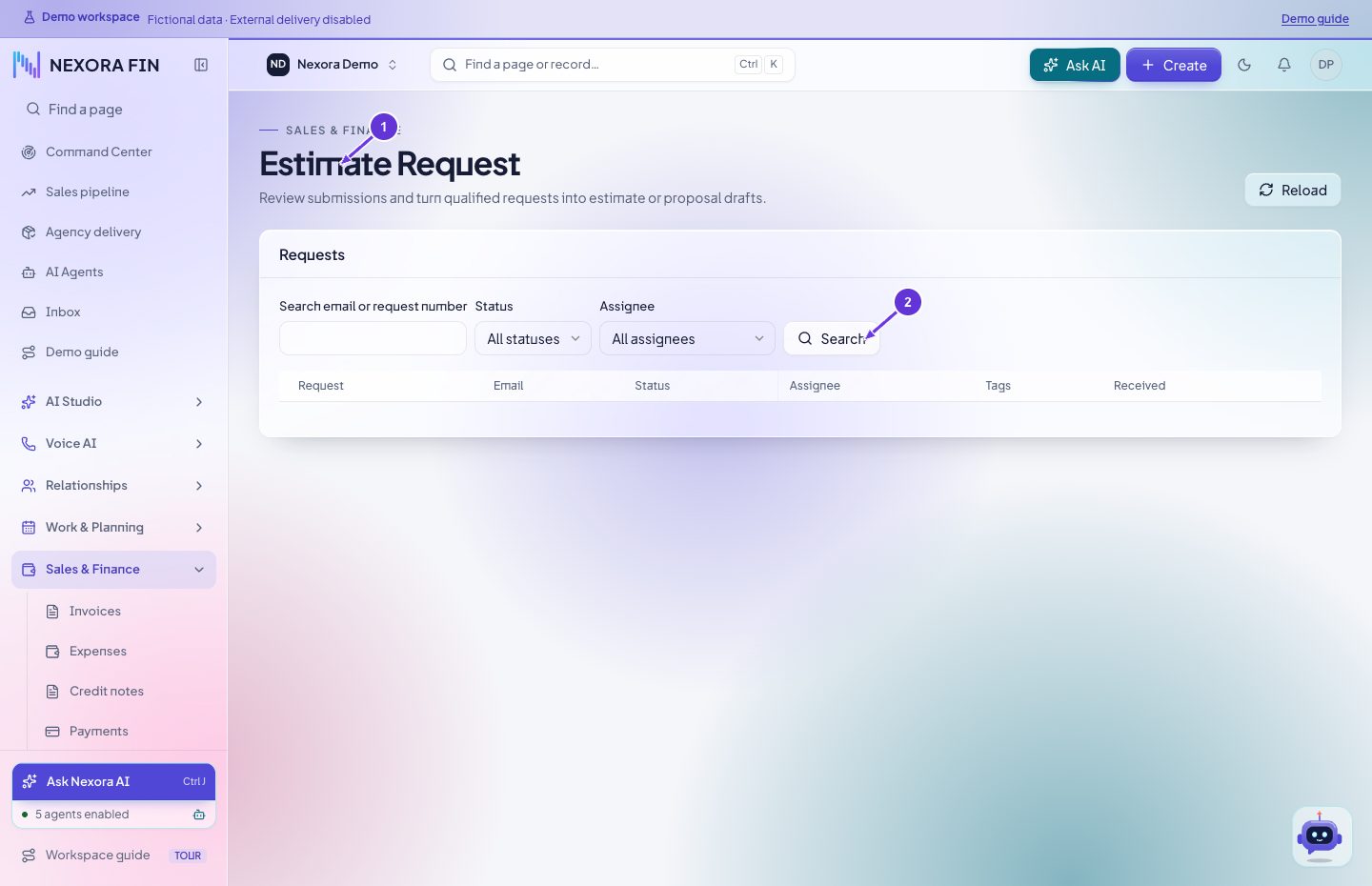
- Estimate Request
- Search
نماذج طلب عروض الأسعار
راجع حقول النموذج والتعيين. احفظ وأرسل طلبًا تجريبيًا وتحقق من ظهوره في الطلبات.
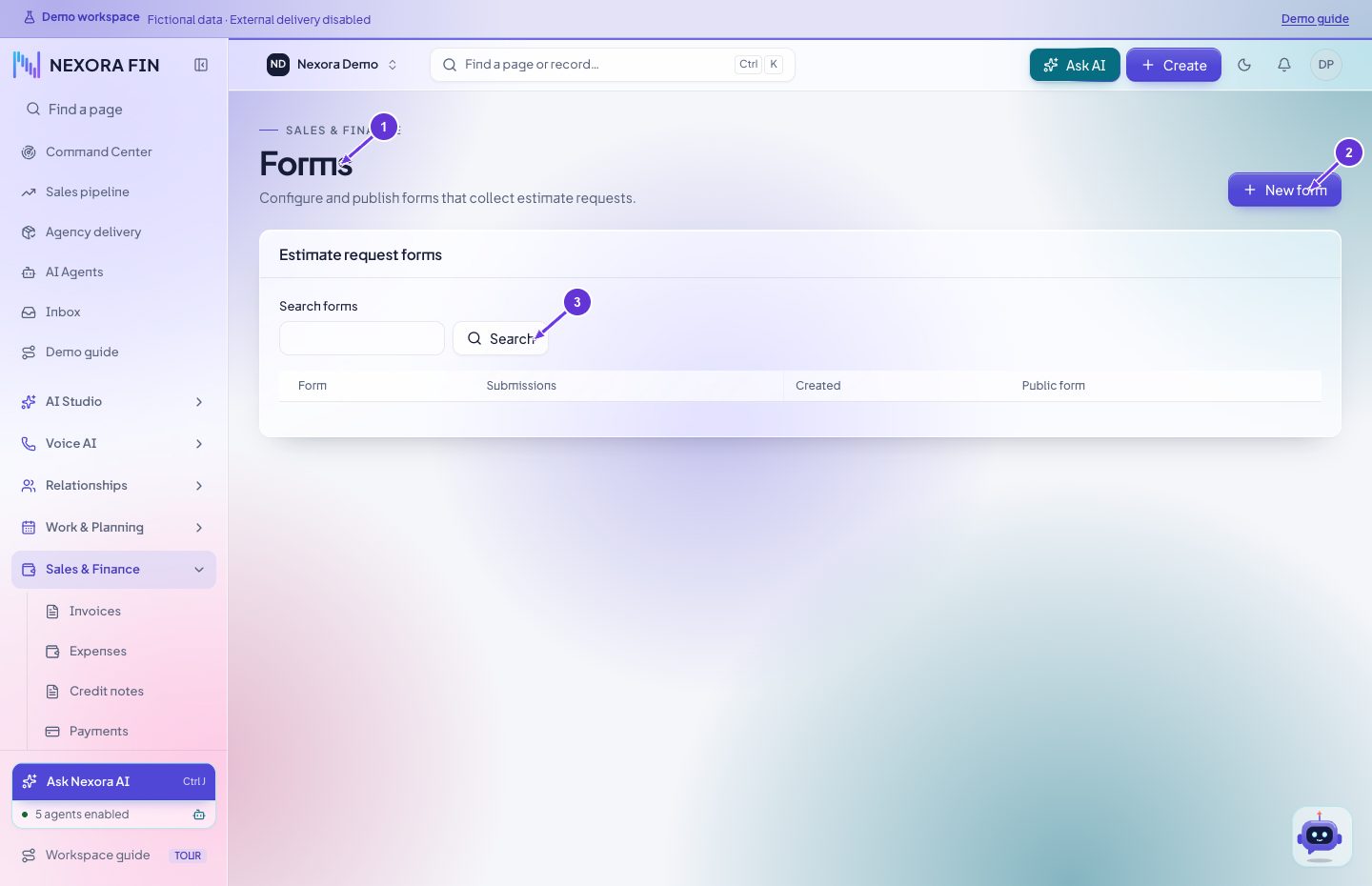
- Forms
- New form
- Search
حالات طلب عروض الأسعار
احفظ اسم الحالة وترتيبها. افتح أحد طلبات العروض للتأكد من ظهورها.
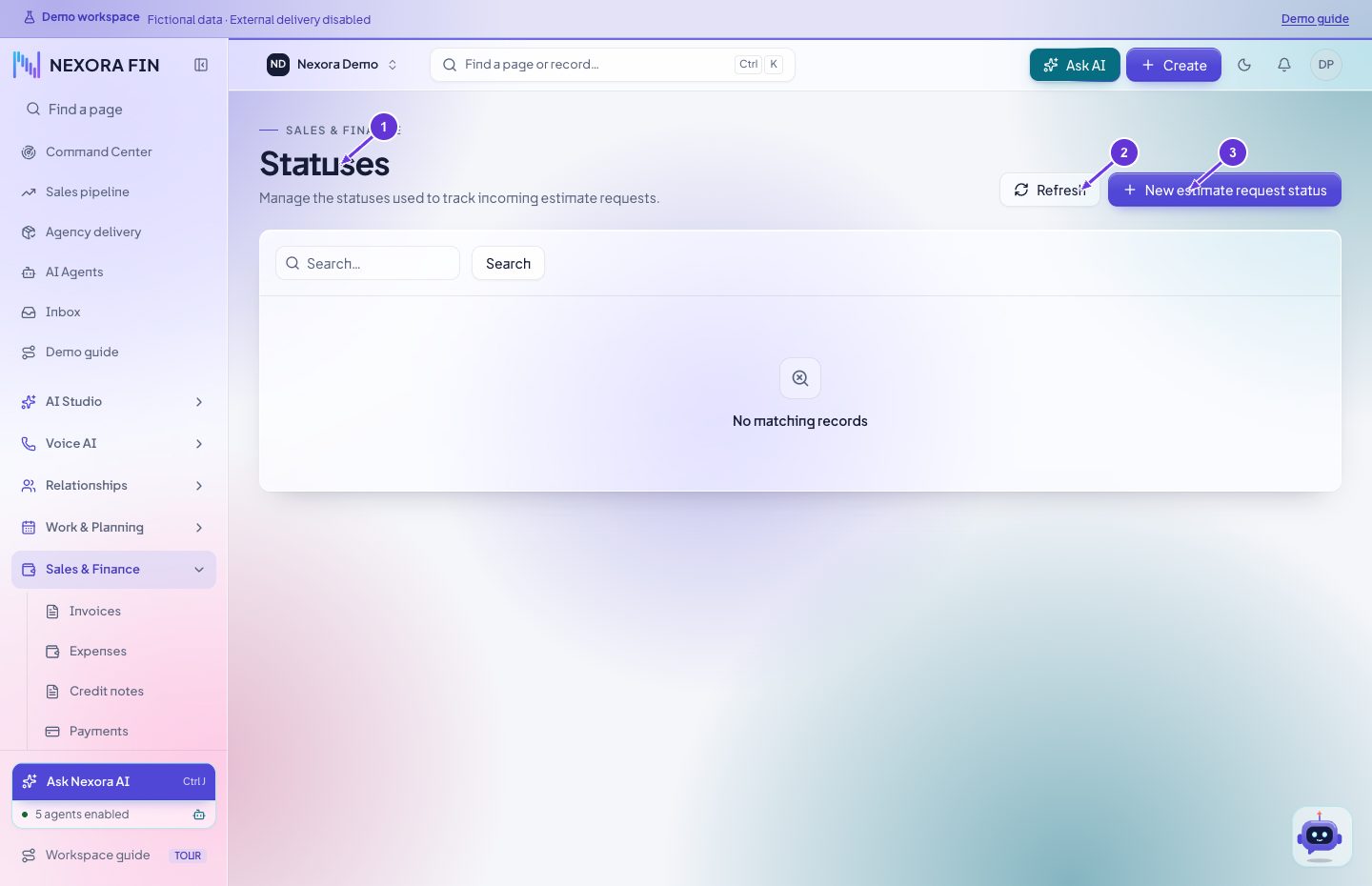
- Statuses
- Refresh
- New estimate request status
دعم العملاء
تذاكر الدعم
ابحث عن الموضوع أو فلتر بالحالة والقسم في Support tickets. افتح التذكرة لتراجع تاريخ الردود. أرسل الرد من زر الإرسال المتاح بعد التحقق من المستلم.
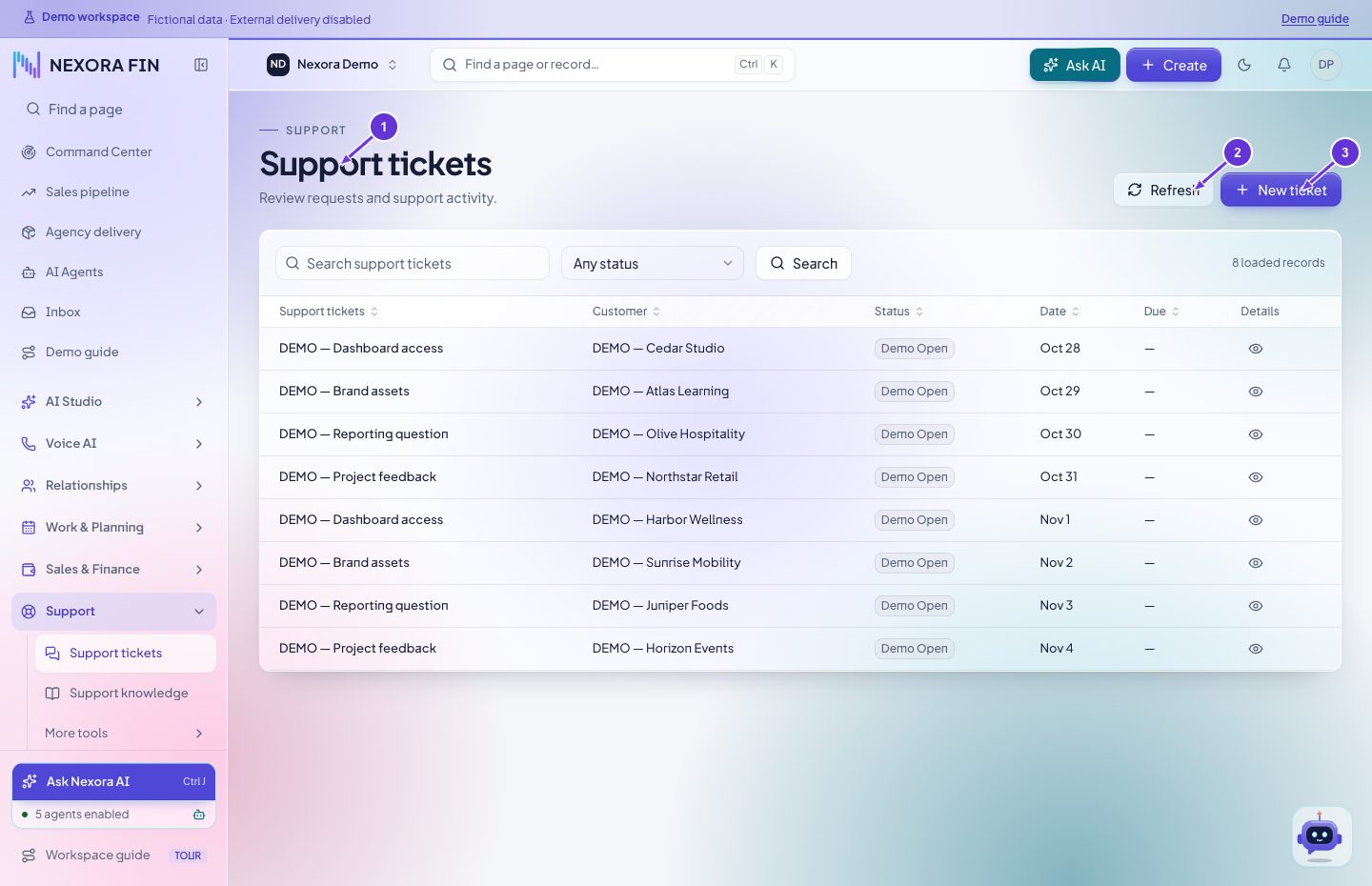
- Support tickets
- Refresh
- New ticket
مقالات الدعم
اختر المقال في Support knowledge وراجع التصنيف ومستوى الظهور. عاين المقال بصلاحية الجمهور المقصود بعد النشر.
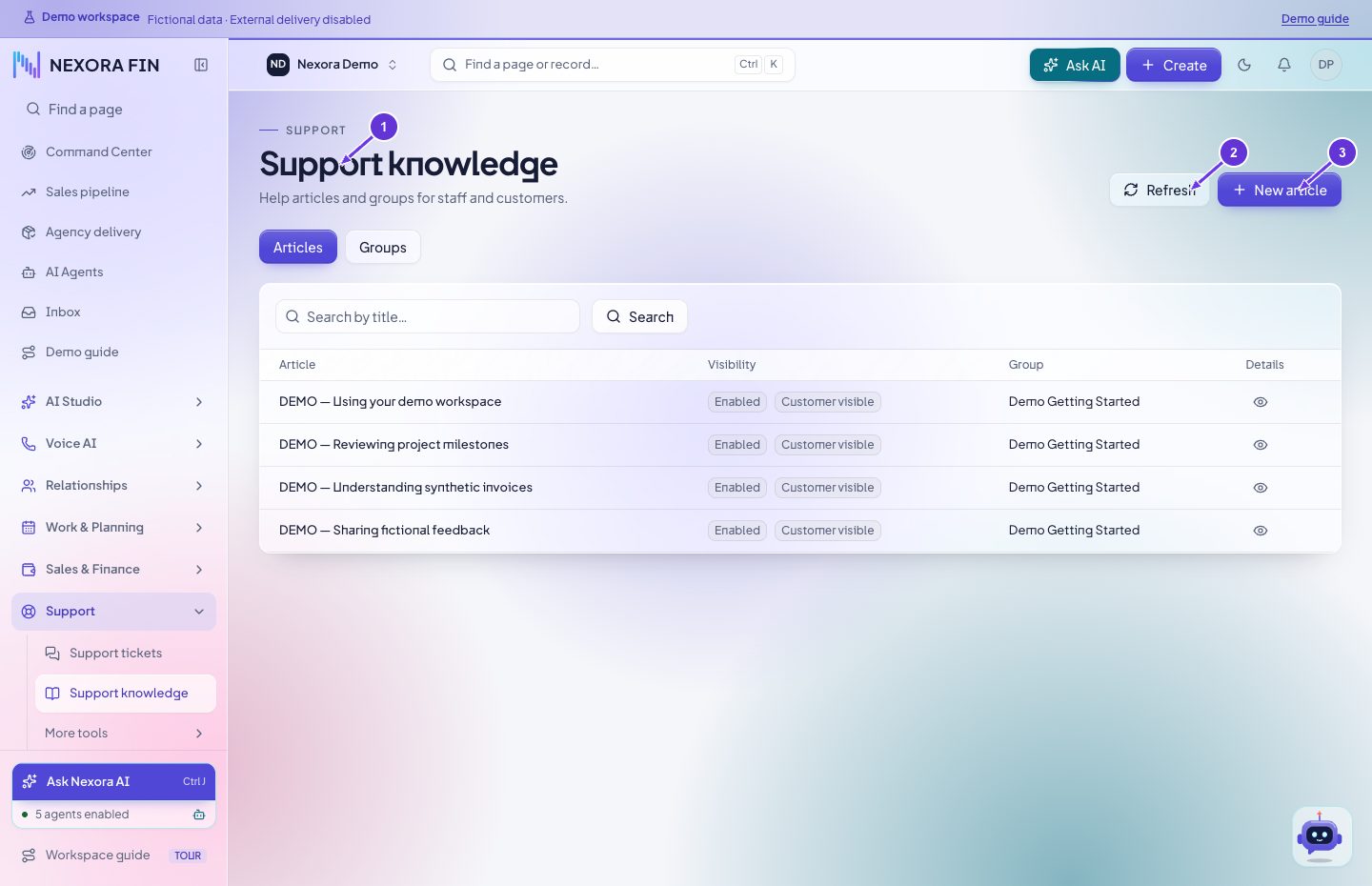
- Support knowledge
- Refresh
- New article
سجل بريد الدعم الوارد
ابحث بالموضوع أو الوقت وراجع نتيجة المعالجة. قارنها بالتذكرة وإعداد صندوق القسم.
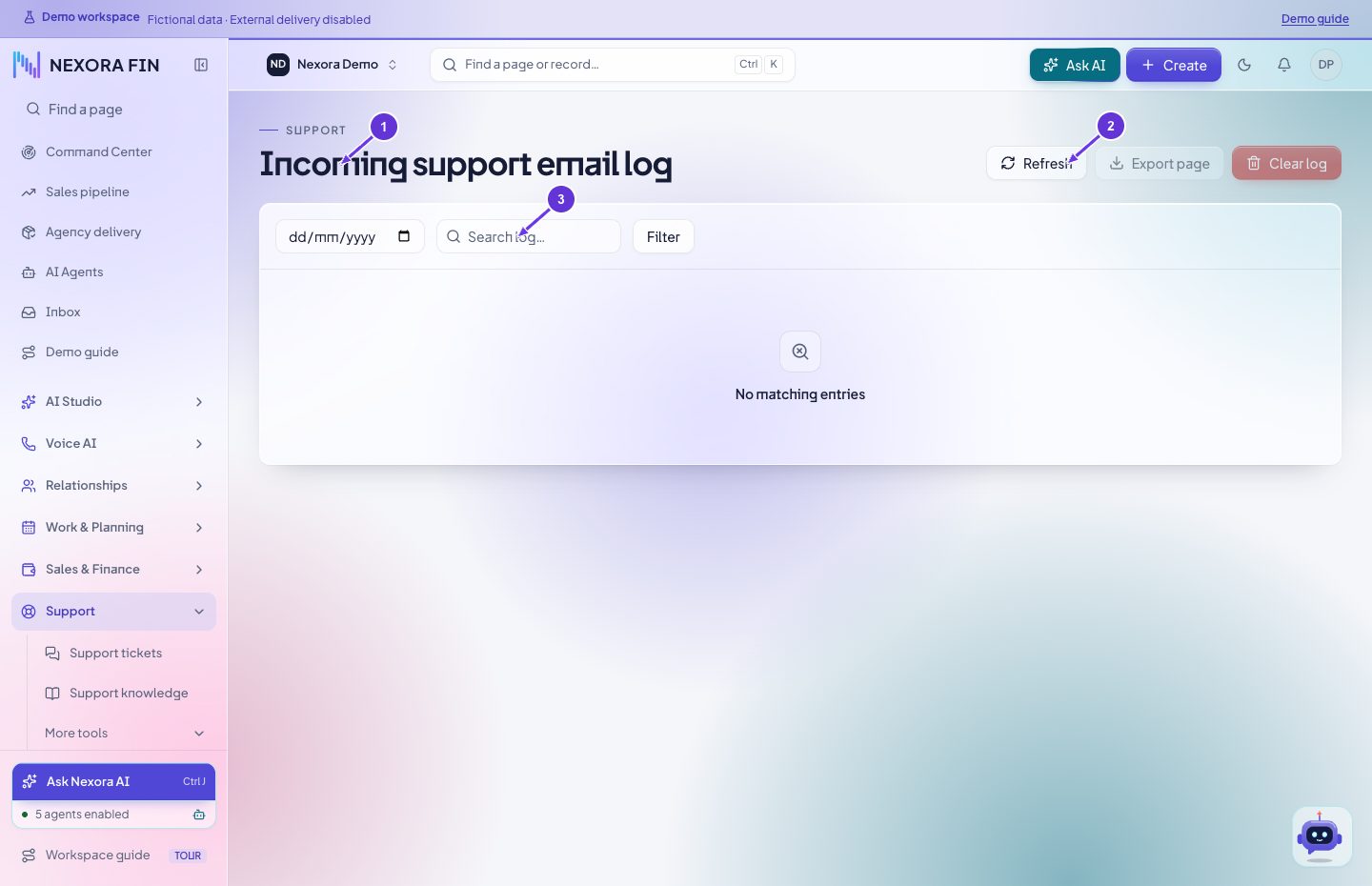
- Incoming support email log
- Refresh
- Search log
ردود الدعم الجاهزة
احفظ الرد المتكرر وتحقق من ظهوره ضمن خيارات الرد في تذكرة قبل الإرسال.
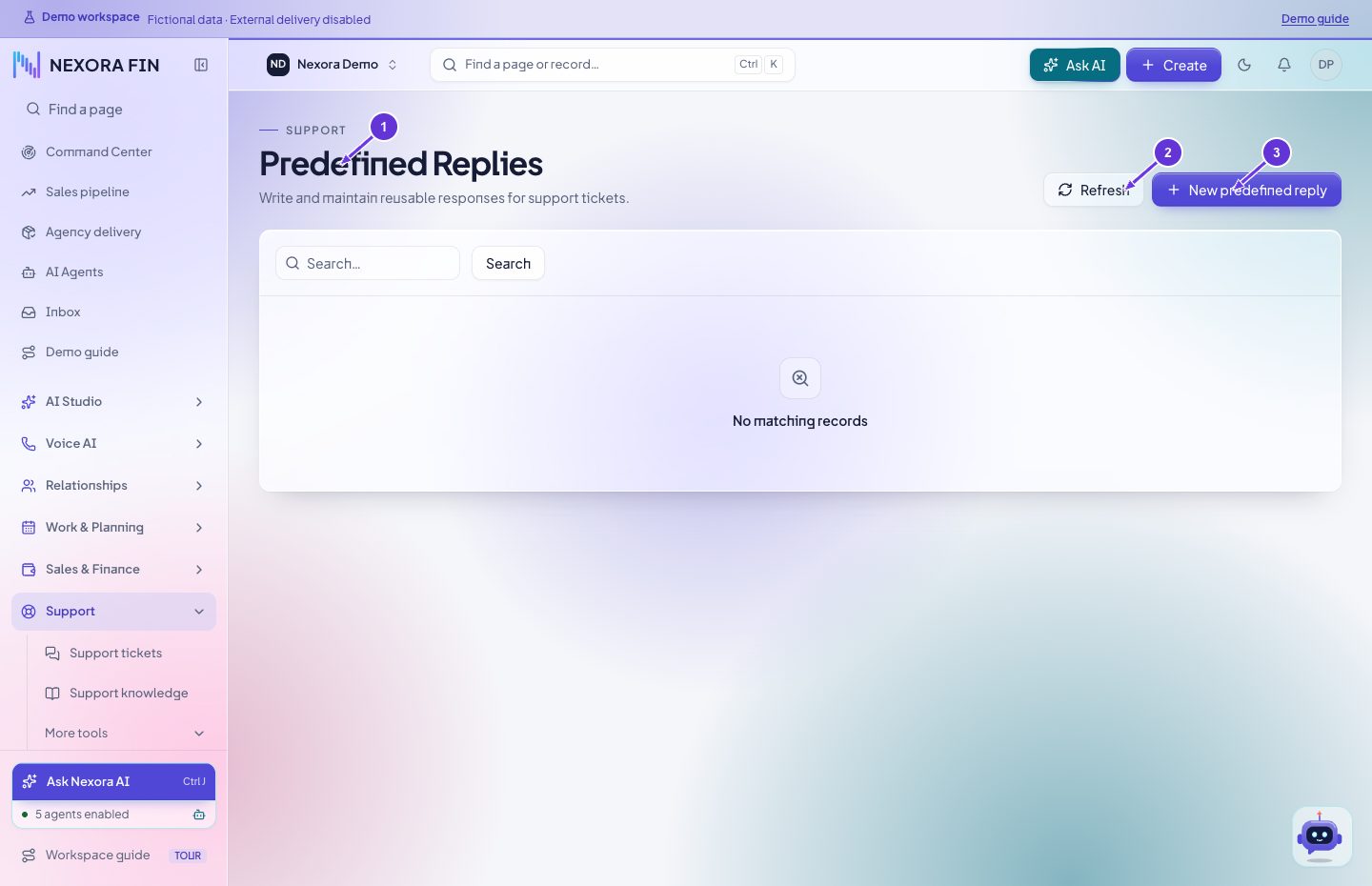
- Predefined Replies
- Refresh
- New predefined reply
حالات التذاكر
احفظ الاسم والترتيب وافحص خيارات التذكرة. راجع التذاكر الحالية قبل إزالة الحالة.
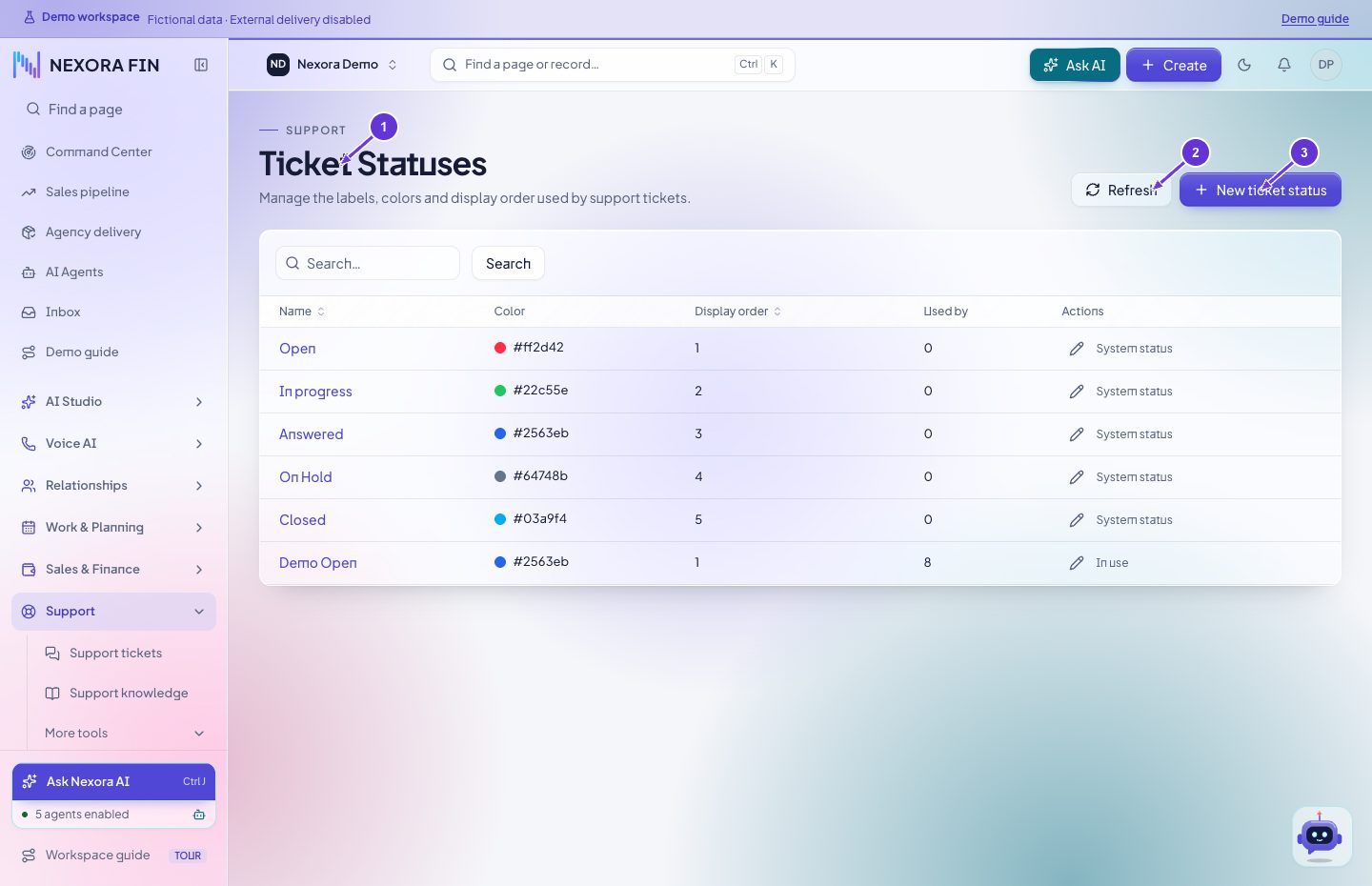
- Ticket Statuses
- Refresh
- New ticket status
مرشحات رسائل الدعم المزعجة
اختر معيار المطابقة واحفظ ثم افحص نتيجة رسالة واردة خاضعة للقاعدة.
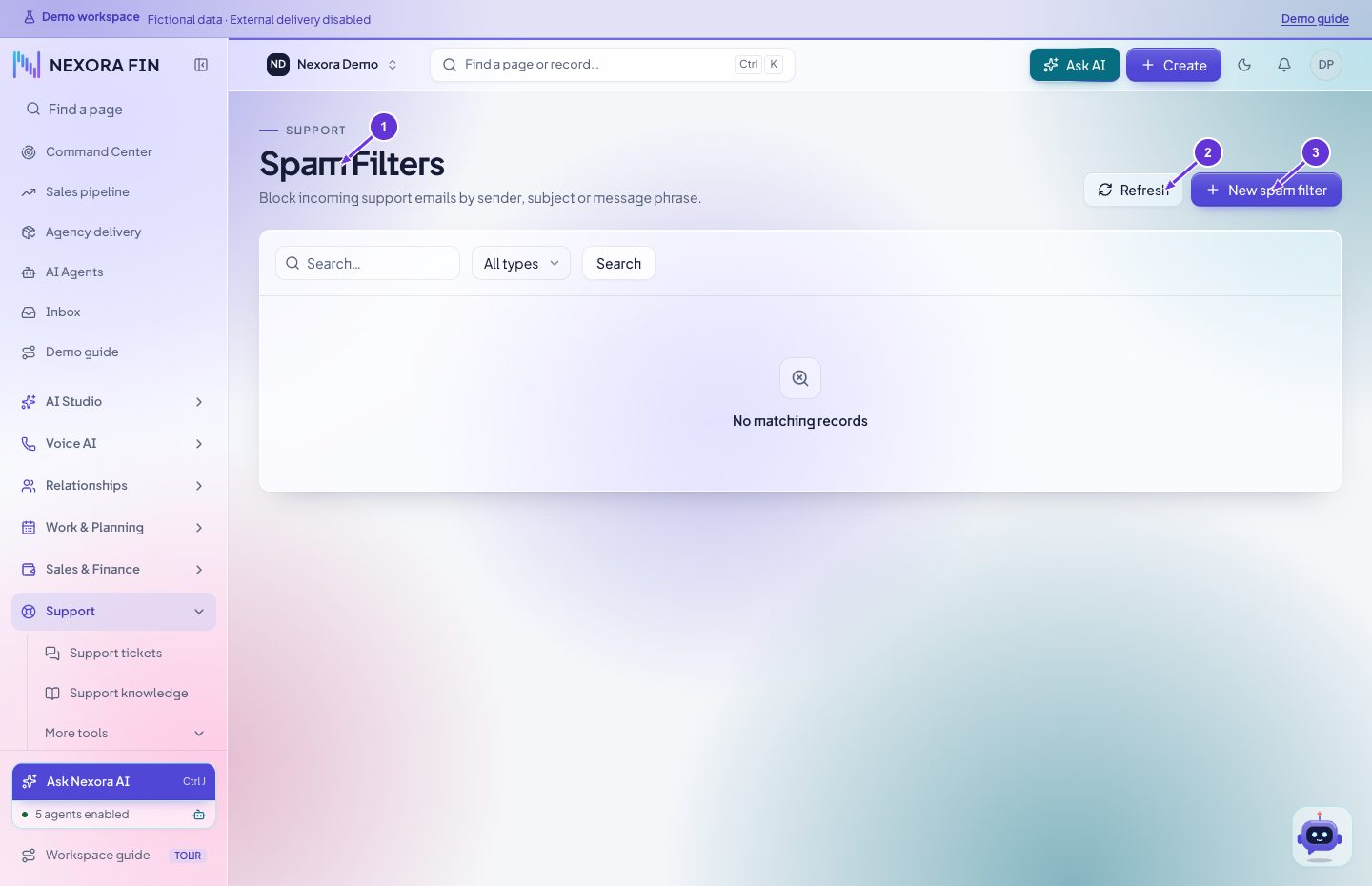
- Spam Filters
- Refresh
- New spam filter
إنشاء تذكرة دعم وحلّها
اختر إنشاء تذكرة وحدّد جهة الاتصال أو العميل والقسم، وأدخل الموضوع والنص والأولوية. استخدم المحادثة للرد أو لإضافة ملاحظة داخلية عند إتاحتها. تحقّق من المستلم والظهور. بعد الحل حدّث الحالة وراجع آخر إجراء.
- Support tickets
- Refresh
- New ticket
التقارير والتحليلات
التقارير
اختر التقرير والفترة والمرشحات، ثم شغّل التقرير وقارن الأرقام مع السجلات الأصلية. استخدم صيغ التصدير المتاحة. تسليم التقارير المجدولة يحتاج إعداد البريد.
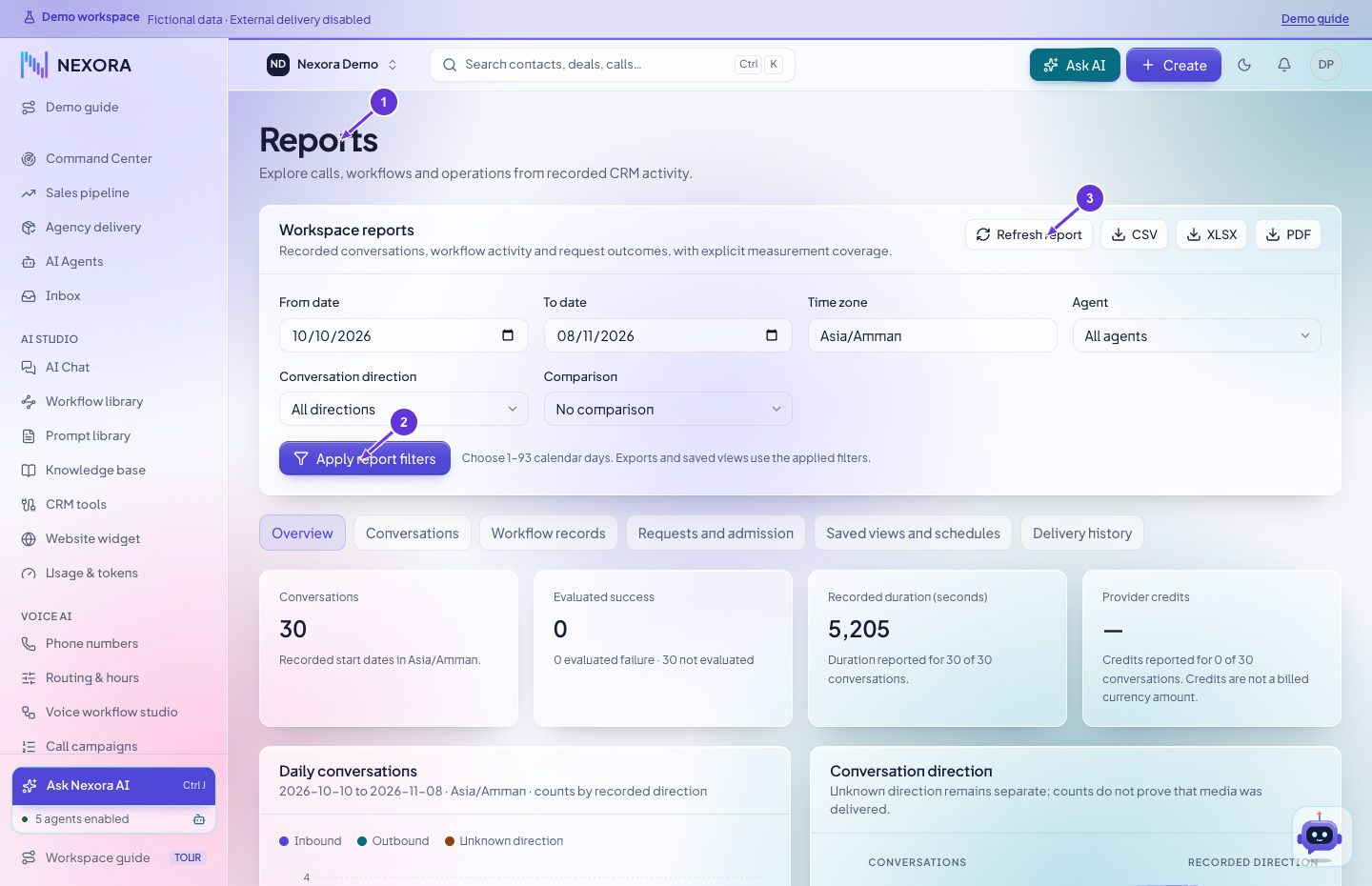
- Reports
- Apply report filters
- Refresh report
استخدام المزوّد
اختر الفترة وافحص مجاميع الاستخدام المتوفرة. قارنها بحساب المزوّد لنفس الفترة.
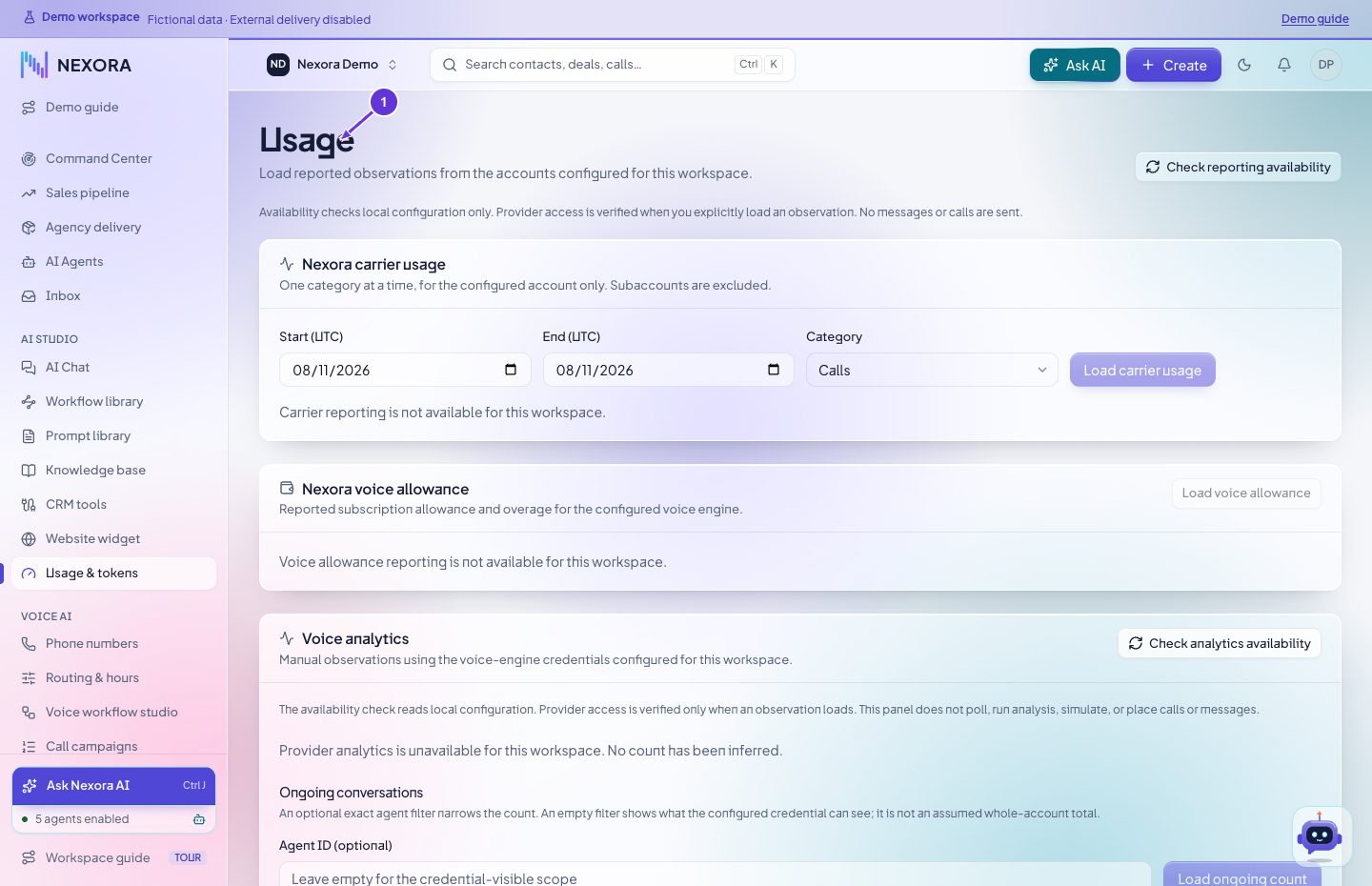
- Usage
استخدام شركة الاتصال
حدّد الفترة والرقم أو الاتجاه. قارن الاستخدام المرصود بفاتورة شركة الاتصال للفترة نفسها.
افتح الصفحة في CRMجودة حملات الاتصال
اختر الحملة والفترة. راجع النتائج والمكالمات الفاشلة والمتابعات وافتح المكالمة لتحديد سببها.
افتح الصفحة في CRMتصدير ملفات PDF بالجملة
اختر نوع المستند والمرشحات وراجع نطاق السجلات. افتح الملف أو الأرشيف الناتج للتحقق.
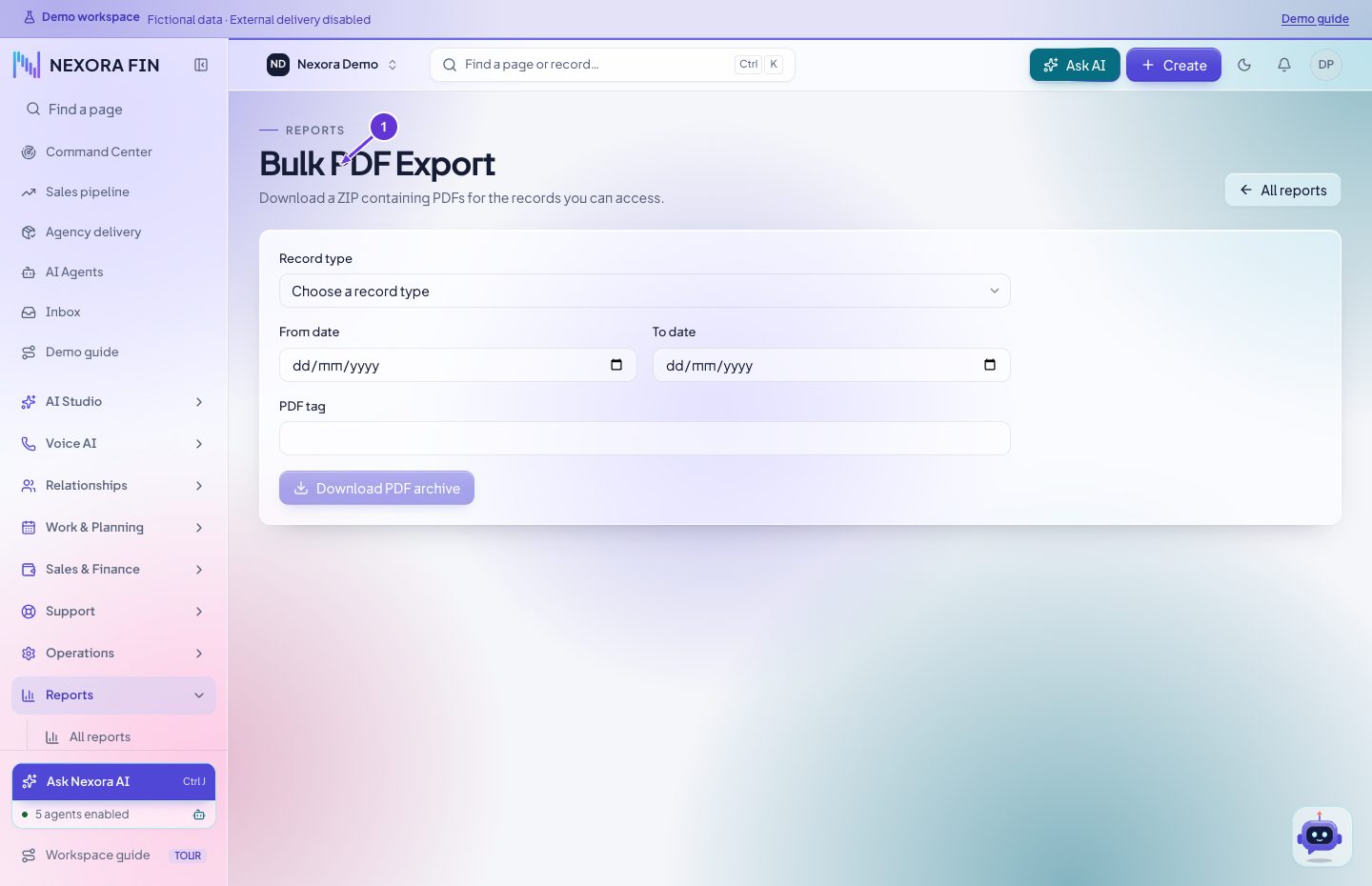
- Bulk PDF Export
تقارير المبيعات
اختر التقرير والفترة والعميل أو الحالة. طابق الإجماليات مع الفواتير أو المدفوعات قبل التصدير.
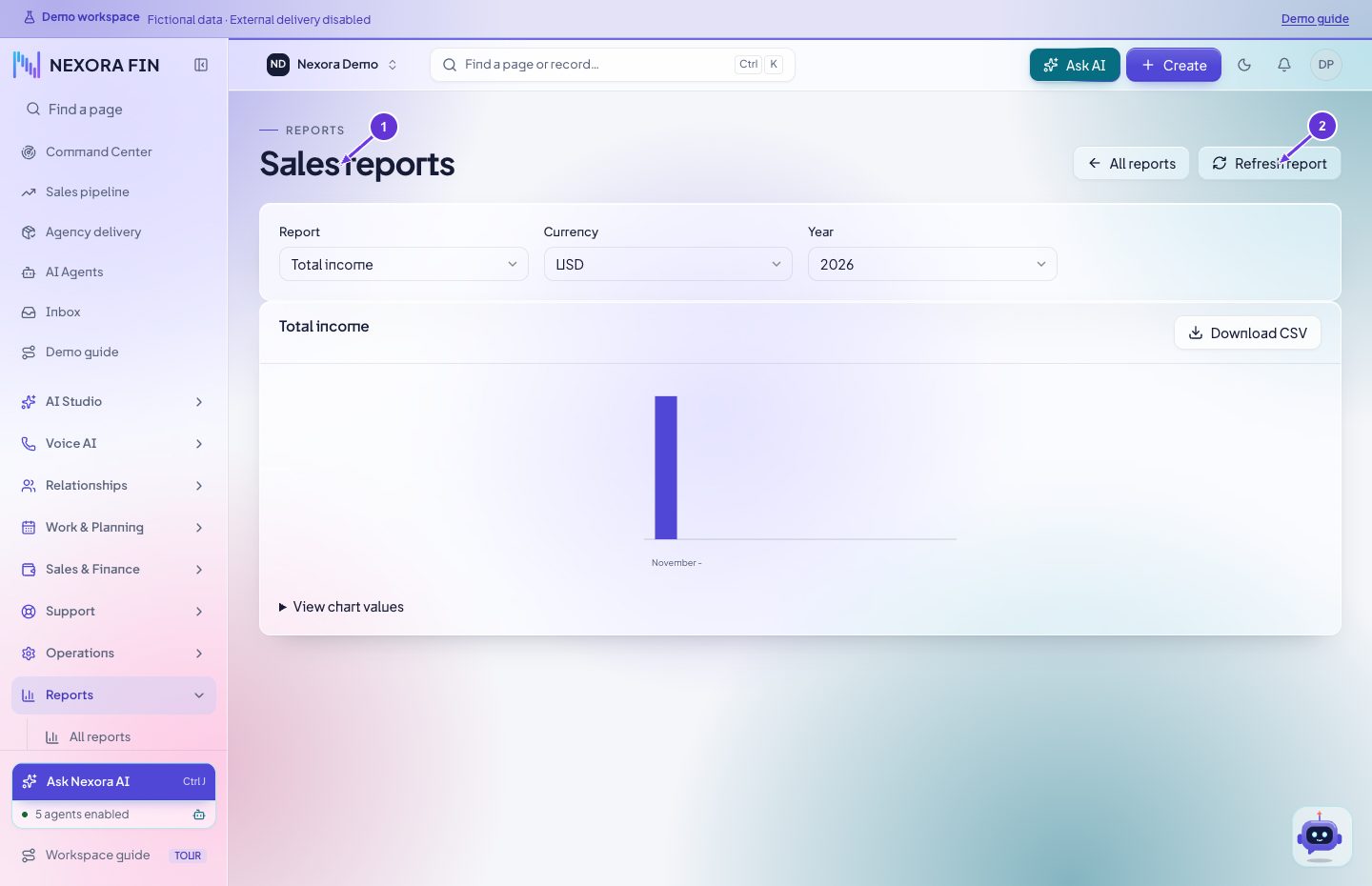
- Sales reports
- Refresh report
تقارير المصروفات
حدّد الفترة والتصنيف أو العميل. تحقّق من الأرقام في سجلات المصروفات وصدّر النتائج المتاحة.
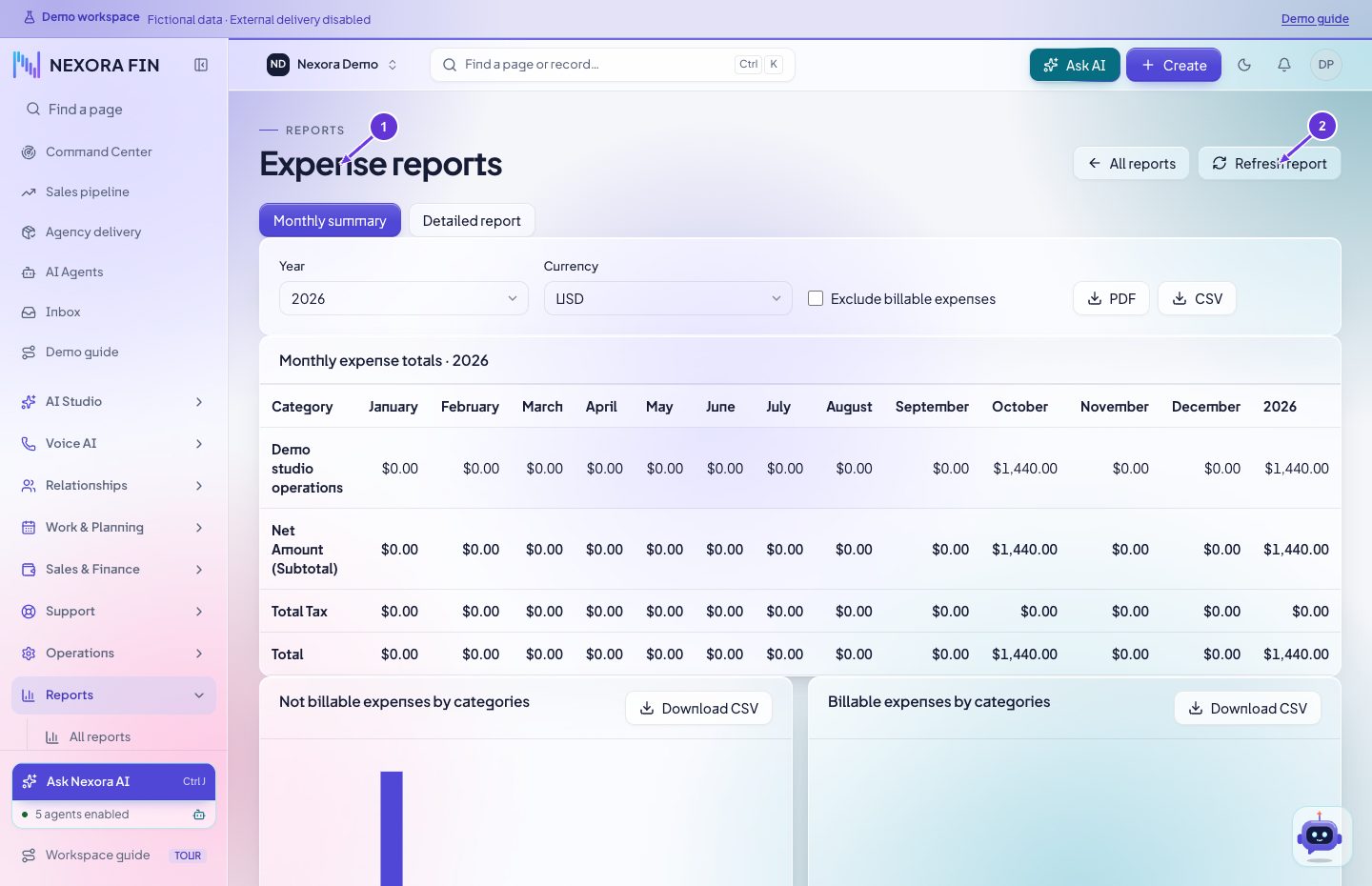
- Expense reports
- Refresh report
الدخل مقابل المصروفات
اختر السنة وقارن الدخل بالمصروفات. افحص السجلات الأصلية إذا اختلف إجمالي شهر عن المتوقع.
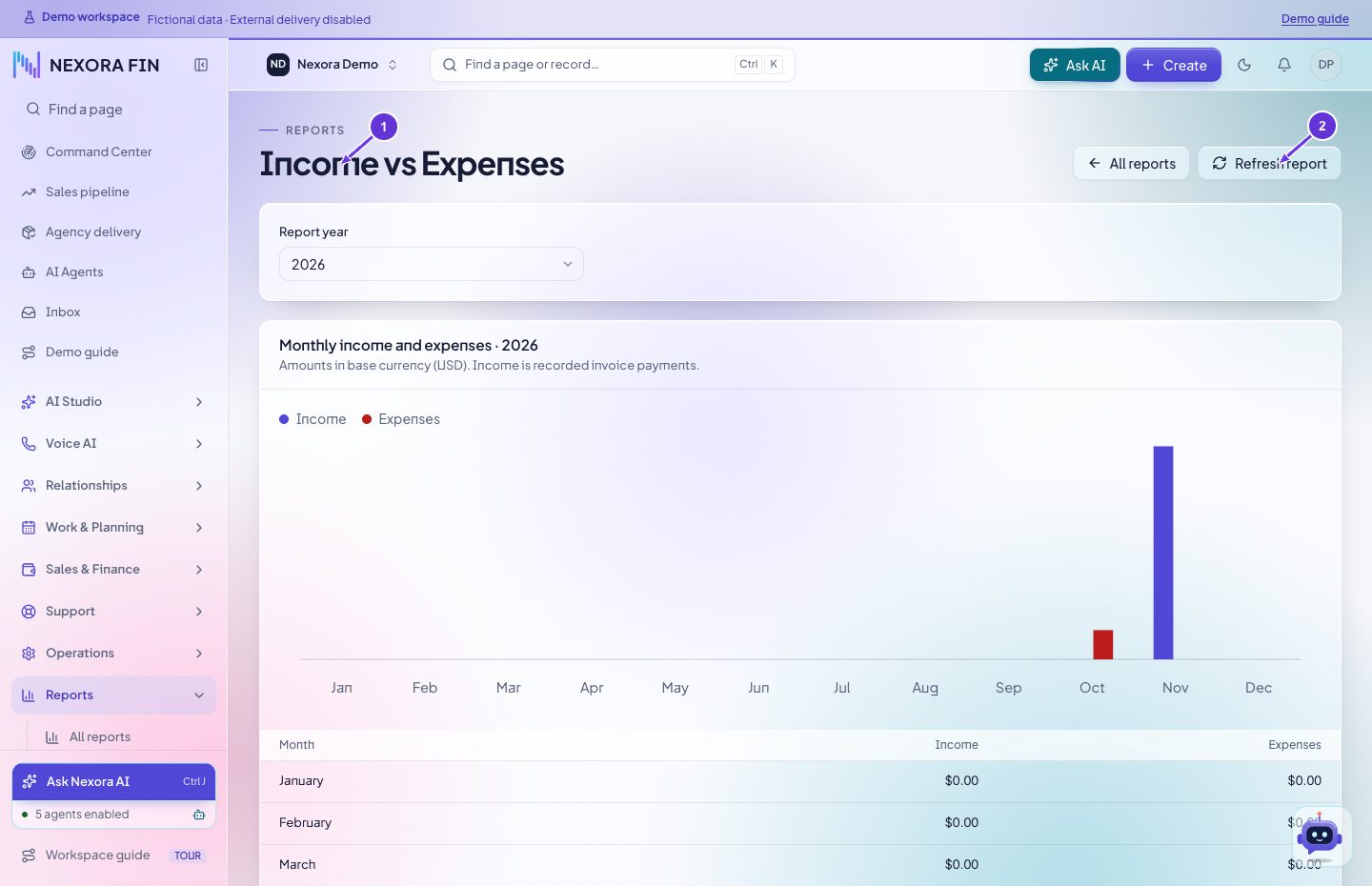
- Income vs Expenses
- Refresh report
تقارير العملاء المحتملين
اختر المرشحات وقارن الأعداد حسب المصدر والحالة. تحقق من السجلات قبل التنزيل.
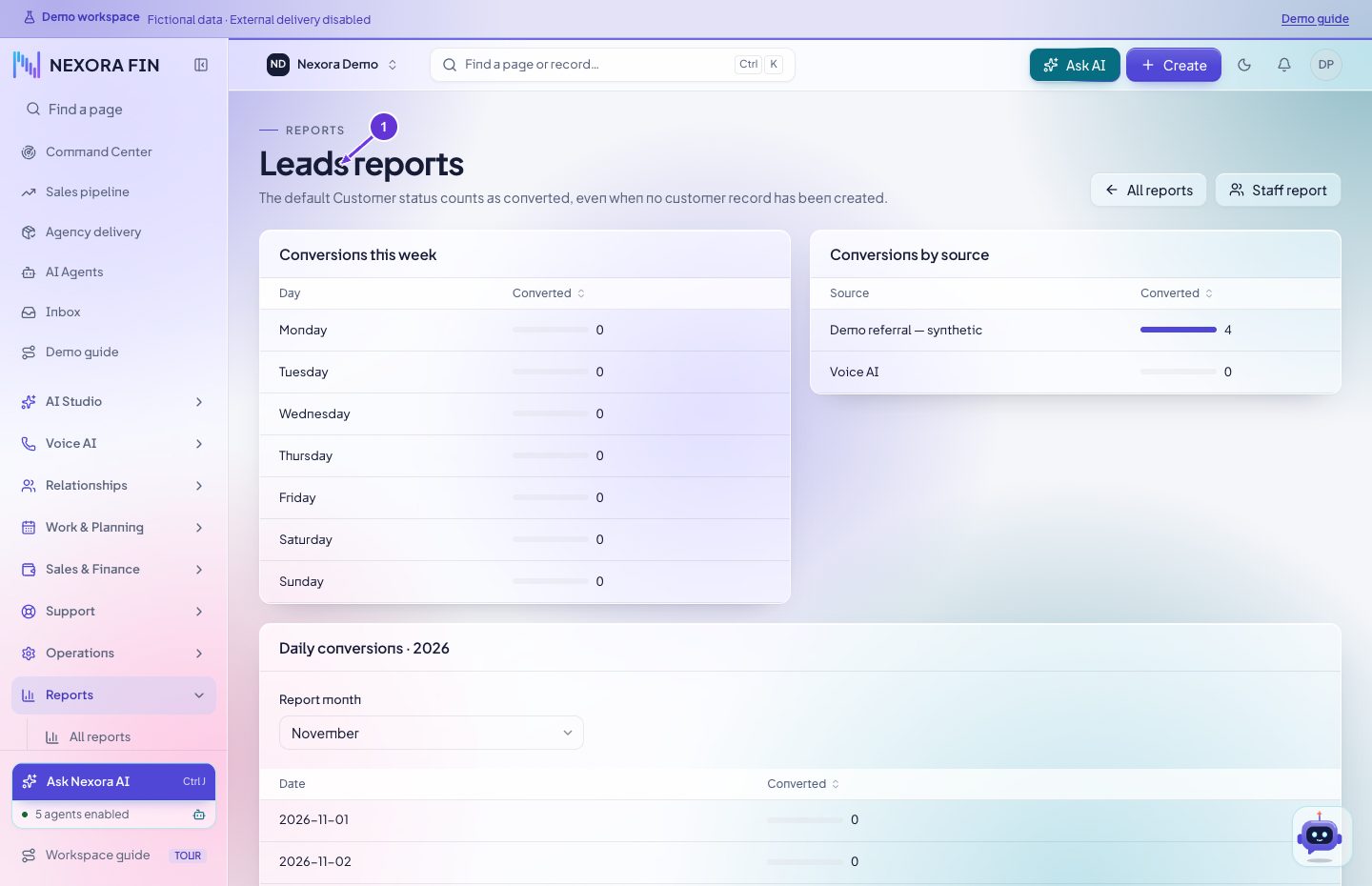
- Leads reports
ملاحظات قاعدة المعرفة
اختر المقال أو الفترة وراجع التصويت والتعليقات مع المقال المنشور.
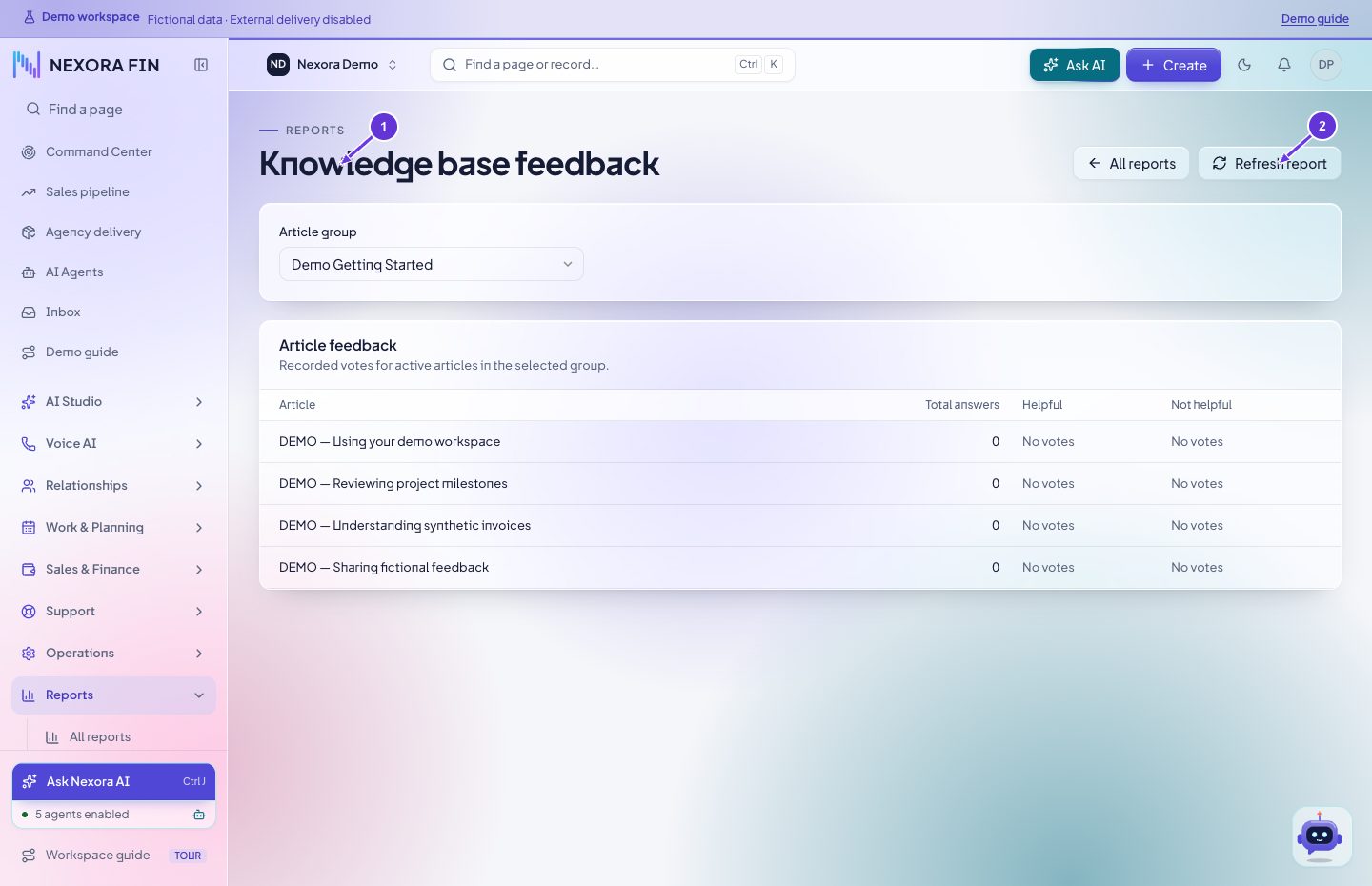
- Knowledge base feedback
- Refresh report
سجلات الوقت
اختر الموظف والفترة وراجع الوقت المسجل والمهام المرتبطة به.
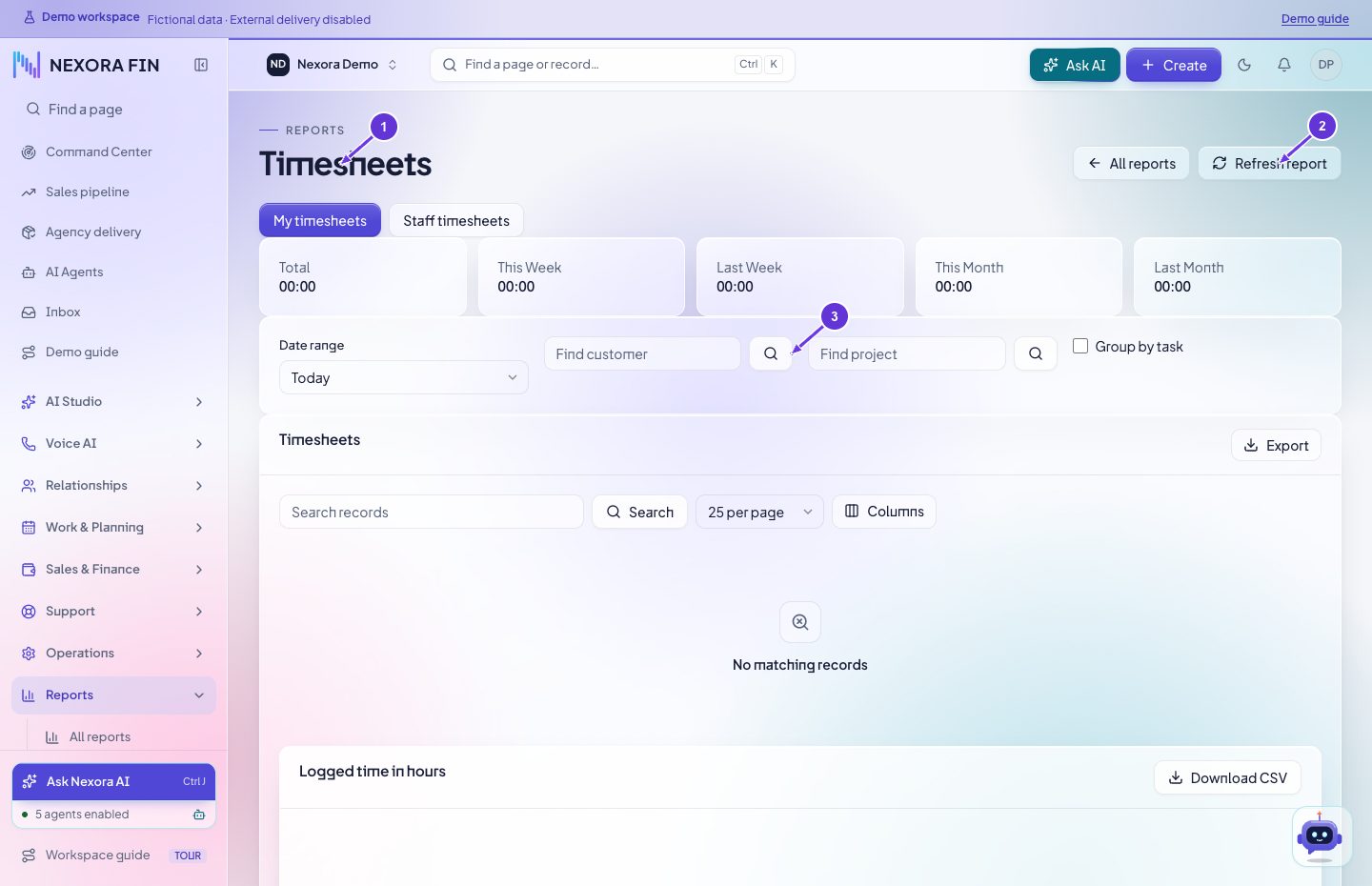
- Timesheets
- Refresh report
- Search customer
جدولة التقارير
اختر تقريرًا محفوظًا وحدّد التكرار والمستلم. احفظ وافحص سجل التسليم بعد ضبط SMTP.
افتح الصفحة في CRMتقارير الصوت وسير العمل
اختر التقرير والفترة والوكيل أو الحدث. تحقق من السجلات المصدر قبل التصدير.
افتح الصفحة في CRMتصدير CSV
افتح Import & export واختر مجموعة البيانات. راجع المرشحات وصدّر النطاق المطلوب فقط.
افتح الصفحة في CRMمساحة العمل والإدارة
الاستيراد والتصدير
من Settings افتح Import & export. ابدأ بقالب CSV وجرّب دفعة صغيرة. راجع مطابقة الأعمدة ونتيجة الاستيراد، ثم ابحث عن السجلات في Leads.
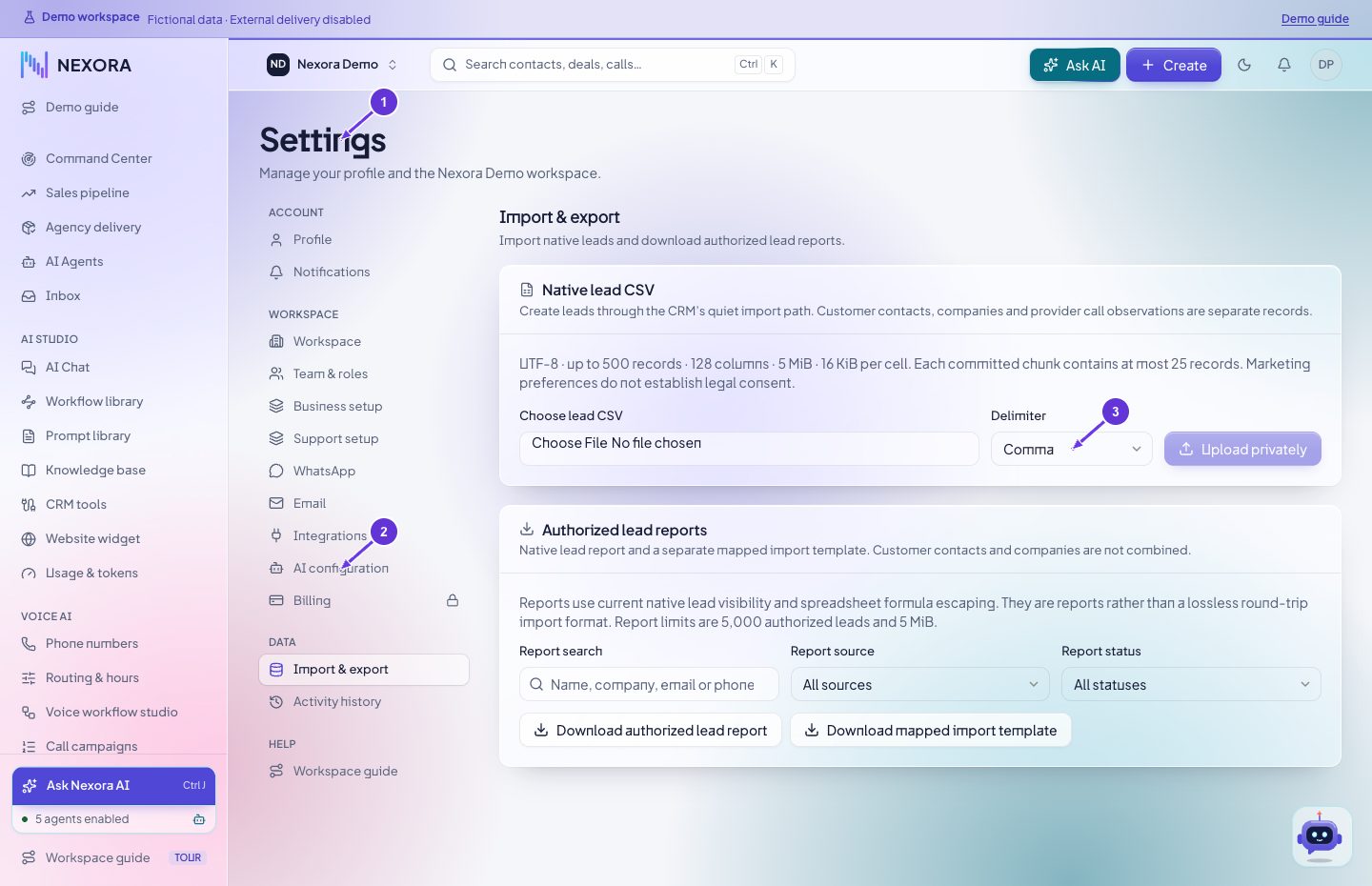
- Settings
- AI configuration
- Comma Semicolon Tab
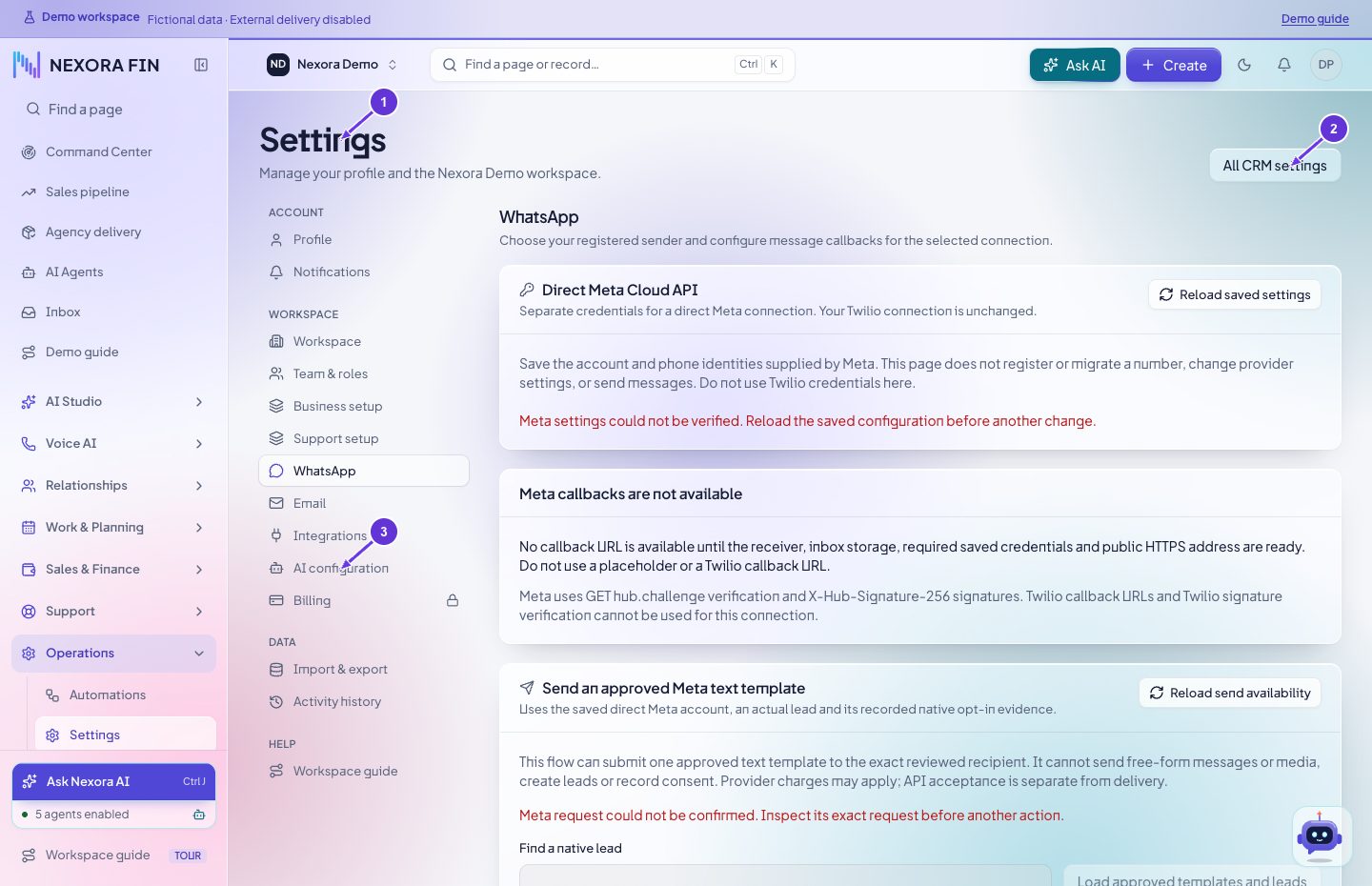
إعدادات واتساب
اختر اتصال Meta أو Twilio وافحص المرسل والـWebhooks. استخدم قالبًا معتمدًا عند الحاجة وبعد موافقة المستلم. تحقق من حالة التسليم الفعلية.
- Settings
- All CRM settings
- AI configuration
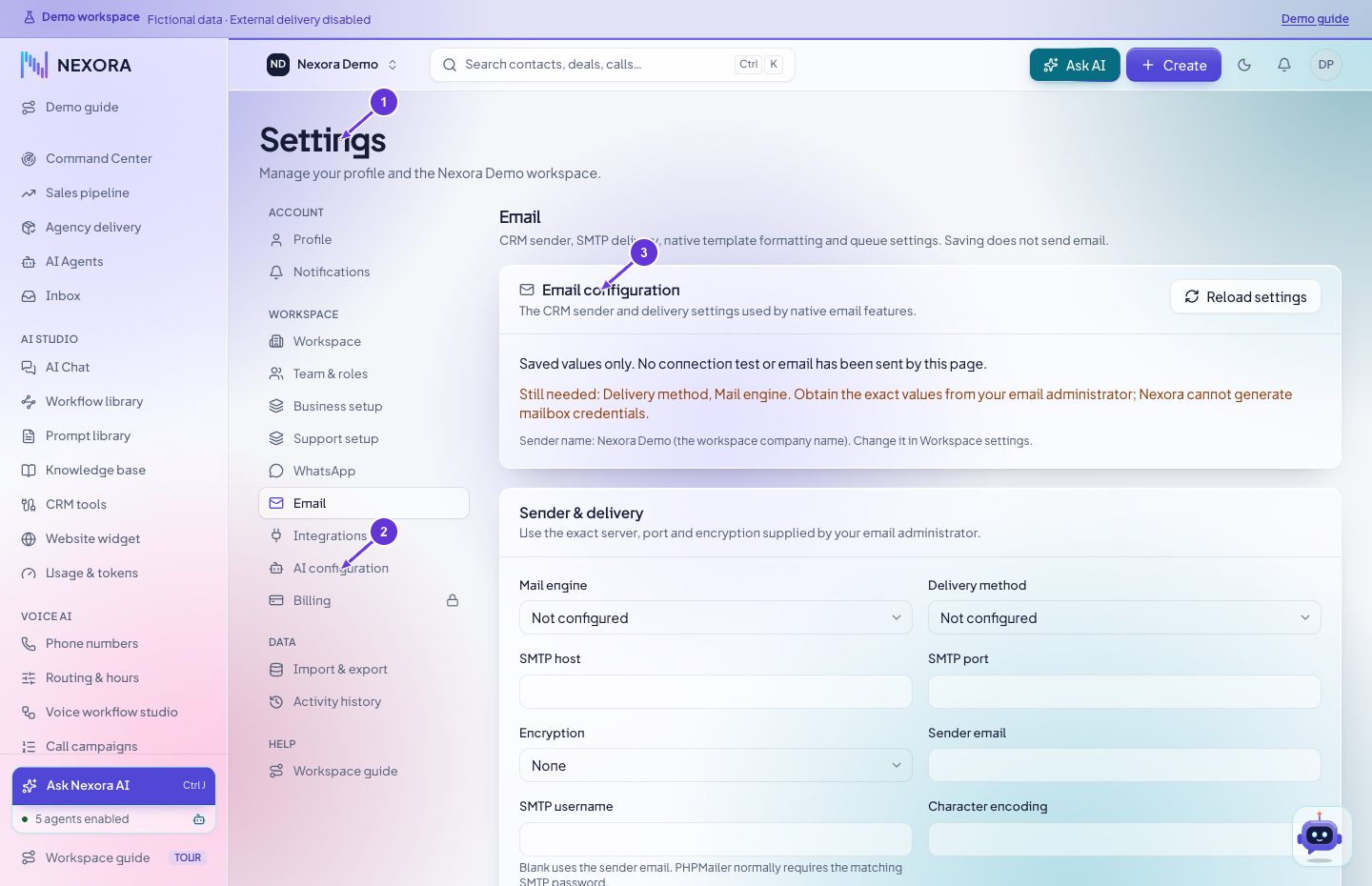
إعدادات البريد
اختر طريقة الإرسال وأدخل بيانات المرسل وخادم SMTP والمنفذ والتشفير والحساب. احفظ وتحقق برسالة اختبار فعلية في صندوق المستلم.
- Settings
- AI configuration
- Email configuration
التكاملات
اختر المزوّد وأدخل بيانات الاعتماد في الحقول المخصصة. احفظ واختبر الاتصال، ثم اختبر الوظيفة المقصودة للتحقق من الإرسال أو استقبال الأحداث.
- Settings
- All CRM settings
- AI configuration
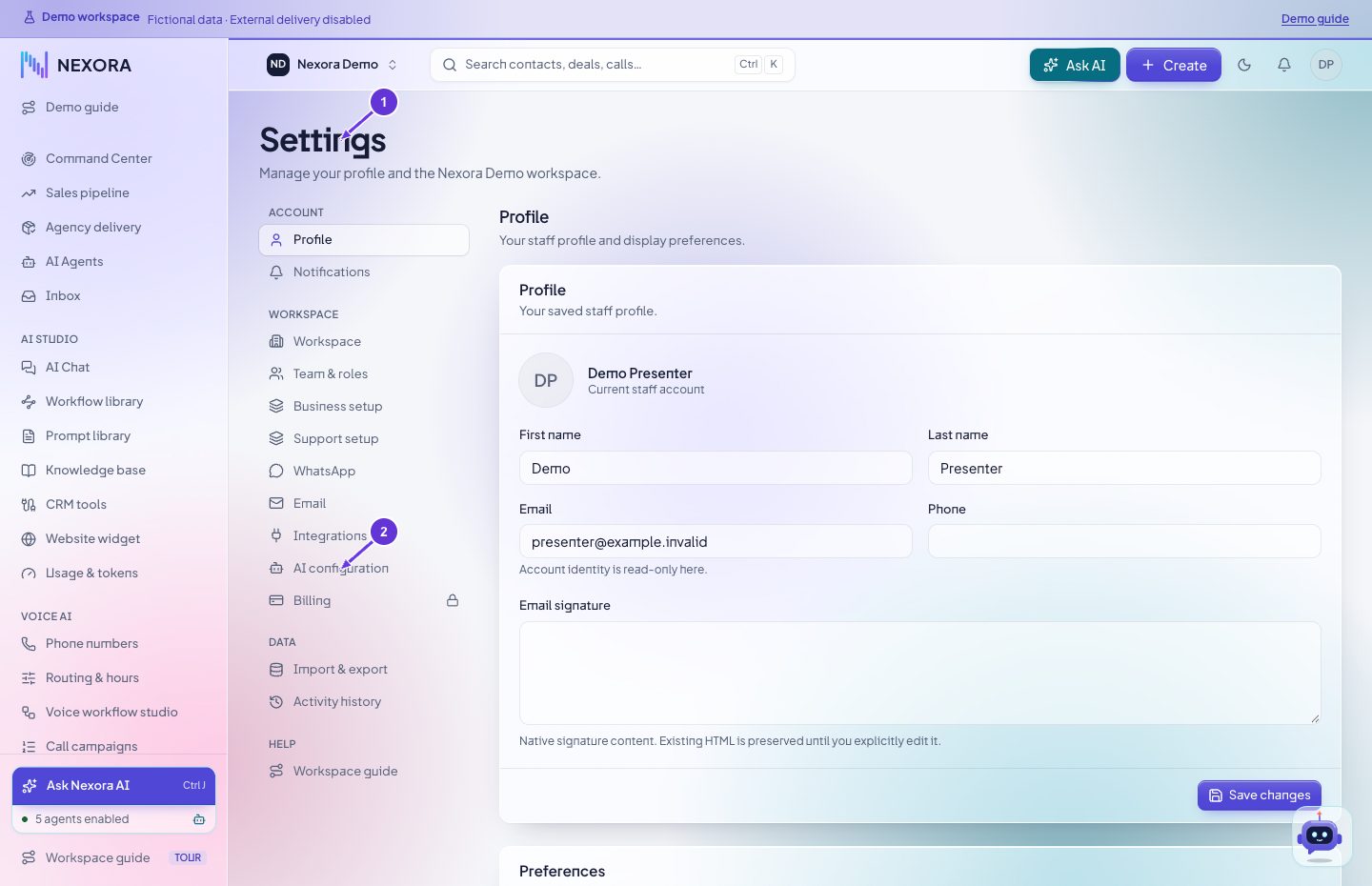
ملفي الشخصي
عدّل بيانات حسابك أو إعدادات العرض المسموحة. احفظ وأعد فتح Profile للتحقق.
- Settings
- AI configuration
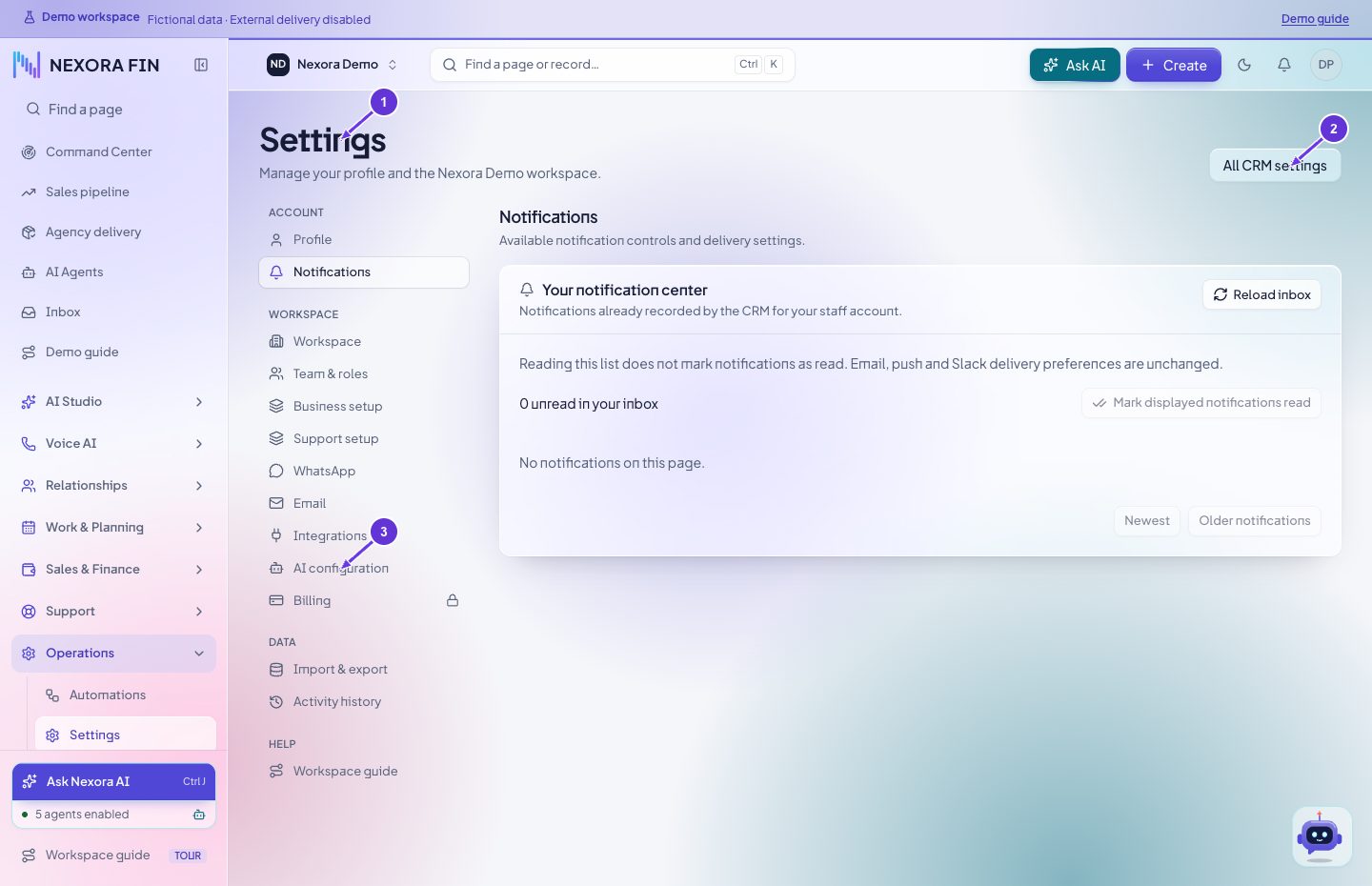
الإشعارات
حدّث صندوق الإشعارات وحدد المقروء من الصف أو استخدم تحديد المعروض كمقروء. شاشة الإشعارات تعرض حالة القراءة.
- Settings
- All CRM settings
- AI configuration
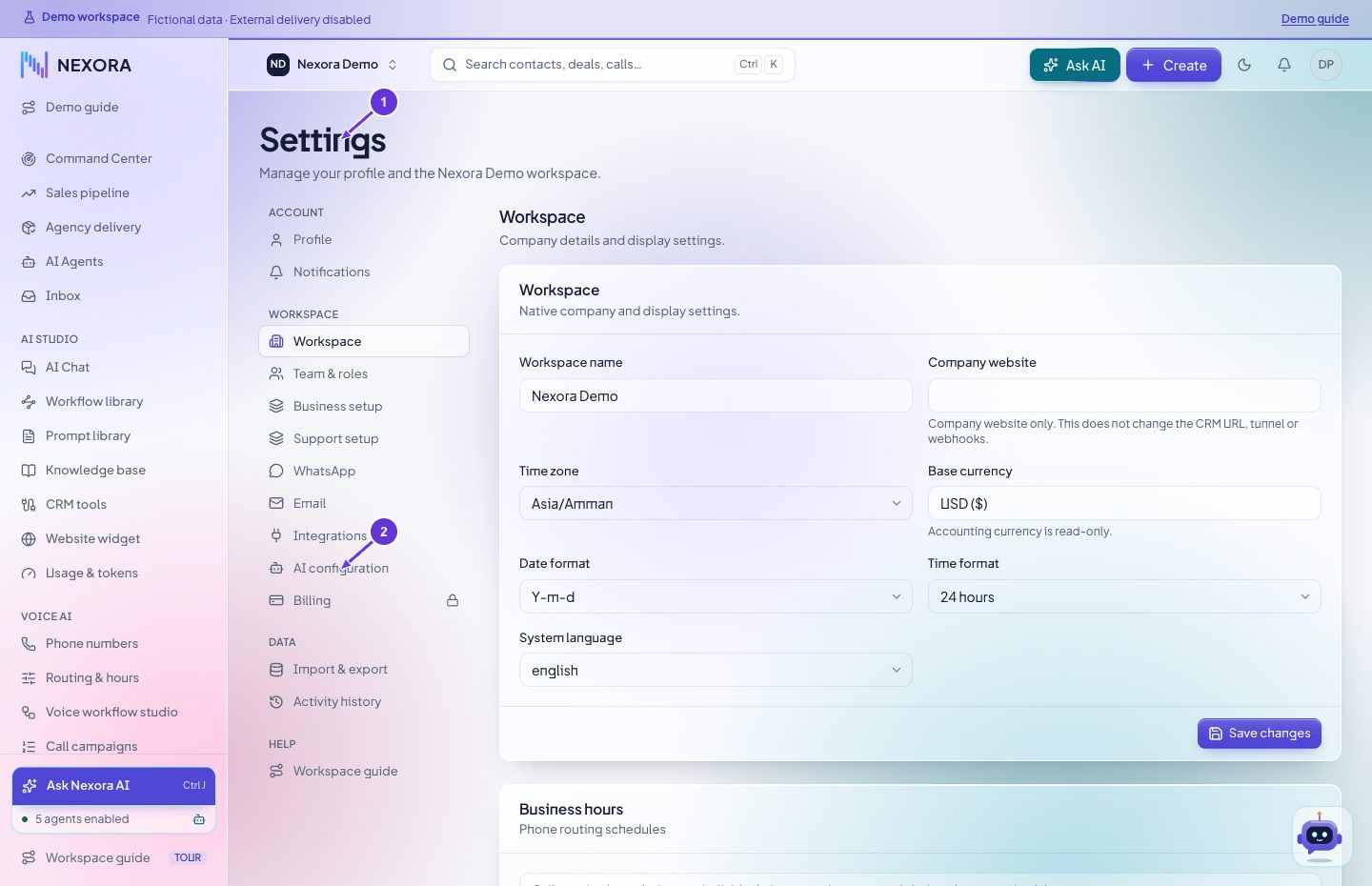
تفضيلات مساحة العمل
راجع اسم الشركة والموقع والمنطقة الزمنية واللغة وصيغ التاريخ. احفظ المتاح لدورك وأعد فتح الصفحة.
- Settings
- AI configuration
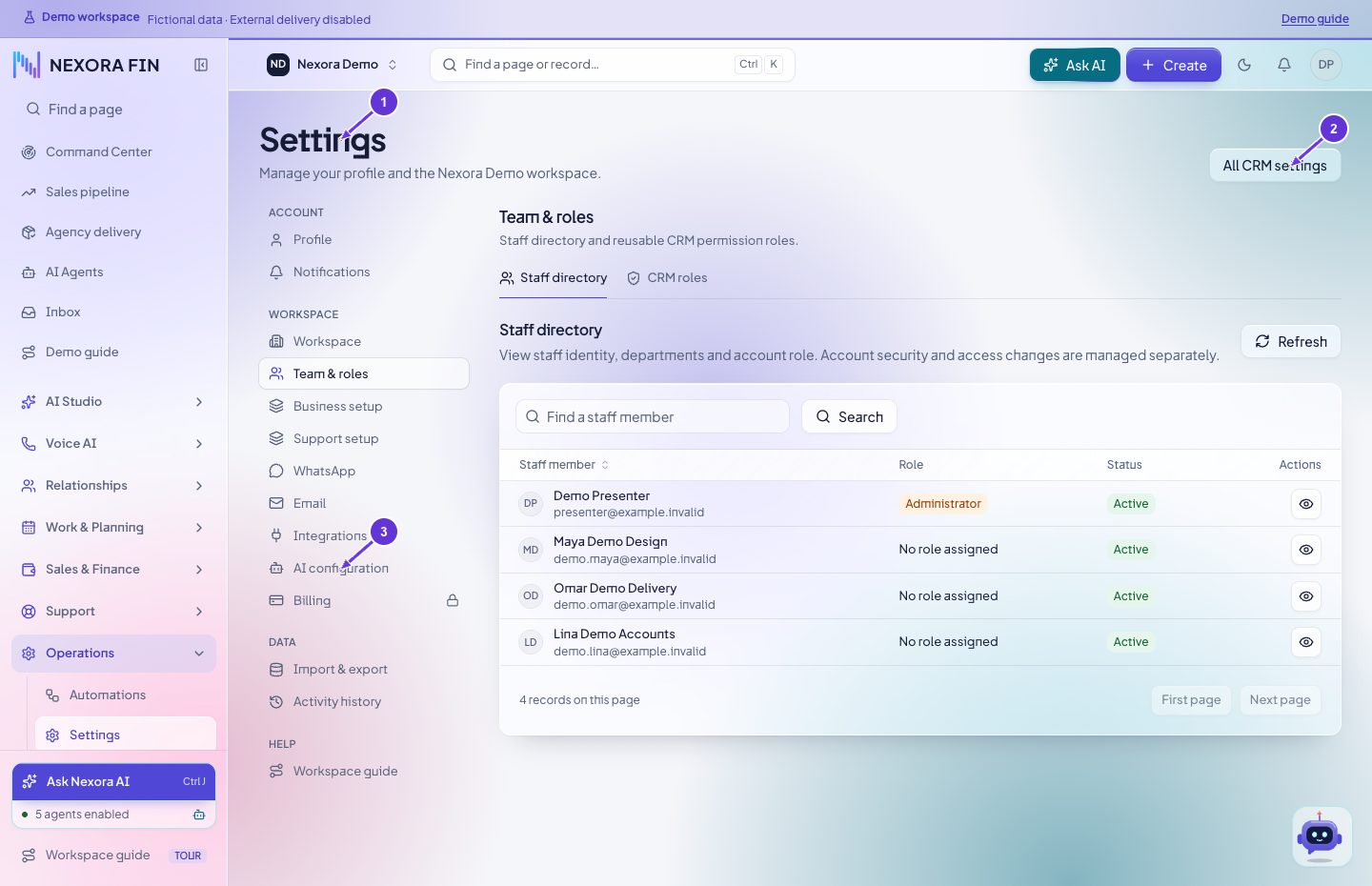
الفريق والأدوار
اختر الموظف أو الدور وراجع ما يمكنه قراءته وتعديله. احفظ واختبر من حساب يحمل الدور المقصود.
- Settings
- All CRM settings
- AI configuration
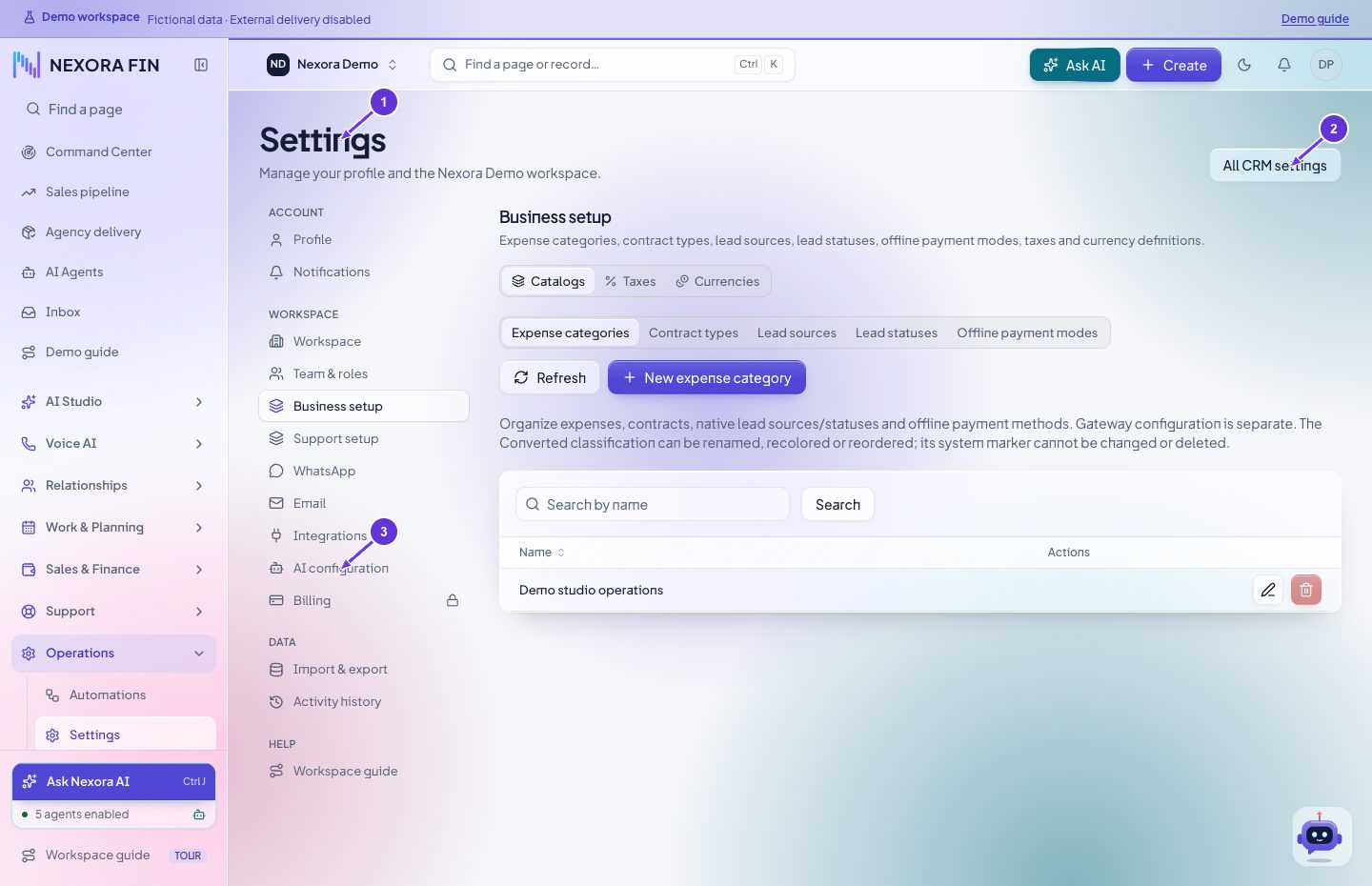
إعدادات الأعمال
اختر القوائم أو الضرائب أو العملات. احفظ وتأكد من ظهور القيمة في النموذج المناسب.
- Settings
- All CRM settings
- AI configuration
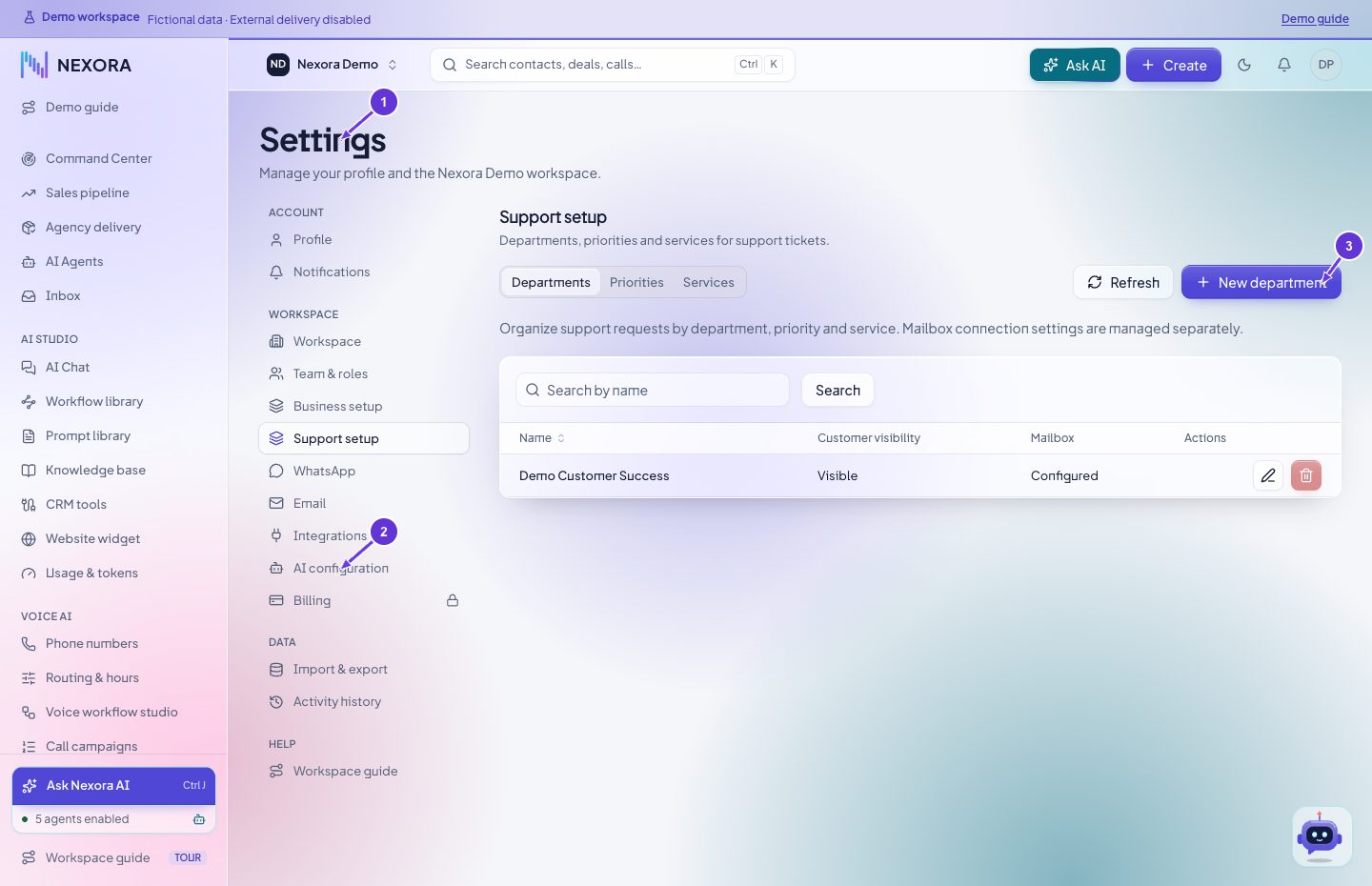
إعدادات الدعم
اختر الأقسام أو الأولويات أو الخدمات. احفظ وتحقق من الخيارات في نموذج التذكرة.
- Settings
- AI configuration
- Refresh
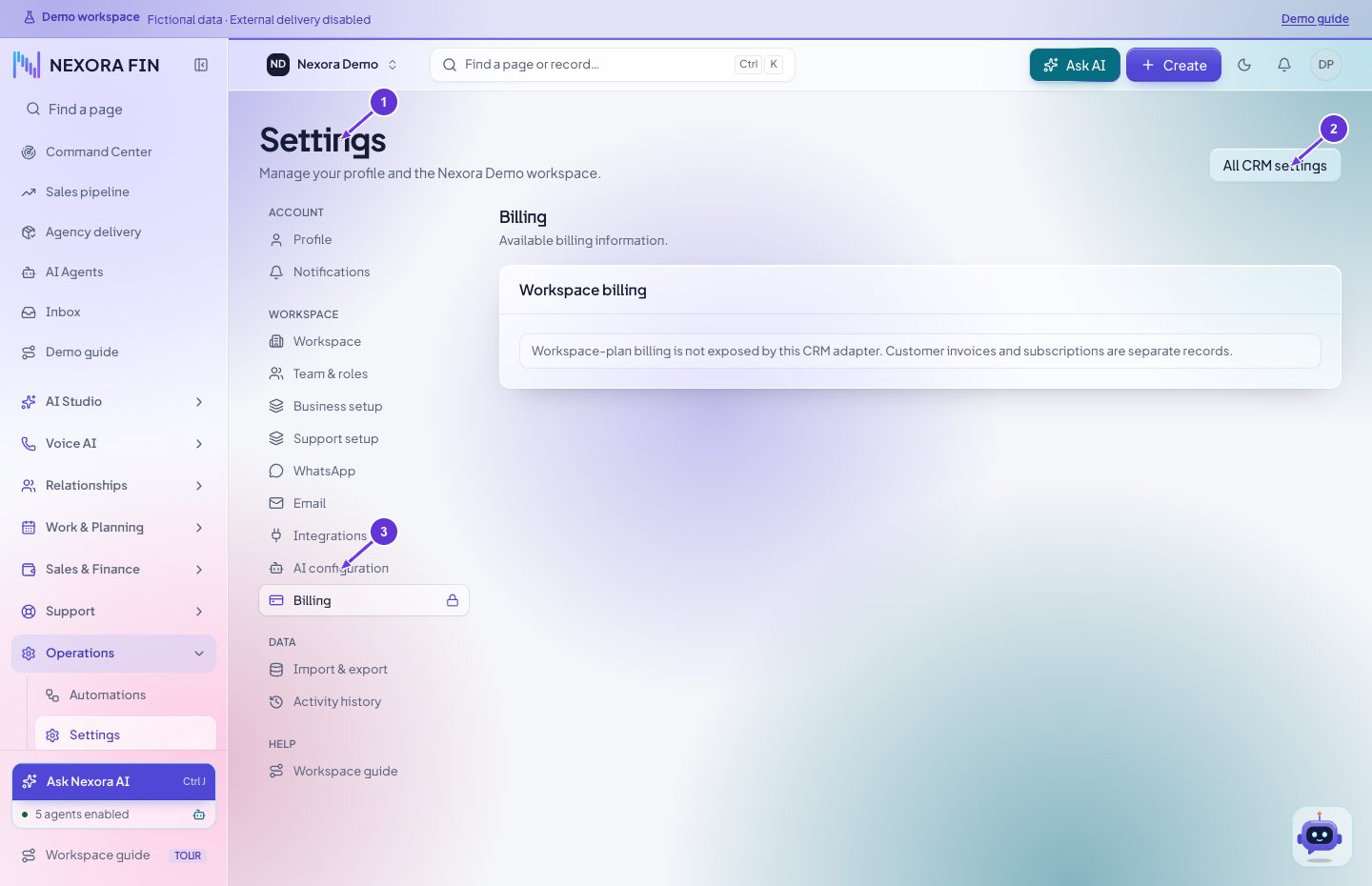
فوترة مساحة العمل
راجع حالة فوترة مساحة العمل. إدارة فواتير العملاء واشتراكاتهم تتم من صفحات المبيعات والمالية.
- Settings
- All CRM settings
- AI configuration
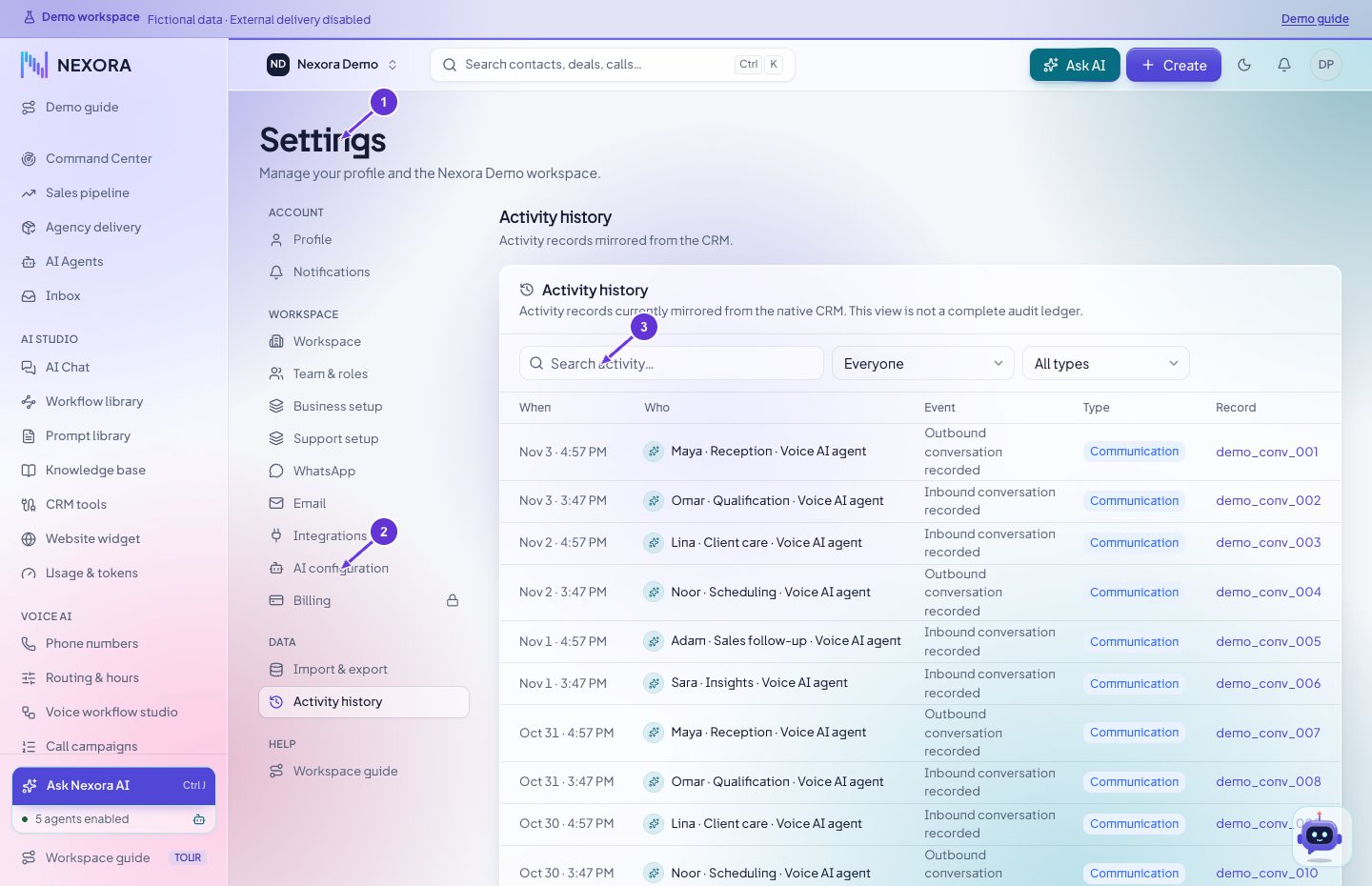
سجل النشاط
ابحث عن التغيير وقارن الوقت والمنفّذ بالسجل الأصلي. افتح التفاصيل المتاحة للمراجعة.
- Settings
- AI configuration
- Search activity
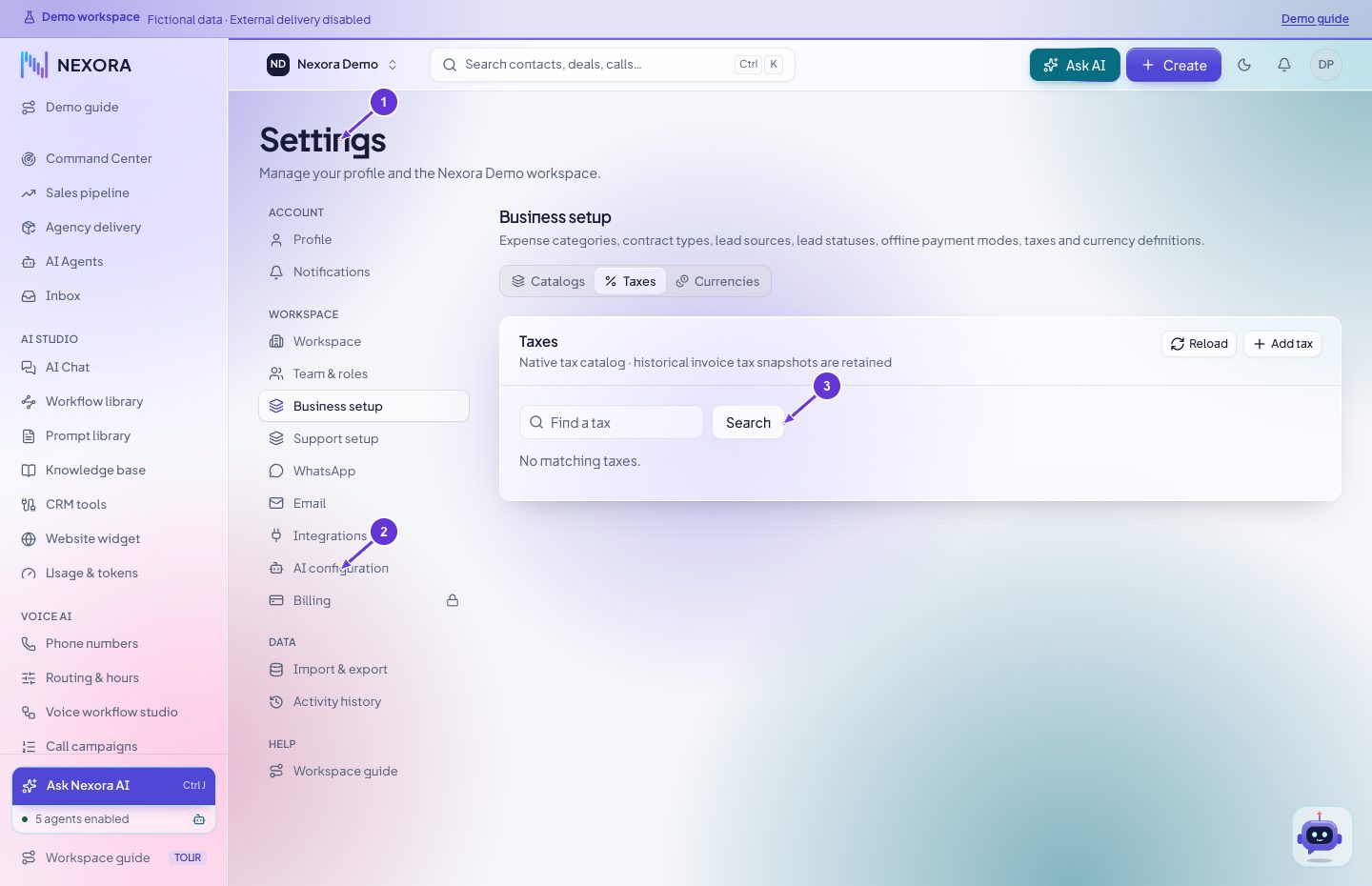
الضرائب
اختر Taxes في Business setup. راجع الاسم والنسبة واحفظ، ثم تأكد من قابلية الاختيار في مسودة مستند مبيعات.
- Settings
- AI configuration
- Search
العملات
اختر Currencies واضبط الرمز والعرض. احفظ وتحقق من ظهور العملة في المبيعات أو المصروفات.
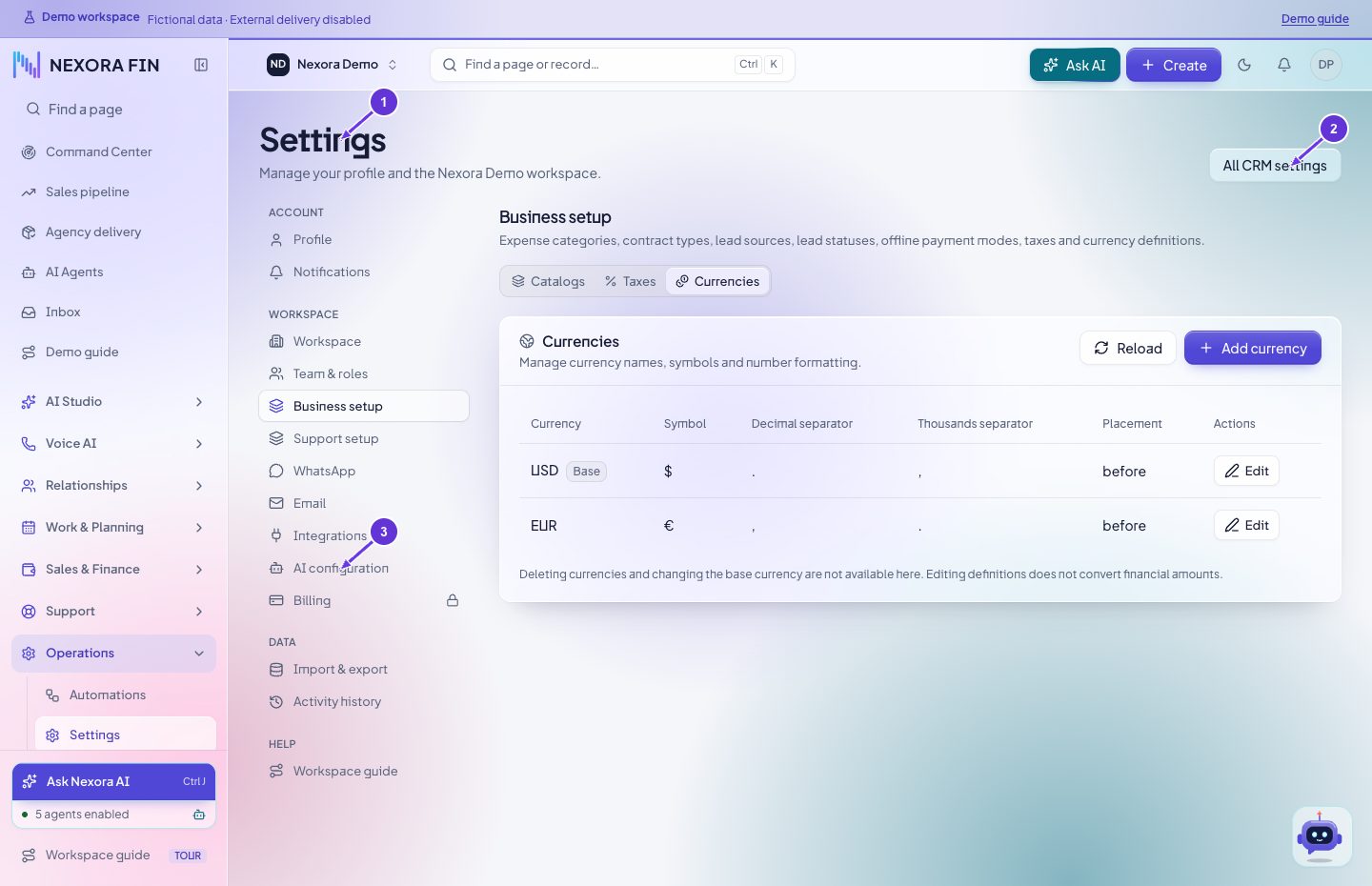
- Settings
- All CRM settings
- AI configuration
أقسام الدعم
راجع اسم القسم وتعيين الموظفين واحفظ، ثم افحص اختيار القسم في التذكرة.
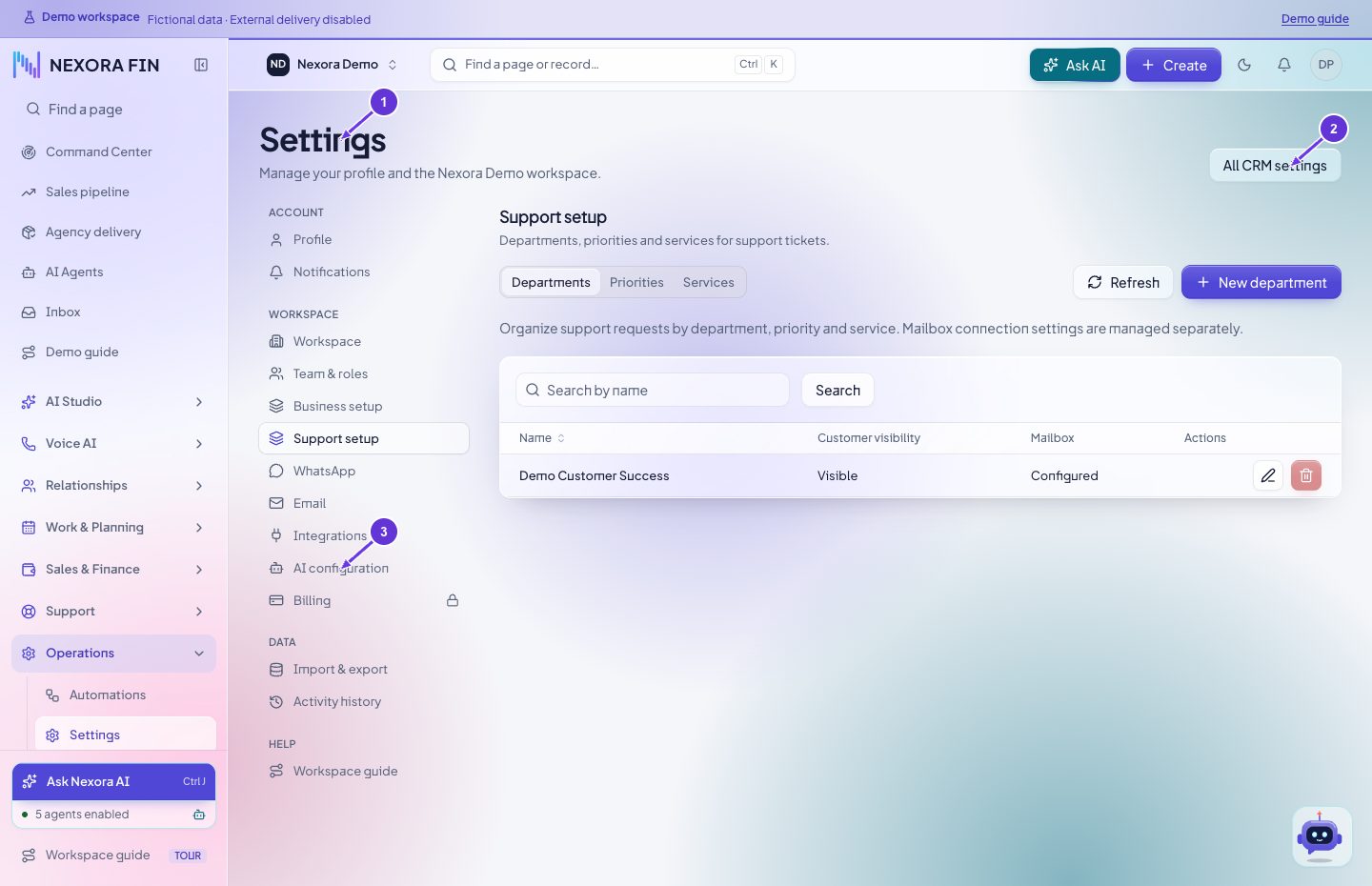
- Settings
- All CRM settings
- AI configuration
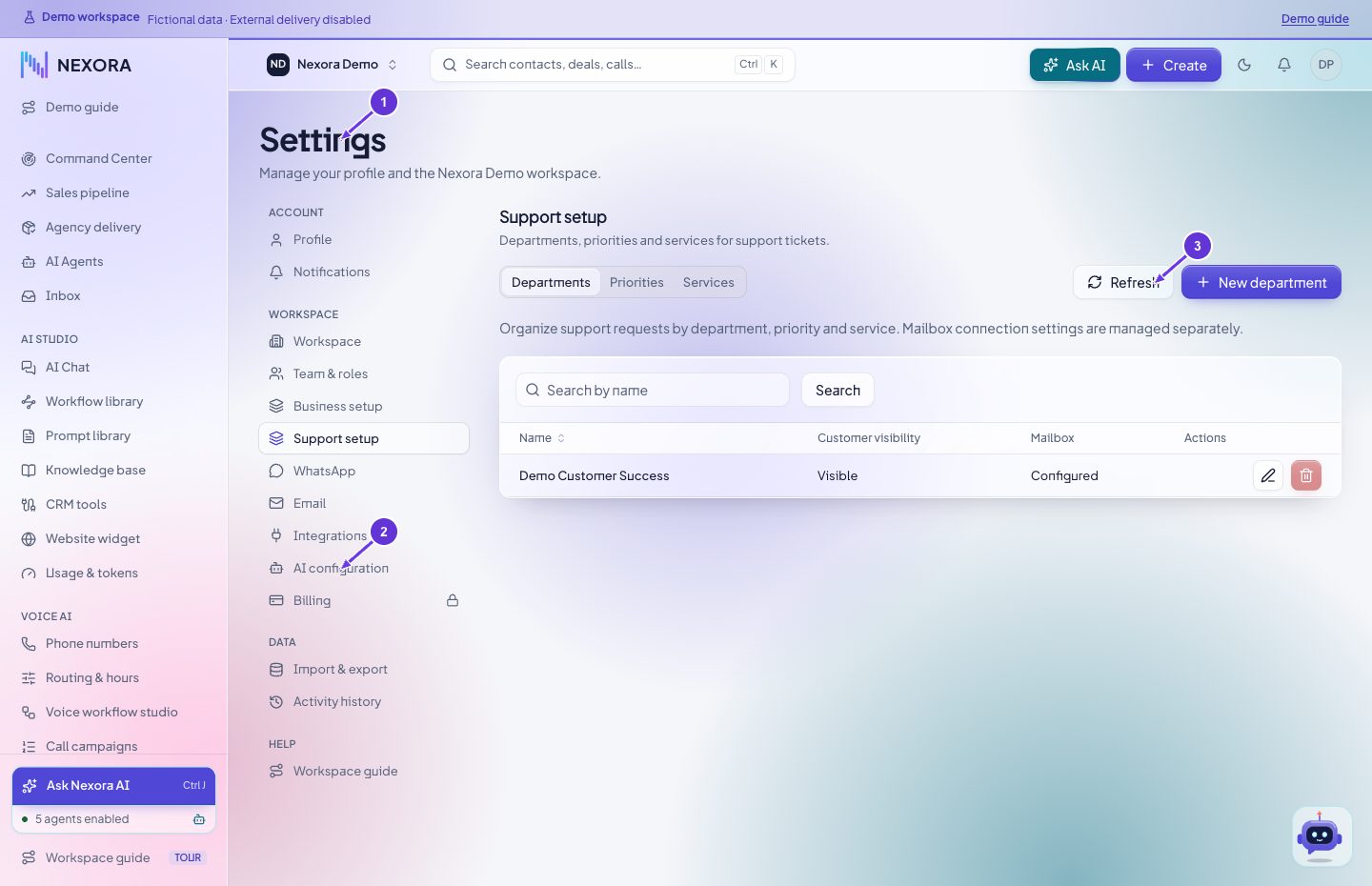
أولويات الدعم
راجع تسميات الأولويات وترتيبها واحفظ وتحقق من خيارات التذكرة.
- Settings
- AI configuration
- Refresh
خدمات الدعم
راجع اسم الخدمة واحفظ ثم تحقق من ظهورها في نموذج التذكرة.
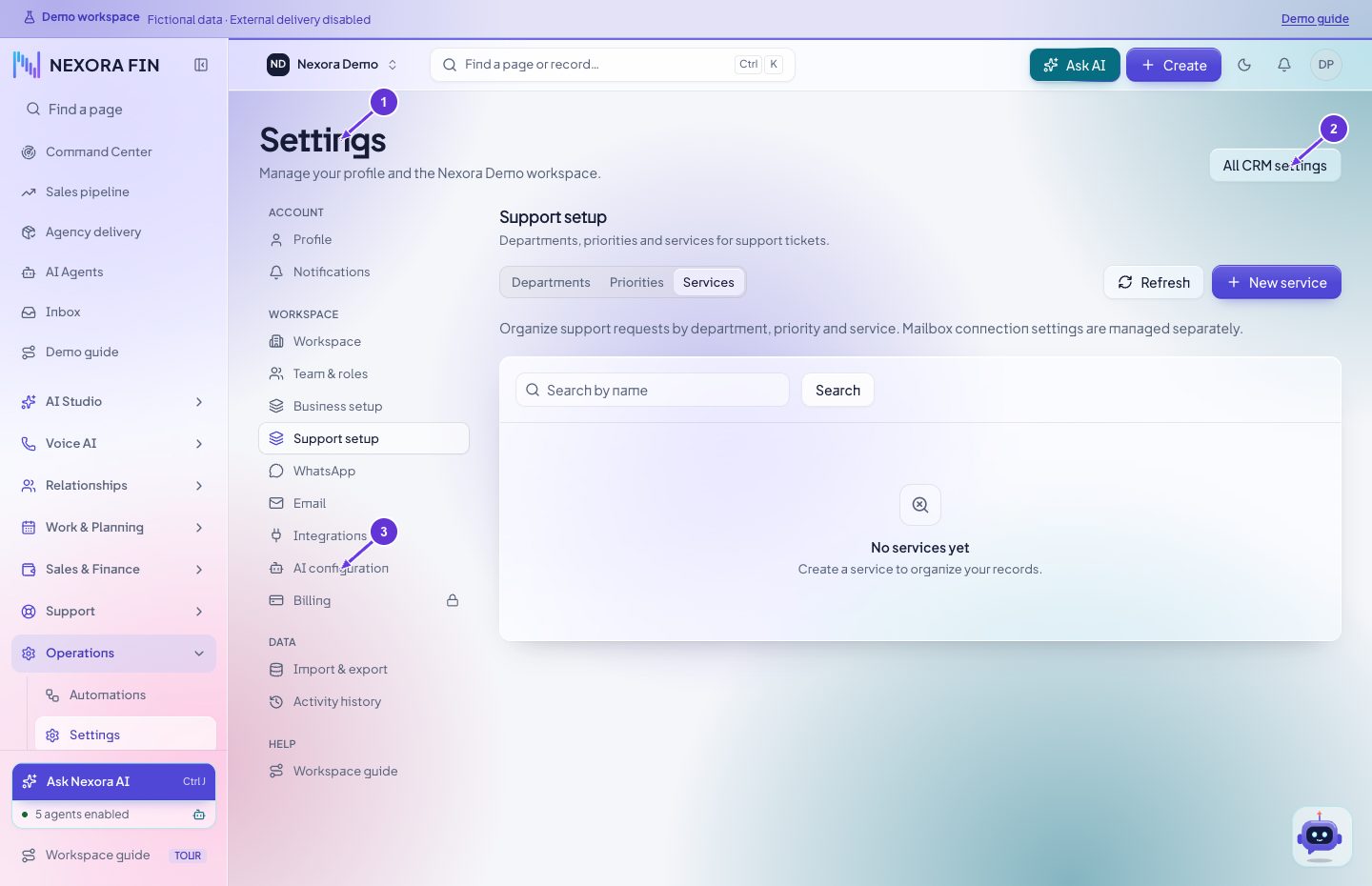
- Settings
- All CRM settings
- AI configuration
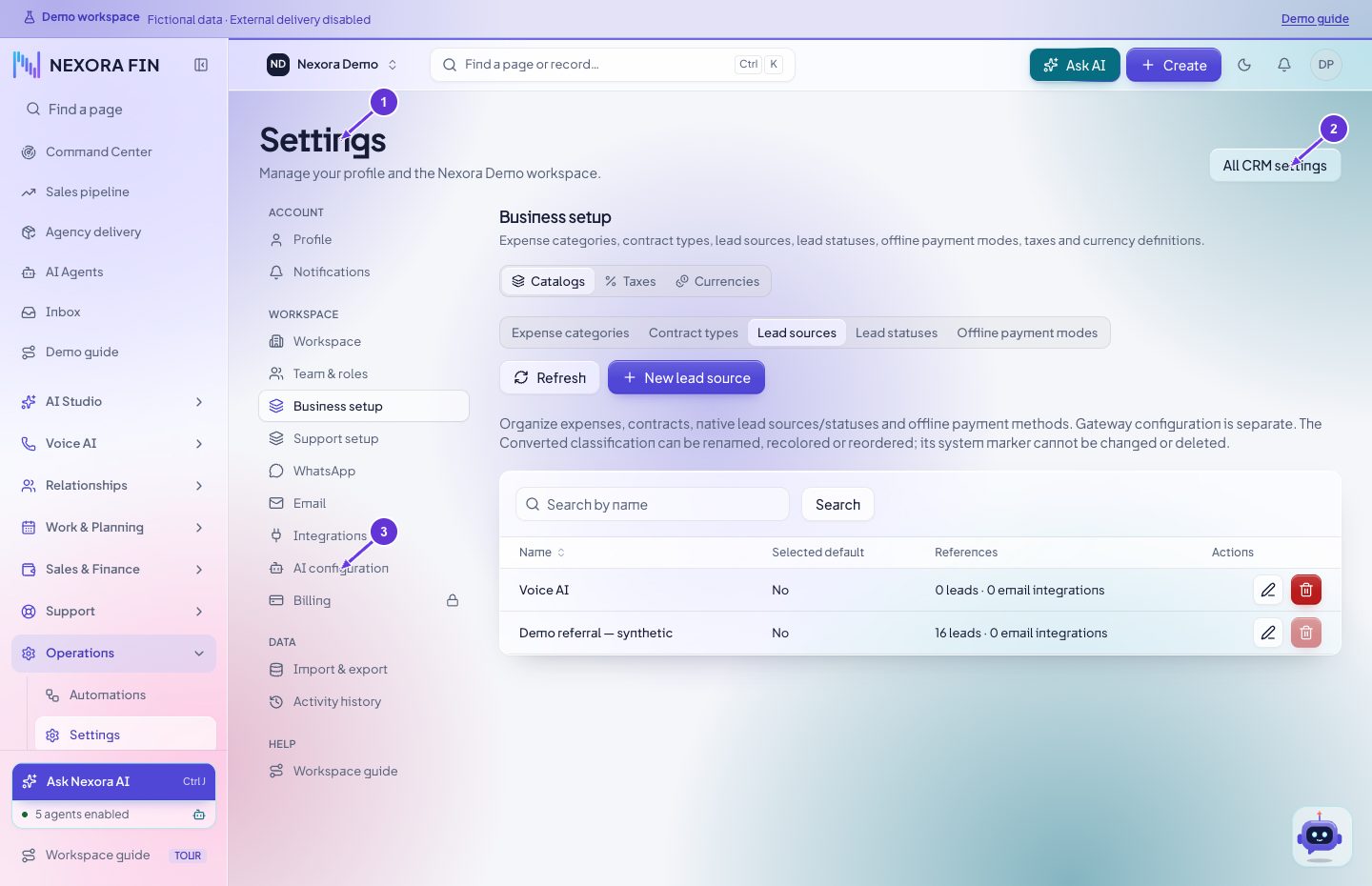
مصادر العملاء المحتملين
احفظ المصدر وتأكد من ظهوره في نموذج Lead قبل الاستيراد أو إعداد التقارير.
- Settings
- All CRM settings
- AI configuration
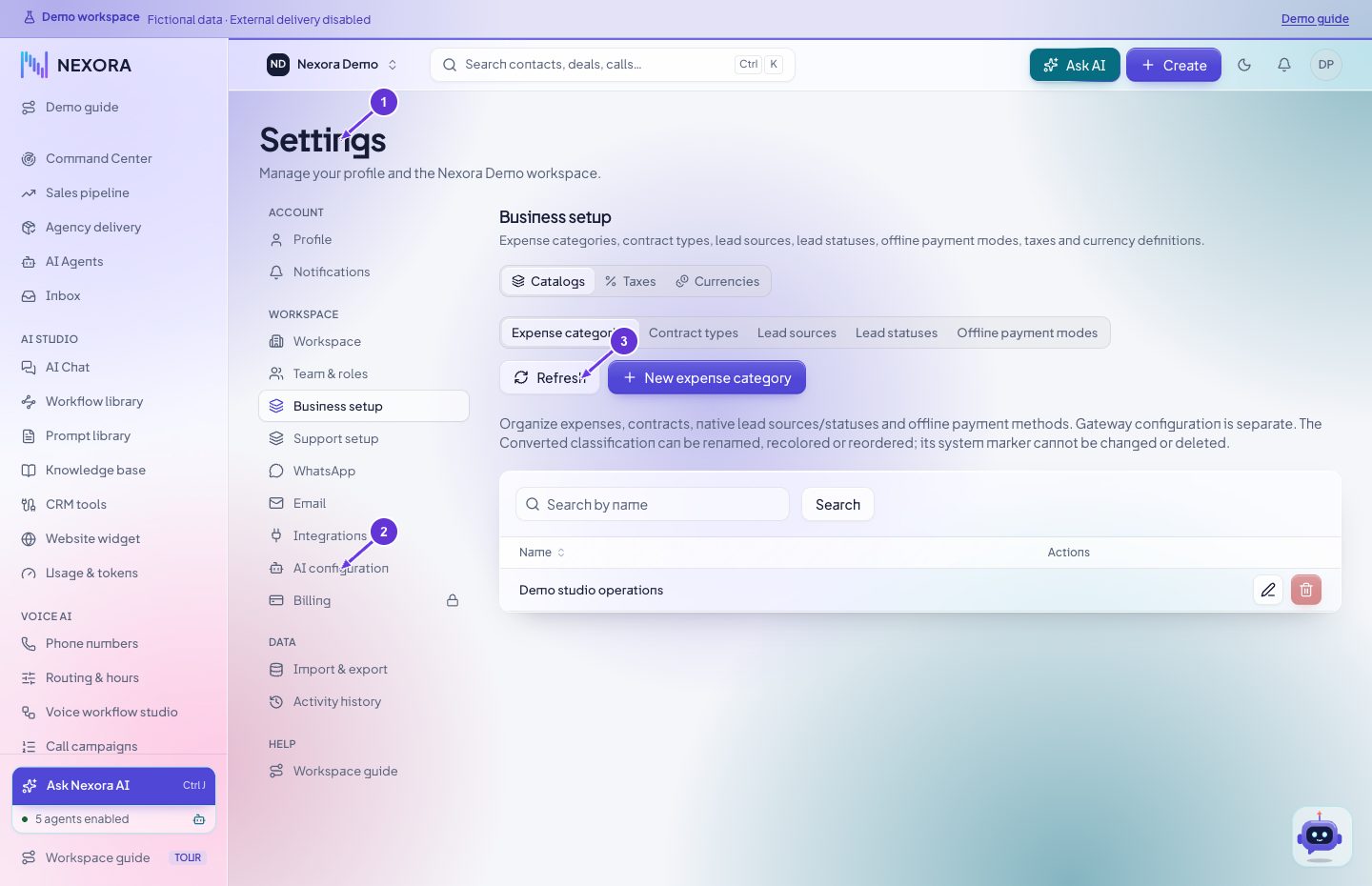
حالات العملاء المحتملين
احفظ الحالة وتأكد من ظهورها في نموذج Lead والمرشحات.
- Settings
- AI configuration
- Refresh
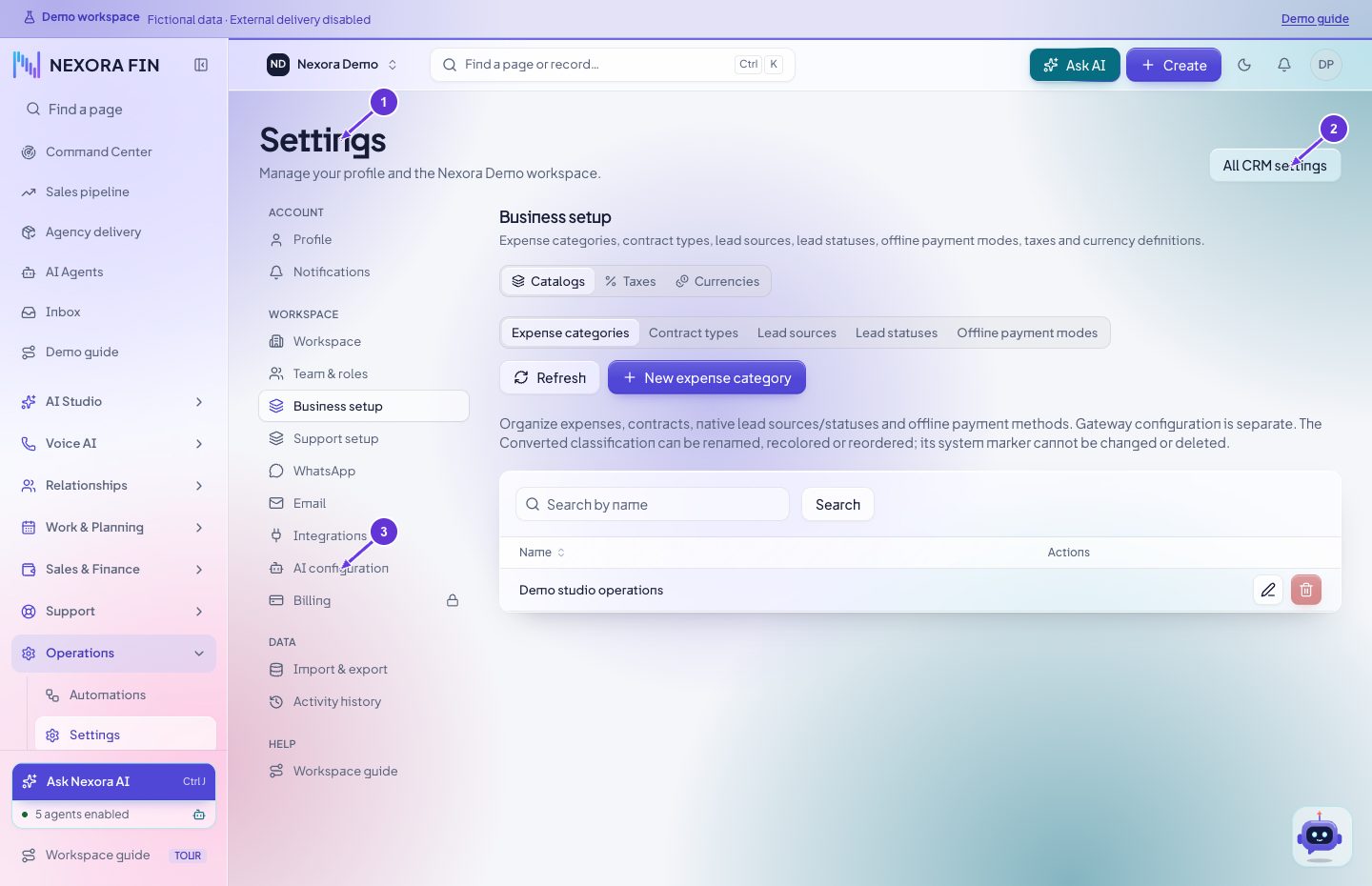
تصنيفات المصروفات
احفظ التصنيف وتحقق من ظهوره عند إنشاء مصروف.
- Settings
- All CRM settings
- AI configuration
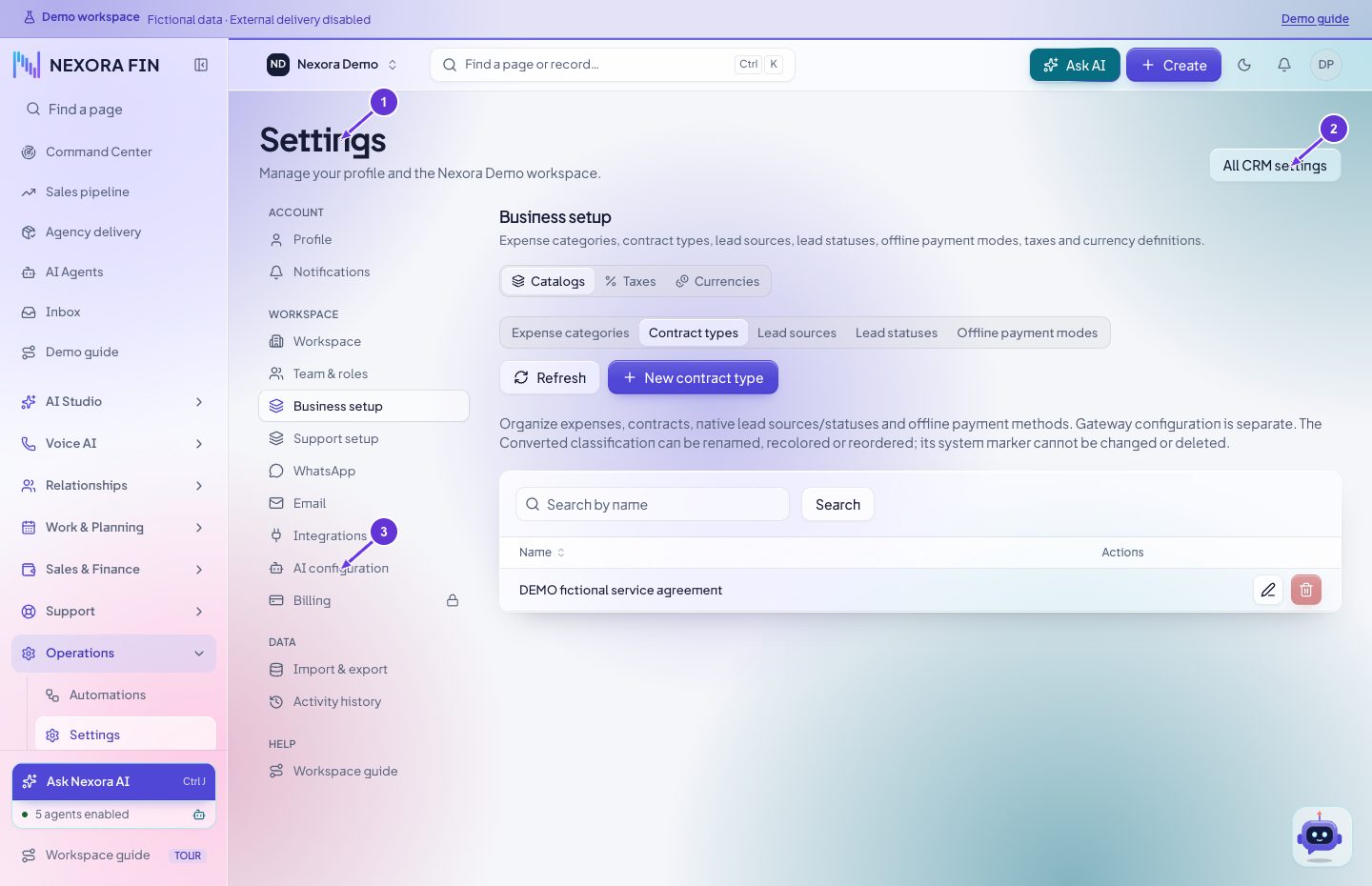
أنواع العقود
احفظ النوع وتحقق من ظهوره عند إنشاء عقد.
- Settings
- All CRM settings
- AI configuration
طرق الدفع غير الإلكترونية
راجع التسمية والإتاحة واحفظ ثم افحص طريقة الدفع في النموذج.
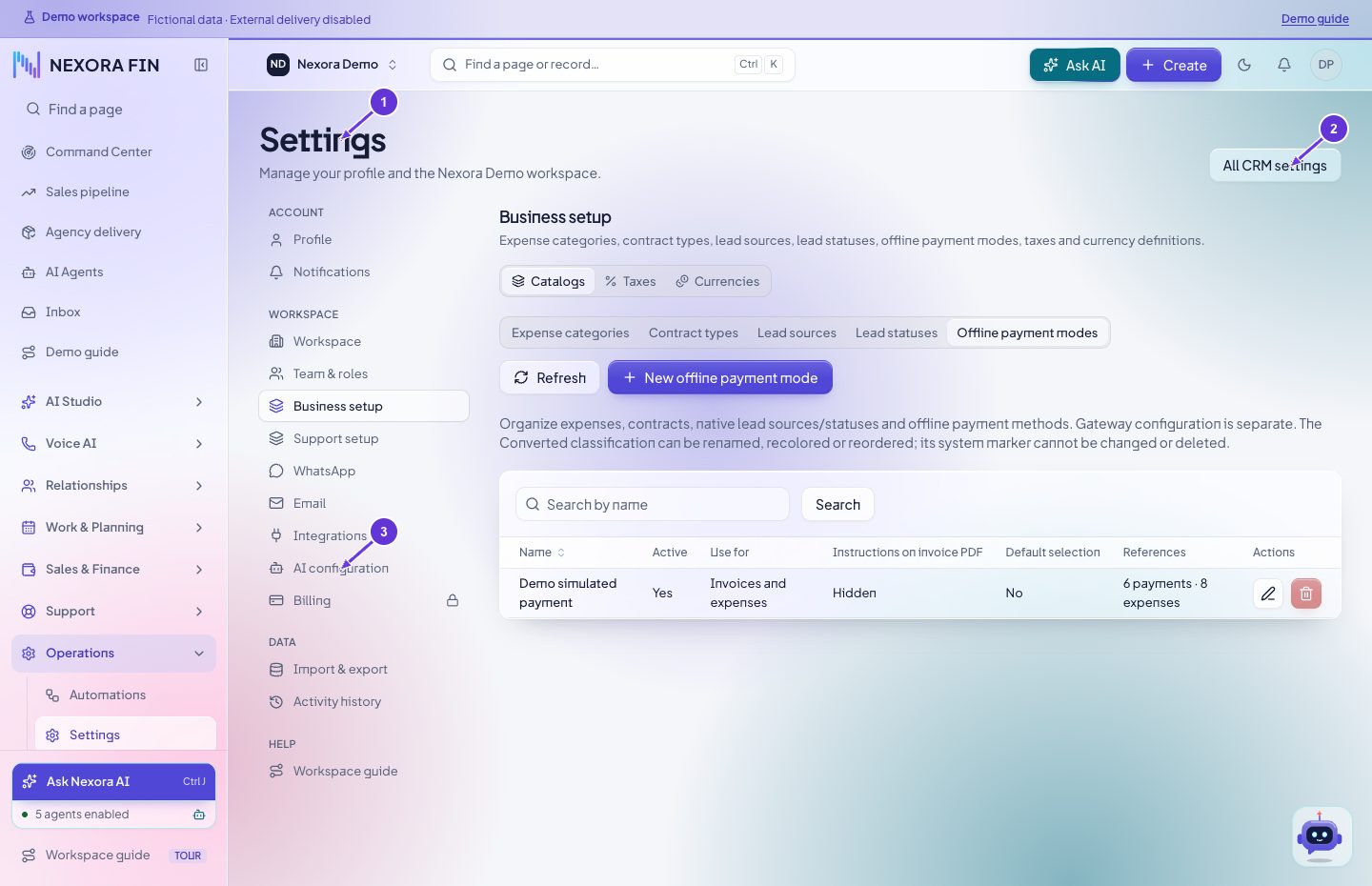
- Settings
- All CRM settings
- AI configuration
الفروع
اختر الفرع في Administration وراجع تفاصيله وقواعده. أعد فتح الفرع المحدد بعد الحفظ.
افتح الصفحة في CRMإعداد الإطلاق
راجع المتطلبات بالترتيب من الاتصال وتعيين الرقم إلى إعداد الـWebhooks واختبار مصرح به.
افتح الصفحة في CRMالوسائط والملفات
ابحث عن الملف بالاسم أو المجلد. راجع الموقع والصلاحيات، ثم نفّذ الإجراء المتاح على الملف المحدد.
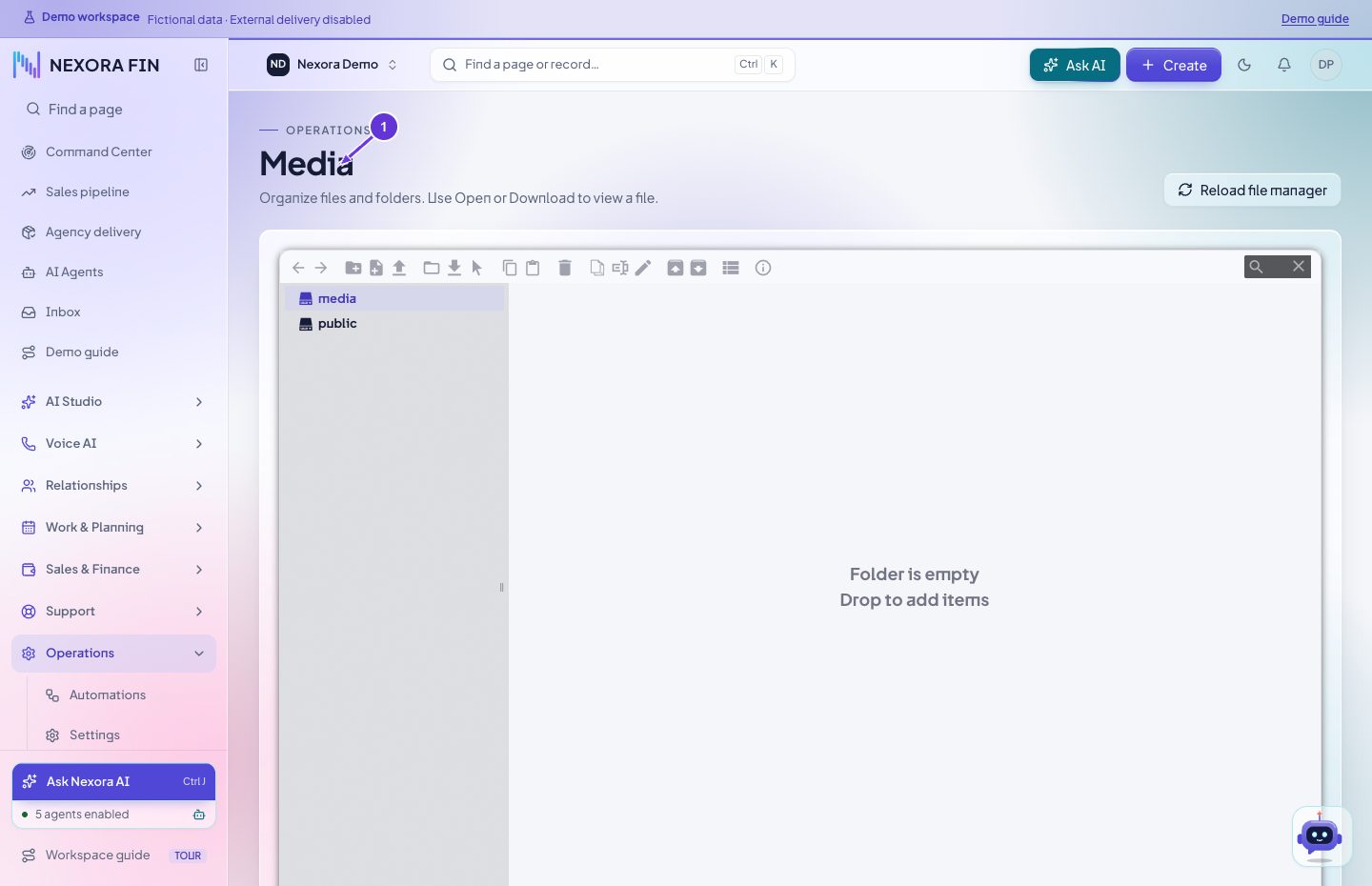
- Media
سجل نشاط النظام
ابحث بالموظف أو الوقت أو الإجراء. قارن النتيجة بالسجل الأصلي.
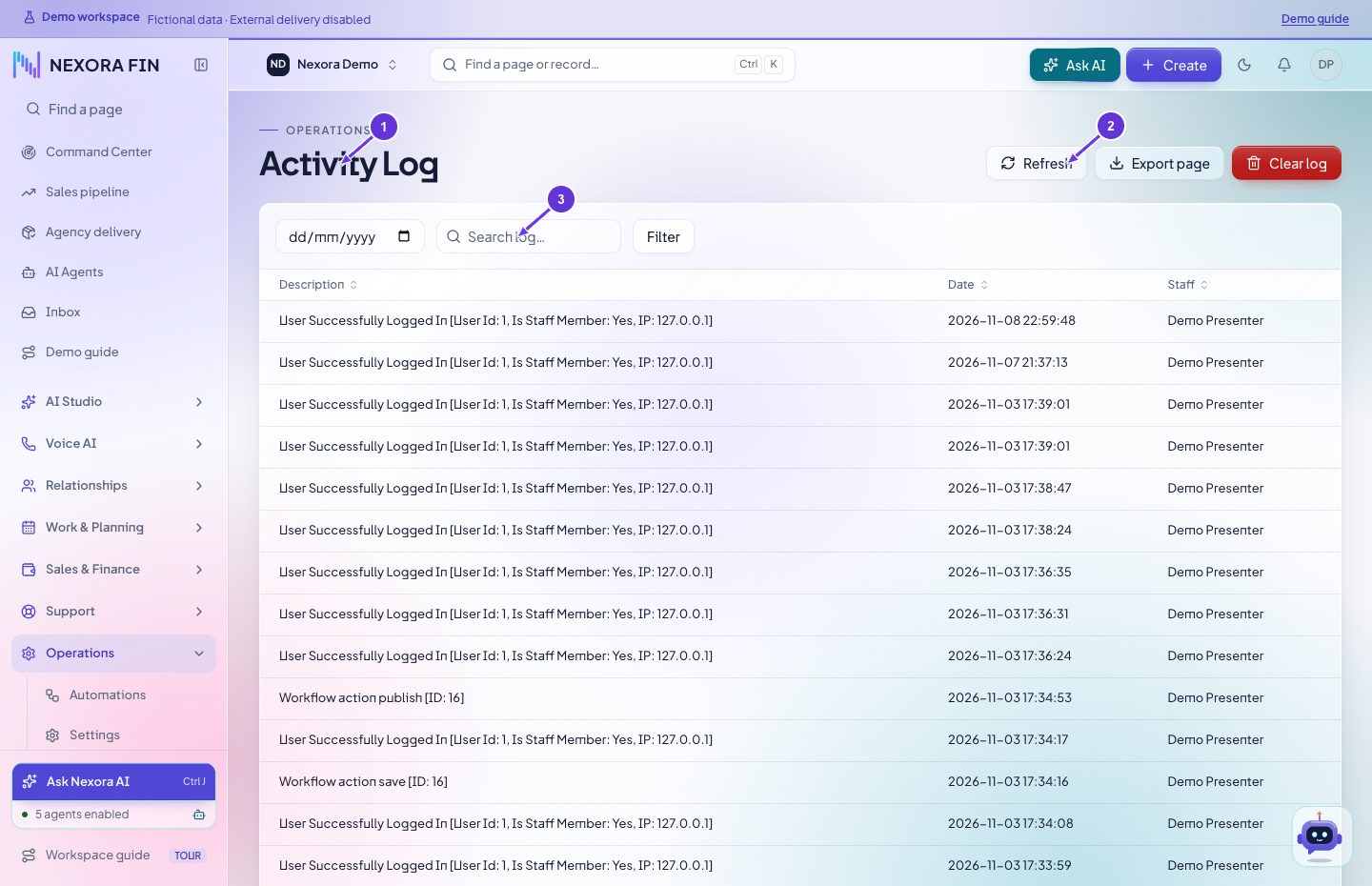
- Activity Log
- Refresh
- Search log
النسخ الاحتياطية
راجع حالة النسخ وإمكانية الوصول. نفّذ إجراءات النسخ أو الاستعادة المسموحة وفق سياسة فريقك.
افتح الصفحة في CRMكل إعدادات CRM
ابحث عن الميزة أو مجموعة الإعداد وافتح محررها. احفظ وأعد فتح المجموعة للتحقق.
افتح الصفحة في CRMالموظفون
افتح Staff واختر الموظف أو أضف حسابًا وفق صلاحيتك. راجع الدور واحفظ ثم تحقق من سجل الموظف.
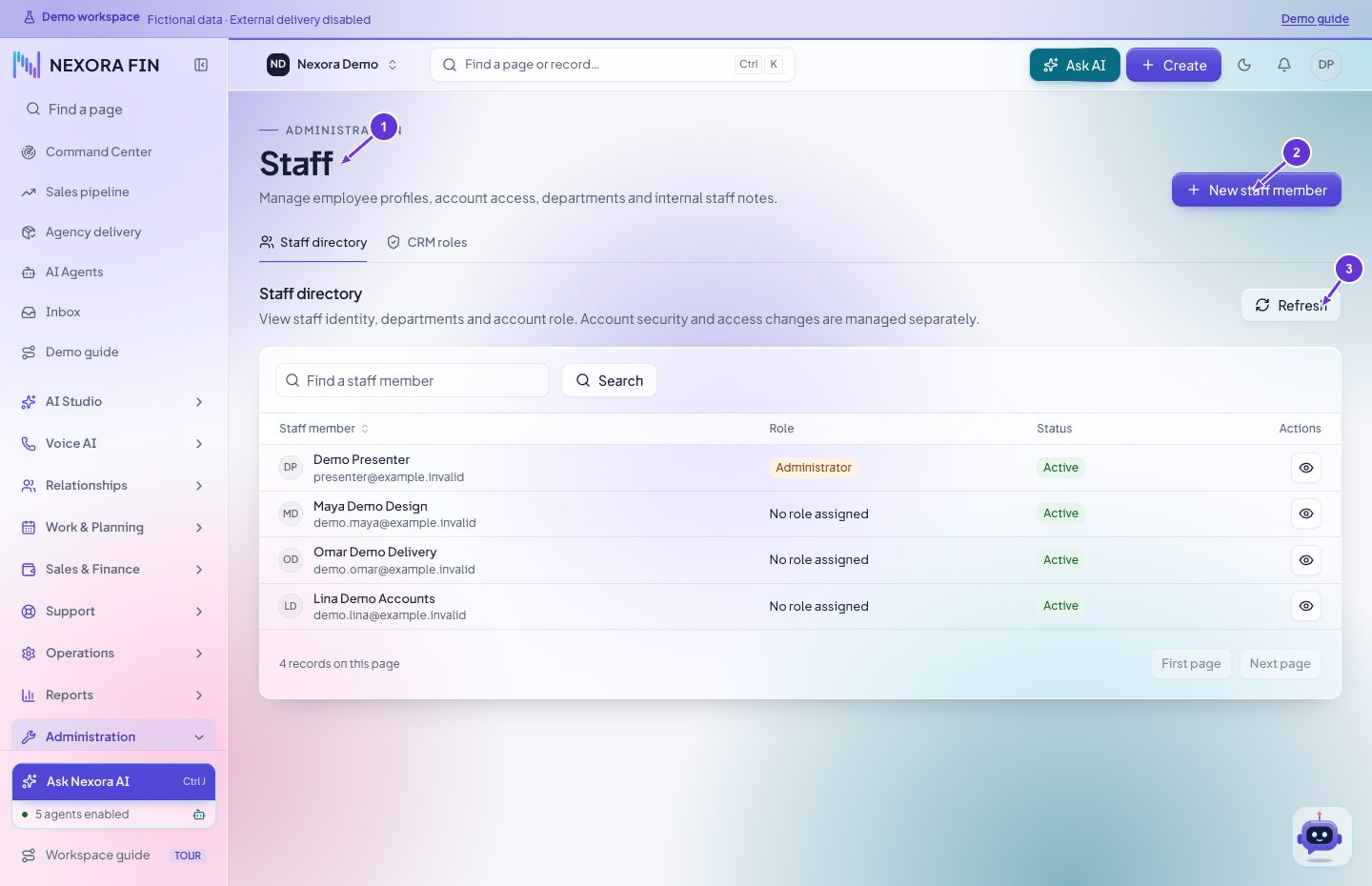
- Staff
- New staff member
- Refresh
الوحدات
راجع وظيفة الوحدة وحالة تثبيتها قبل تغييرها. تحقق من الصفحات المرتبطة بعد أي تغيير مسموح.
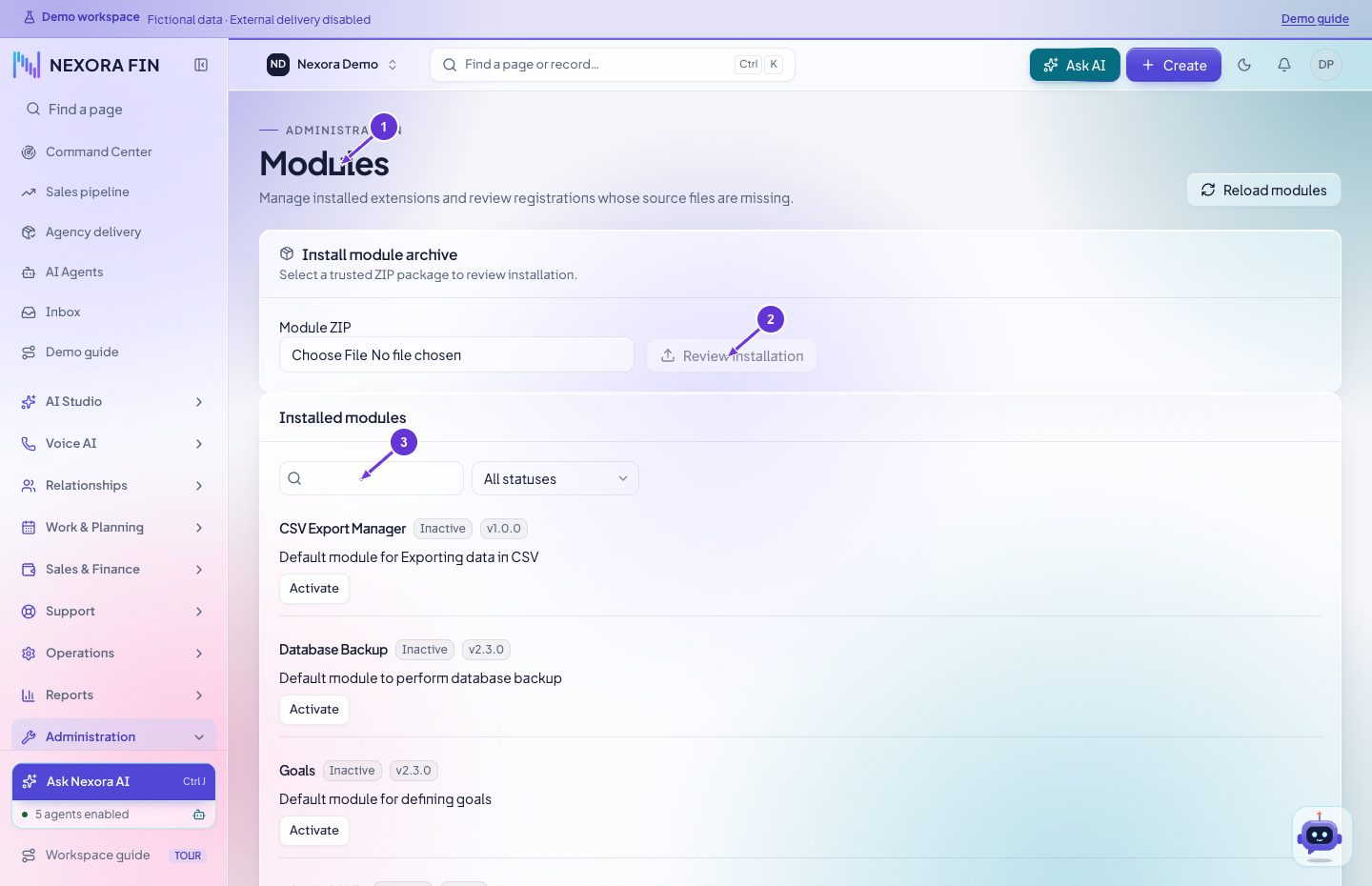
- Modules
- Review installation
- Search modules
الحقول المخصصة
اختر نوع السجل والحقل ومستوى الظهور. احفظ وافتح السجل للتأكد من المكان والإلزام.
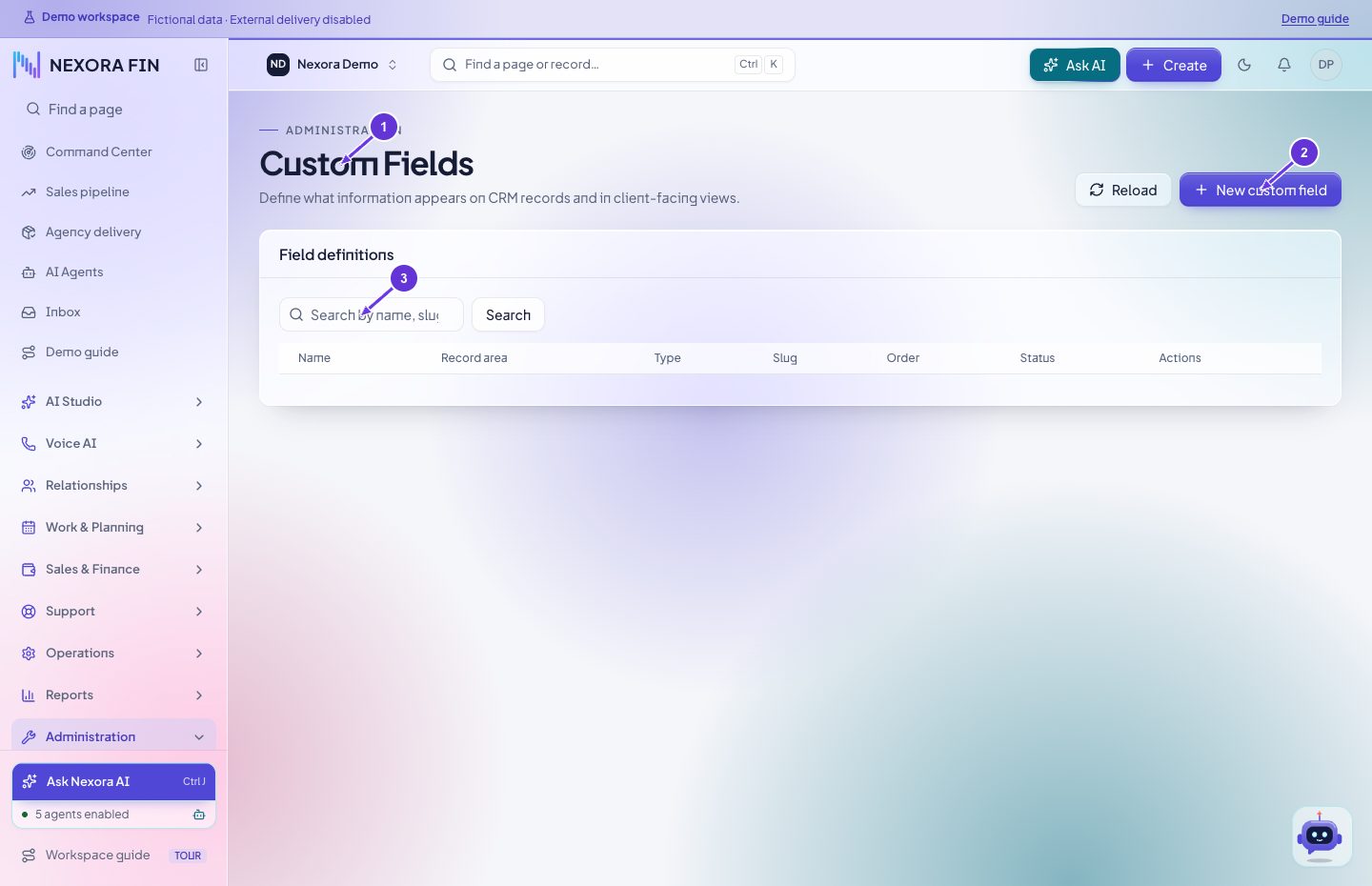
- Custom Fields
- New custom field
- Search custom fields
قوالب البريد
اختر القالب واللغة وعدّل الموضوع أو النص مع الإبقاء على حقول الدمج. احفظ وعاين قبل الإرسال.
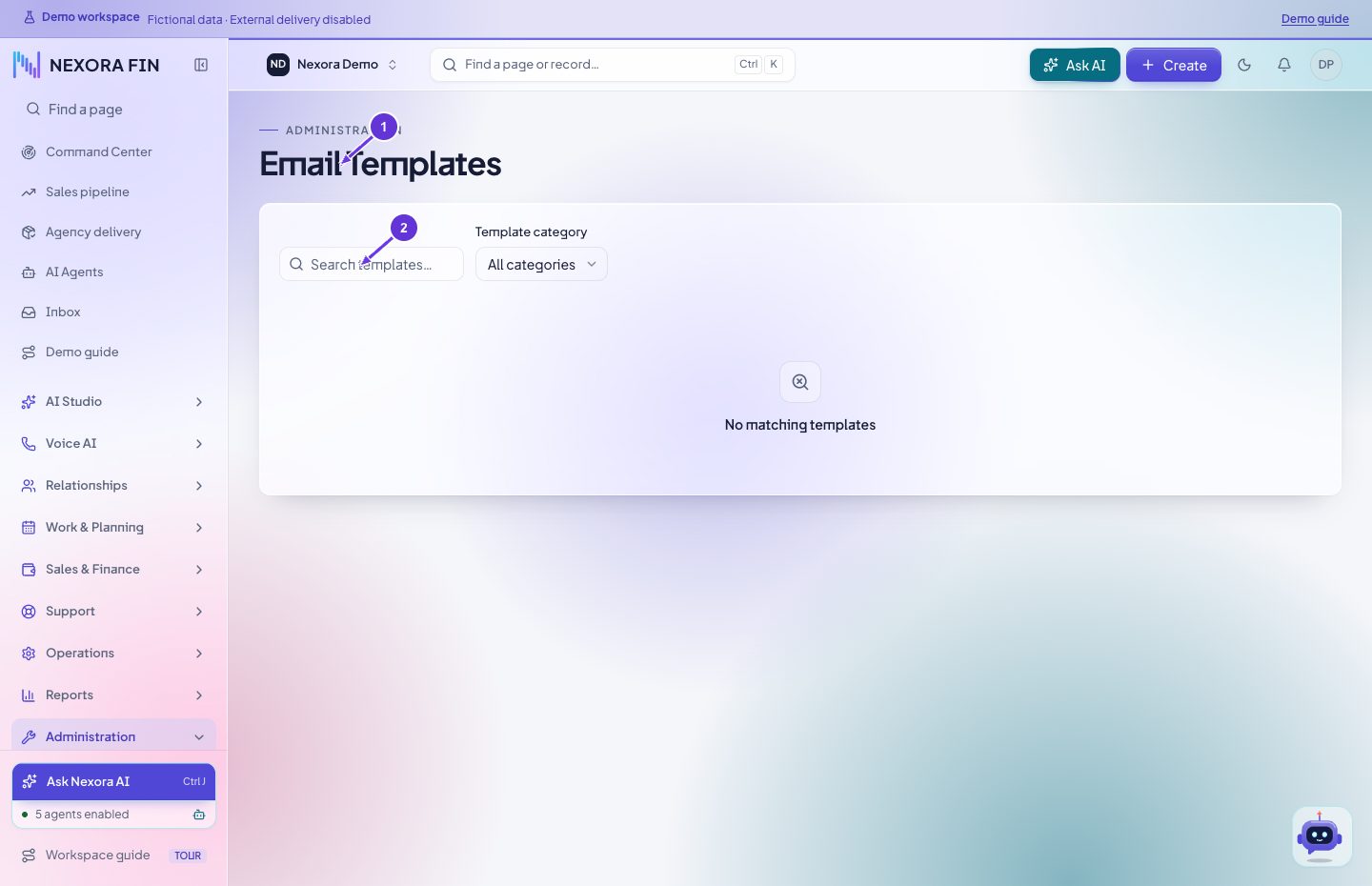
- Email Templates
- Search templates
التحقق من تسليم واتساب
تحقق من المرسل الفعّال واتصال المزوّد في WhatsApp. استخدم رابط رد الويب وإعدادات التحقق المعروضة لذلك الاتصال. تحقّق من الموافقة واعتماد المزوّد والقالب عند الحاجة. طابق حالة الرسالة مع إيصال المزوّد للتمييز بين القبول والتسليم والفشل.
- Settings
- All CRM settings
- AI configuration
مرجع إعدادات CRM الأساسية
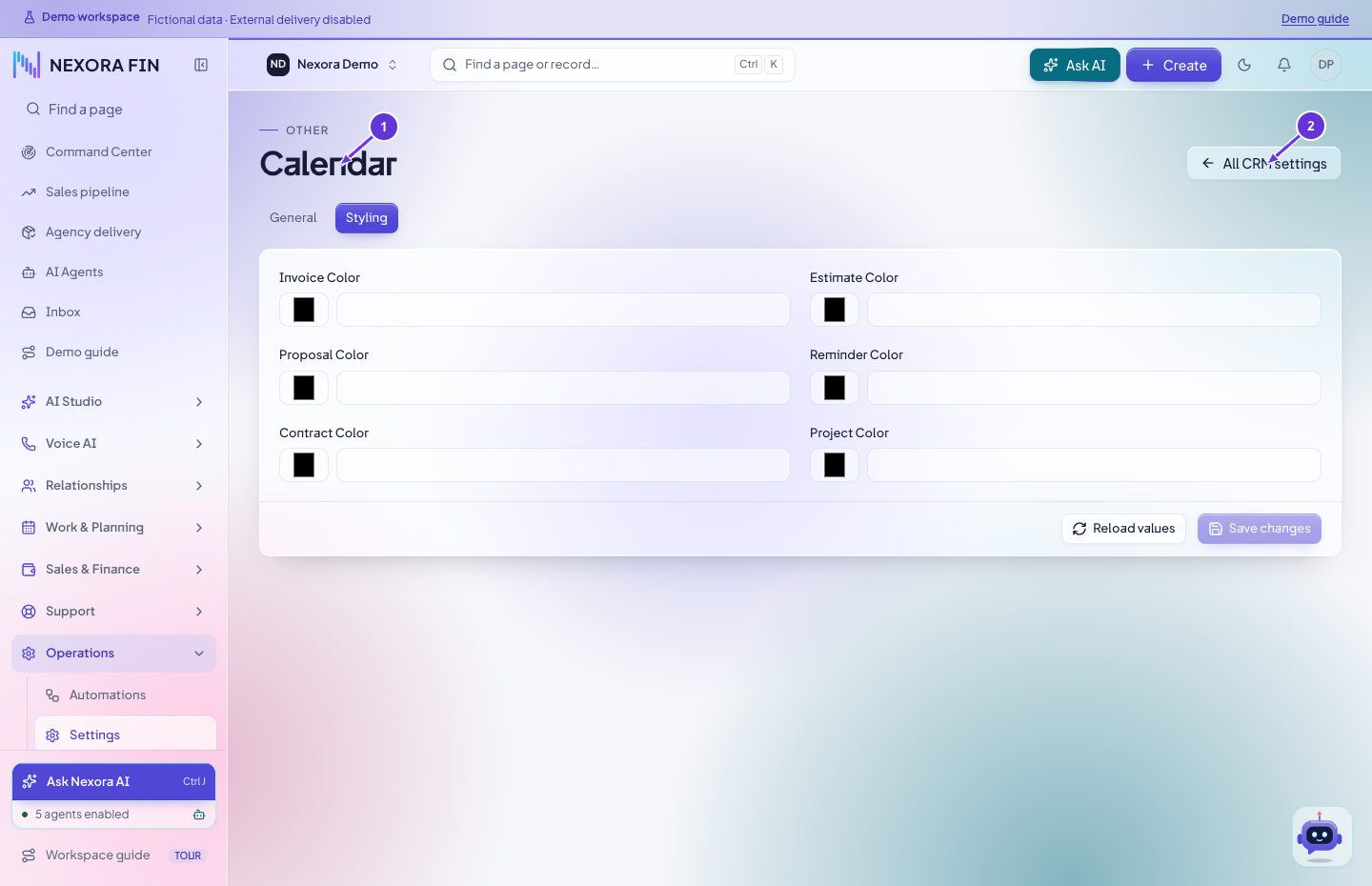
عام في إعدادات التقويم
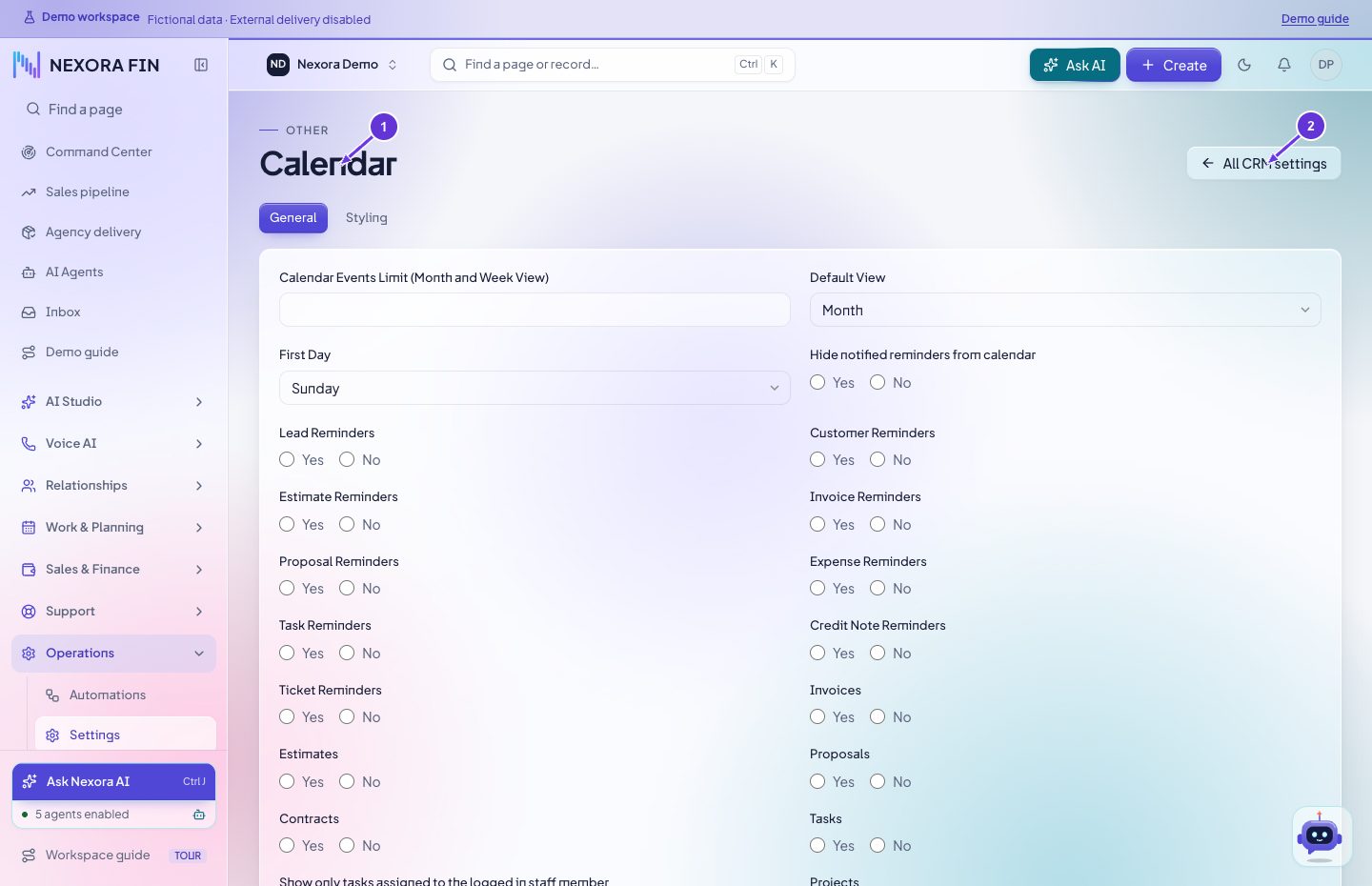
ألوان التقويم
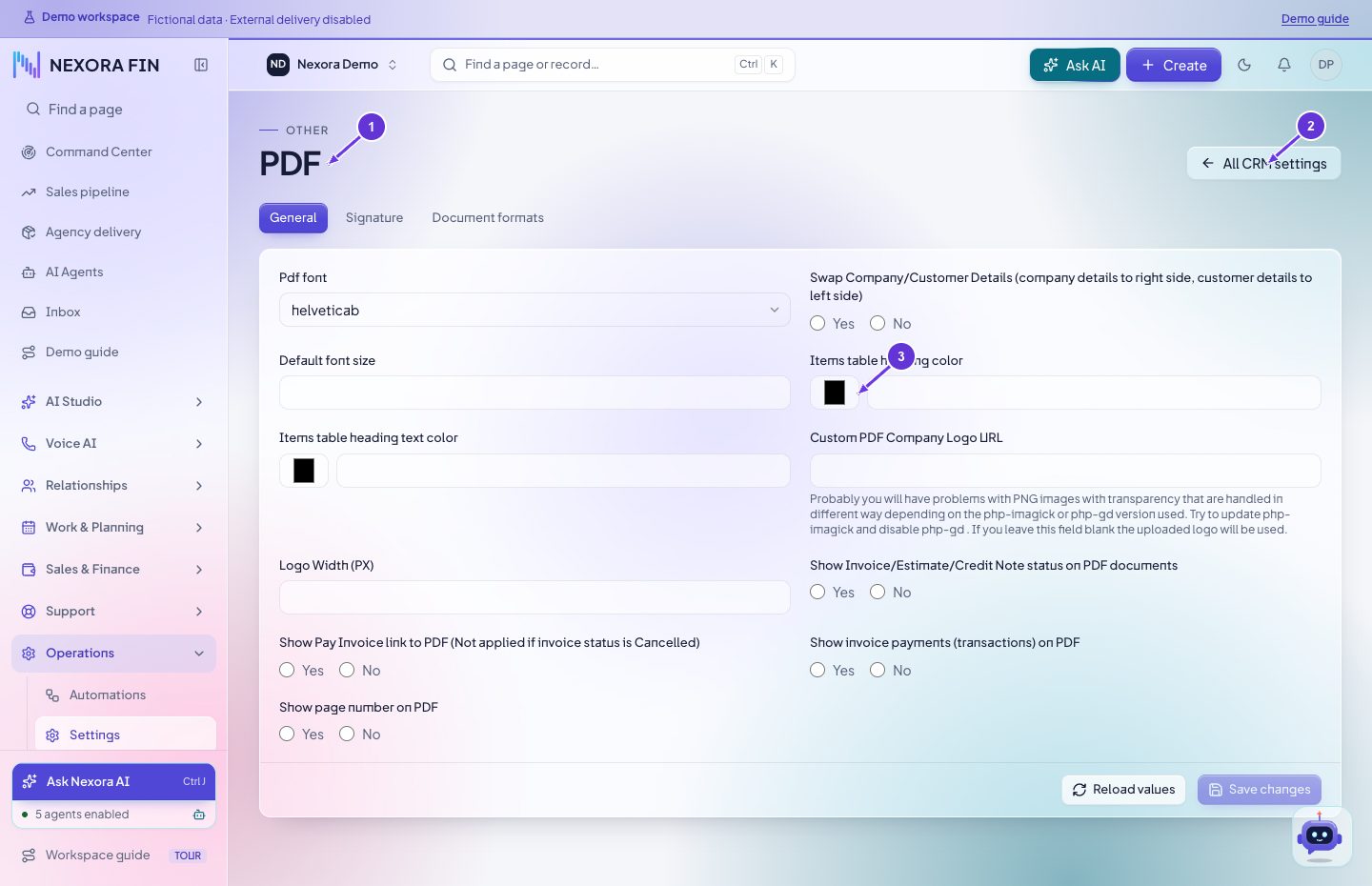
عام في إعدادات PDF
راجع شكل المستندات واحفظ وعاين ملفًا نموذجيًا.
- All CRM settings
- Items table heading color color picker
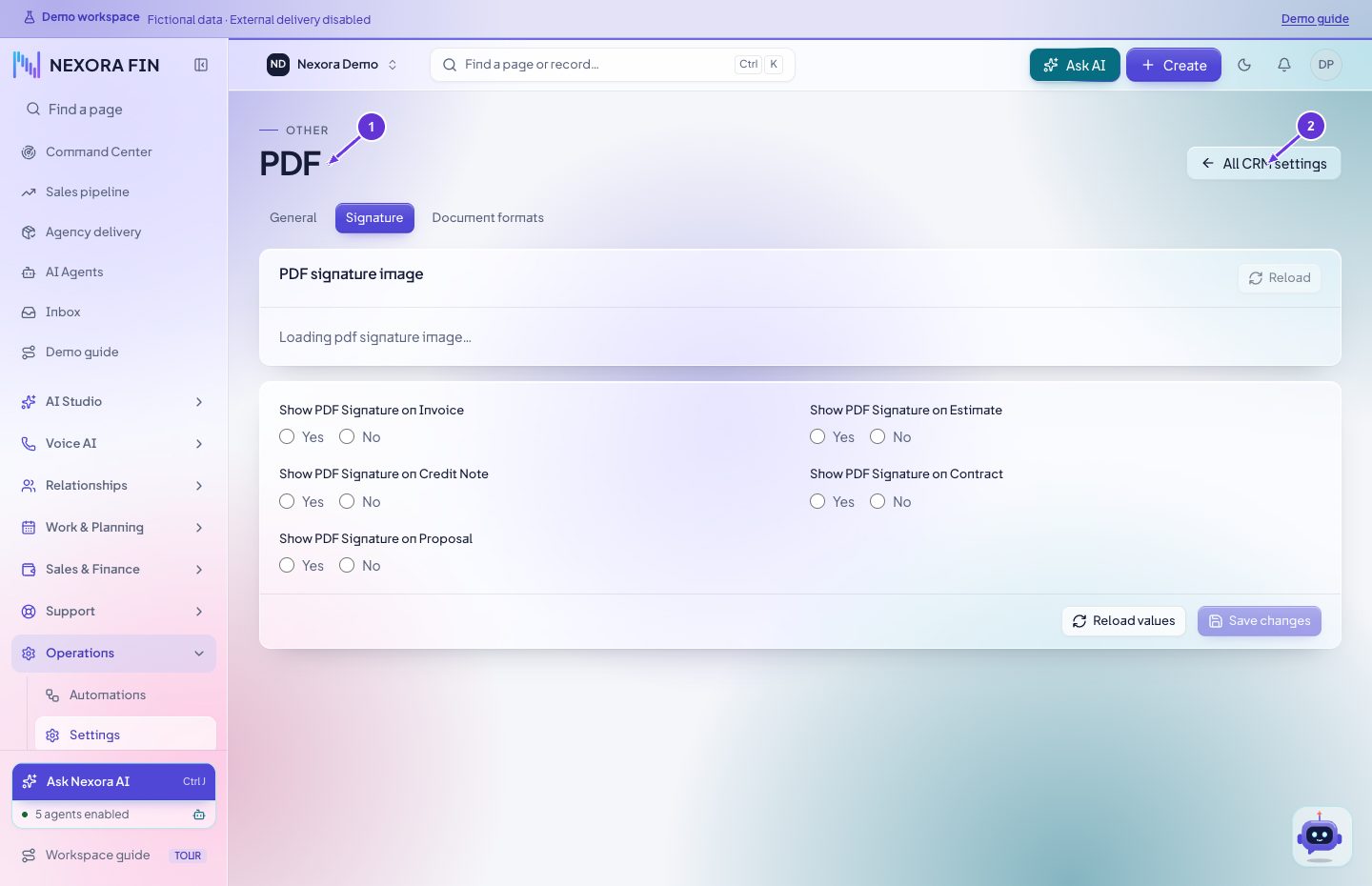
التوقيع في إعدادات PDF
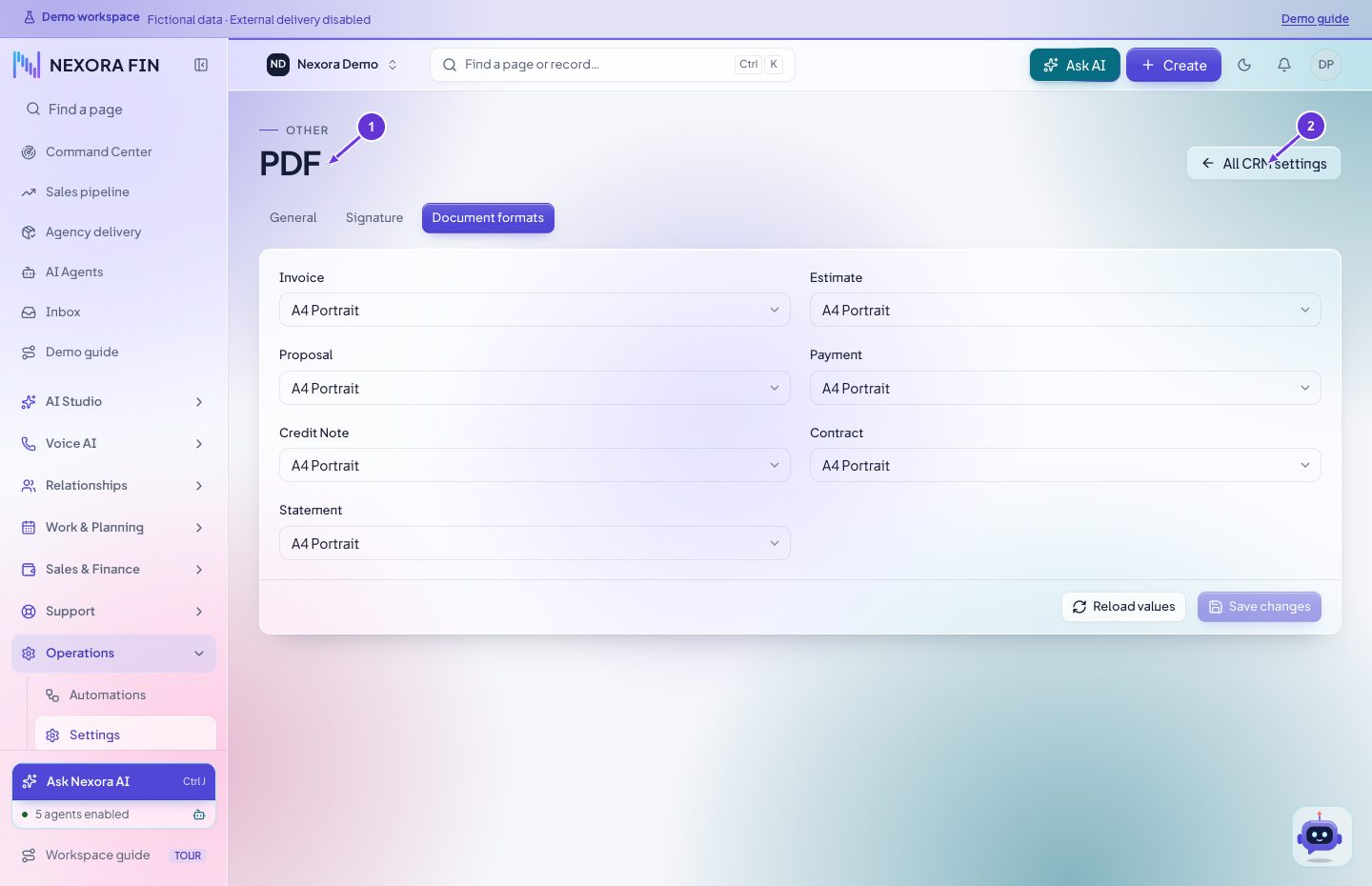
مقاسات PDF
الإعدادات العامة للتذاكر
راجع الظهور والقيم الافتراضية واحفظ واختبر تذكرة في القسم المقصود.
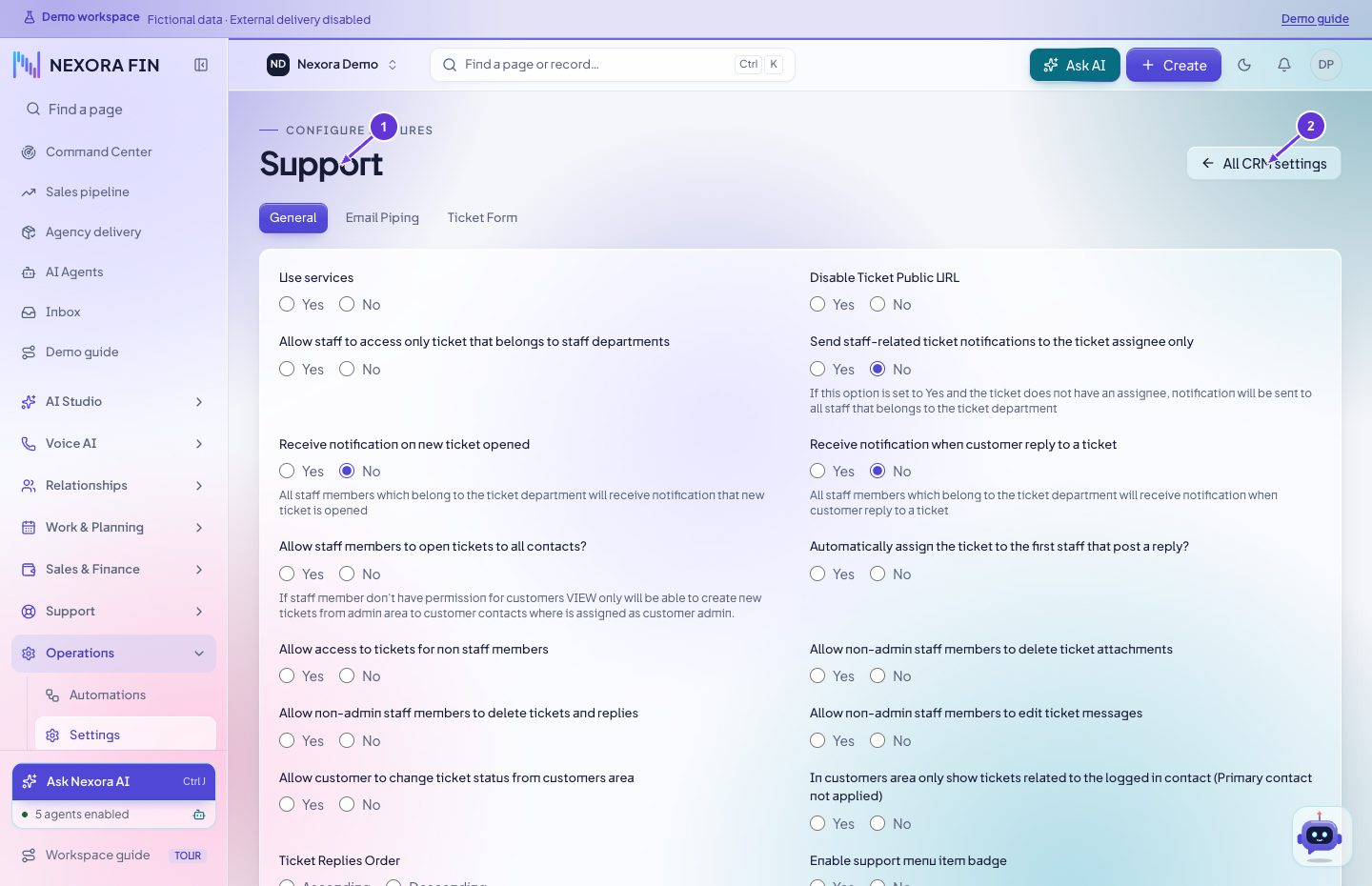
- Support
- All CRM settings
استقبال تذاكر البريد
راجع إعدادات معالجة البريد الوارد. طابق رسالة اختبار مع سجل البريد والتذكرة الناتجة.
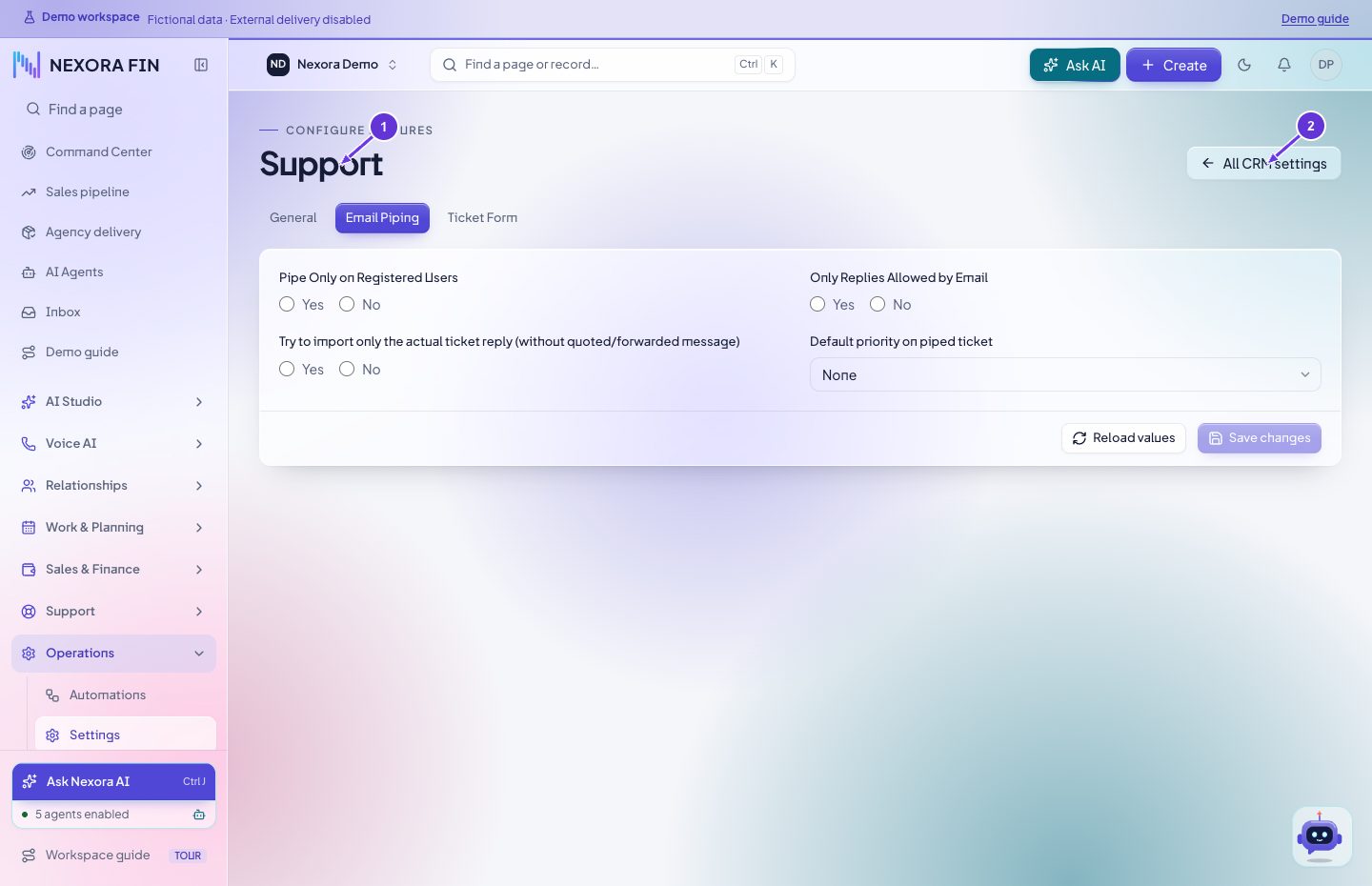
- Support
- All CRM settings
نموذج التذكرة
راجع سلوك النموذج واحفظ ثم اختبره من حساب العميل المقصود.
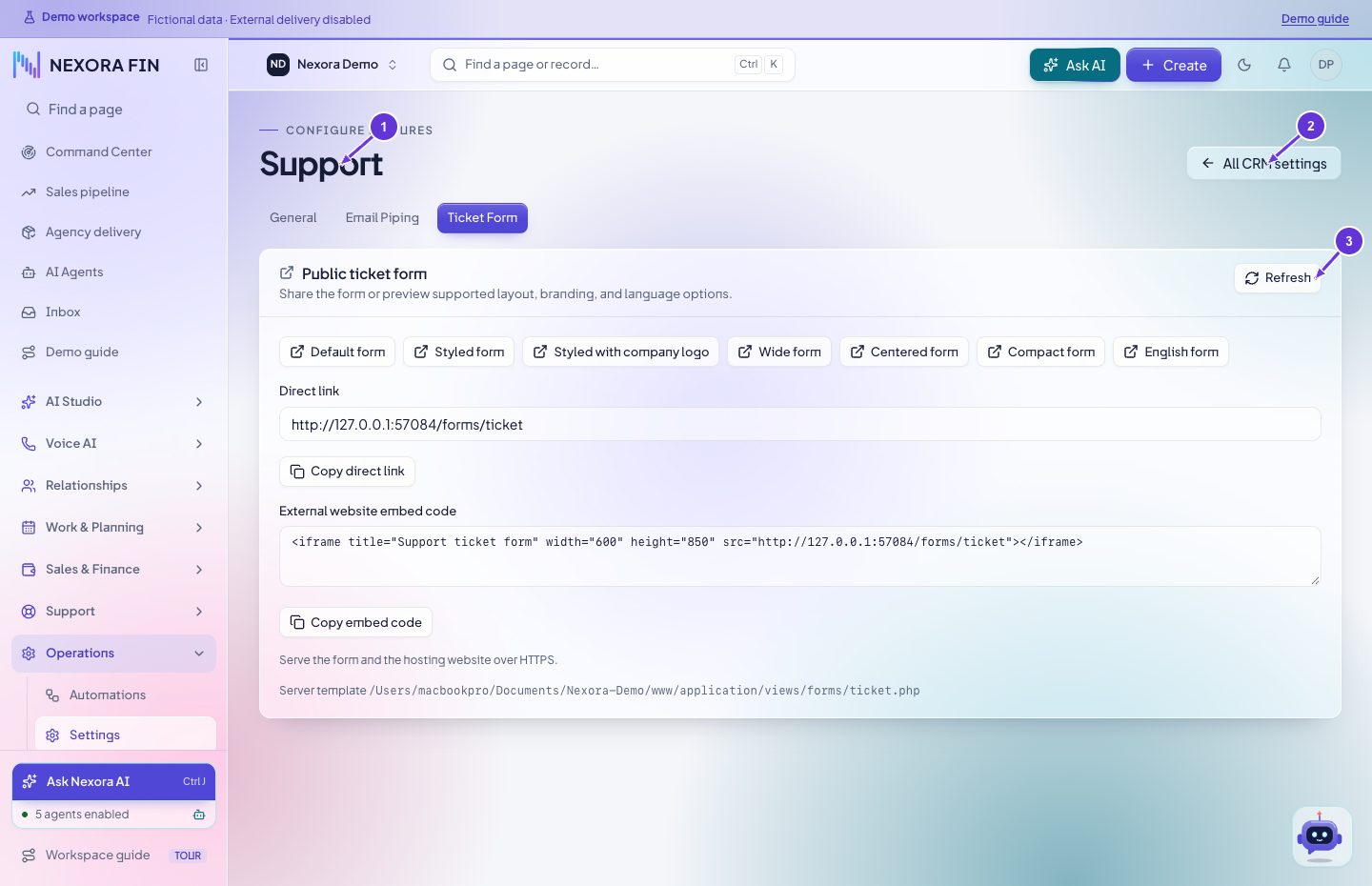
- Support
- All CRM settings
- Refresh
أمر المهام المجدولة
راجع الأمر وآخر تشغيل، وتحقق من جدولة الخادم ونتيجة الوظيفة.
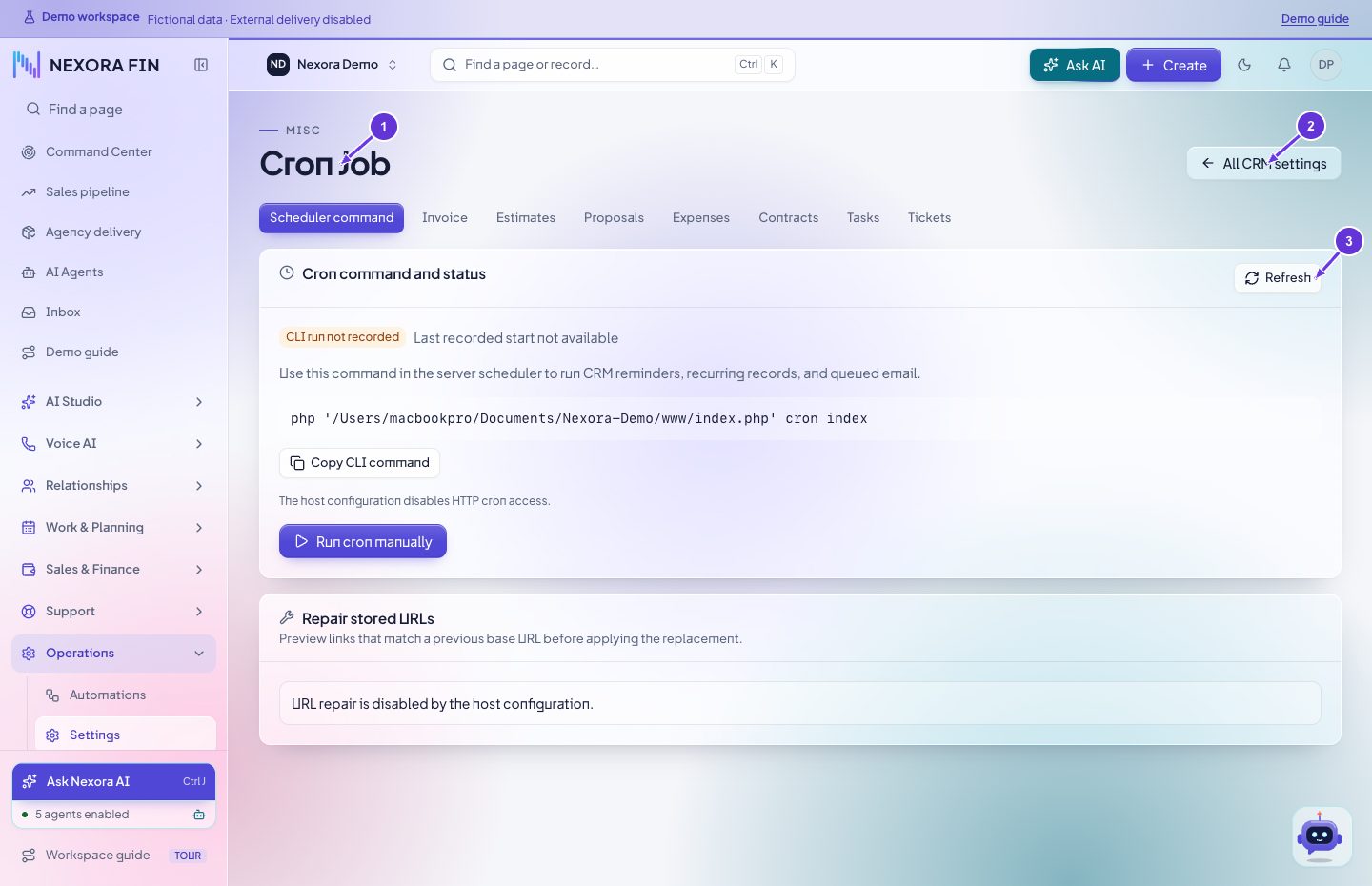
- Cron Job
- All CRM settings
- Refresh
الجدولة للفواتير
راجع قواعد الأتمتة ونتيجة تنفيذها على فاتورة مؤهلة.
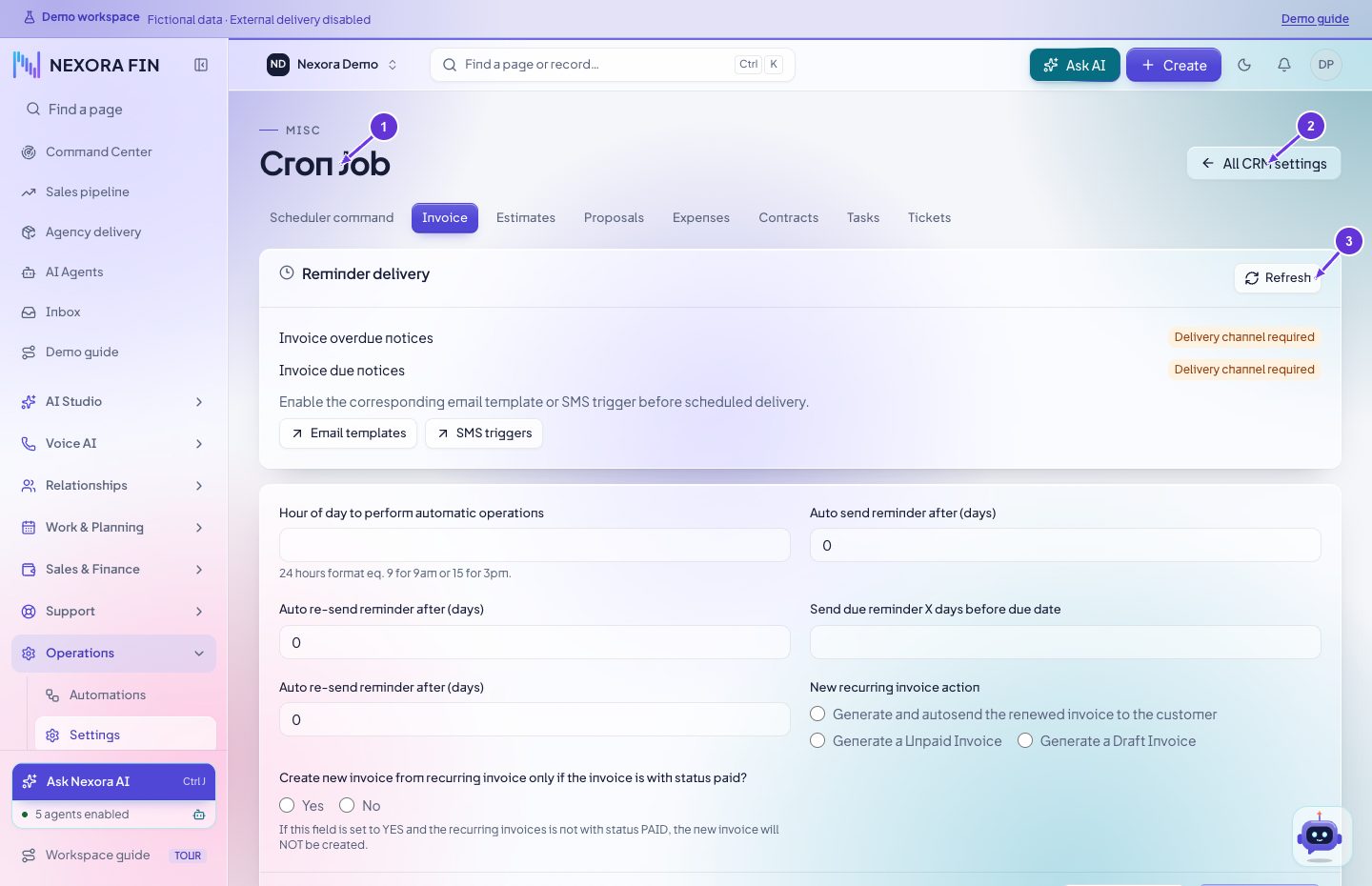
- Cron Job
- All CRM settings
- Refresh
الجدولة للمهام
راجع قواعد المهام ونتيجة تنفيذها على المهمة التالية المؤهلة.
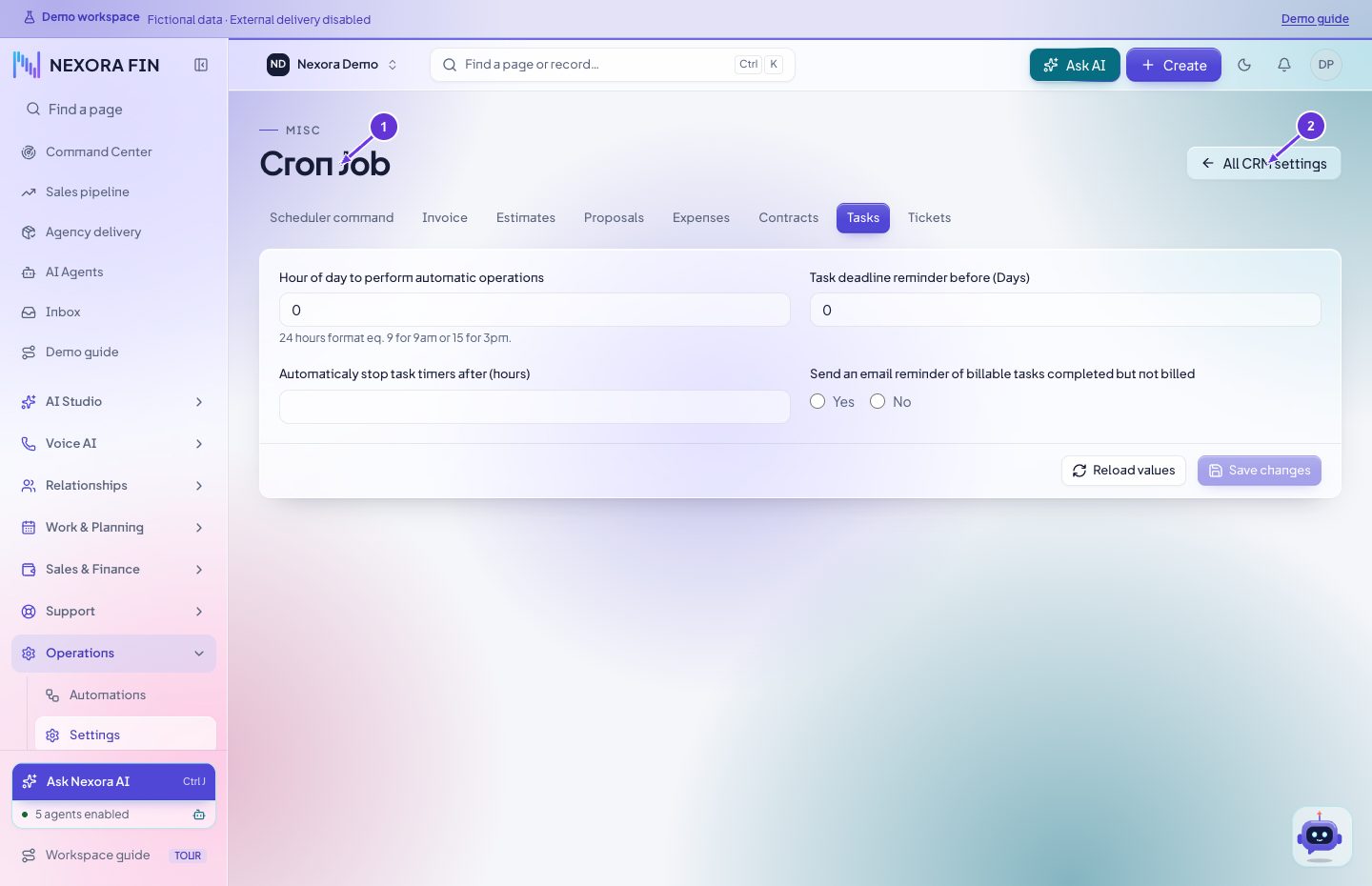
- Cron Job
- All CRM settings
الجدولة للعقود
راجع تنبيهات الانتهاء وما يرتبط بها ثم تحقق من أثرها على عقد مؤهل.
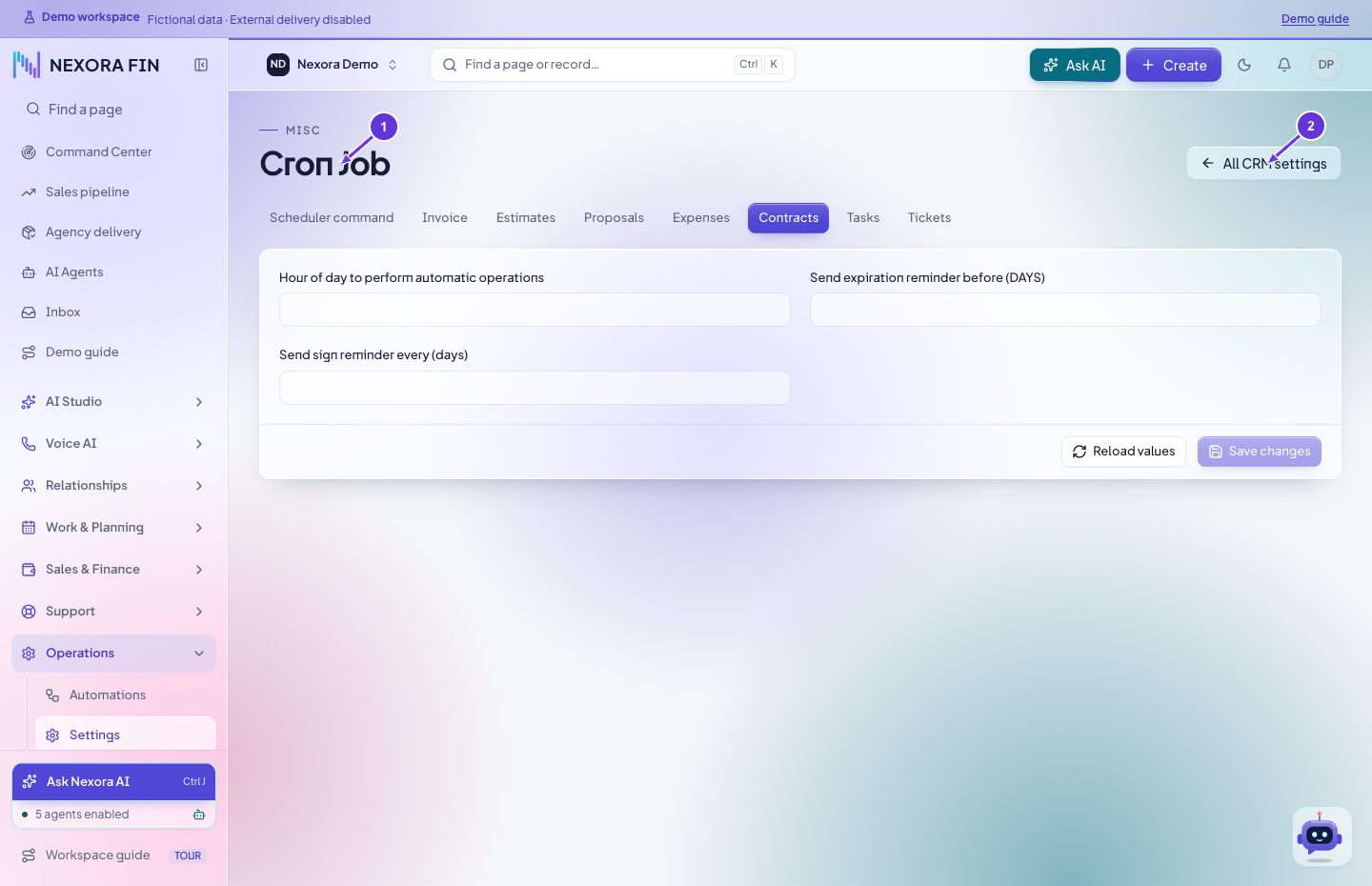
- Cron Job
- All CRM settings
الجدولة للتذاكر
راجع قواعد صيانة التذاكر وتحقق من أثرها على التذكرة المقصودة.
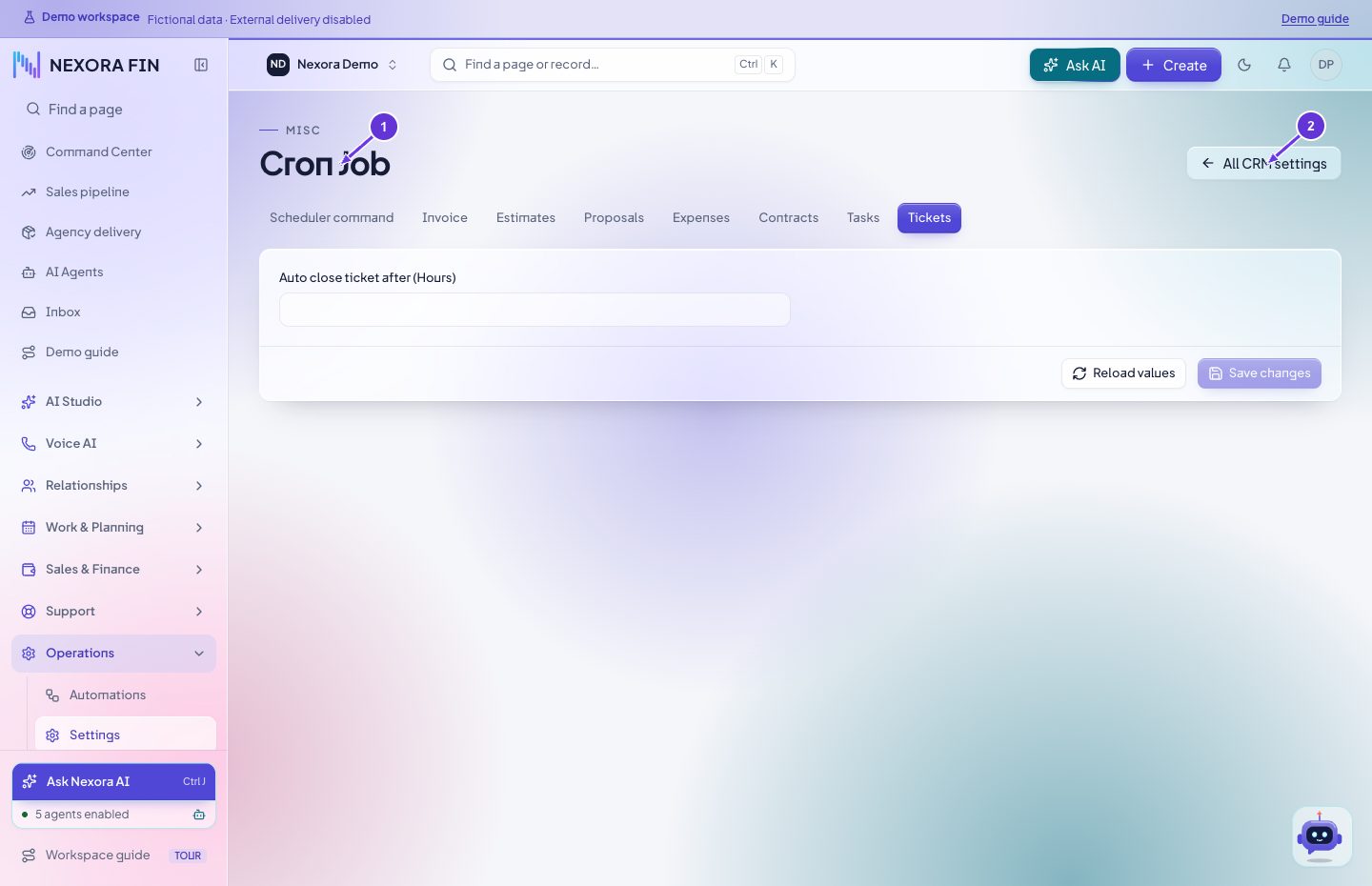
- Cron Job
- All CRM settings
الجدولة لعروض الأسعار
راجع التنبيهات والحالة وتحقق من النتيجة على عرض مؤهل.
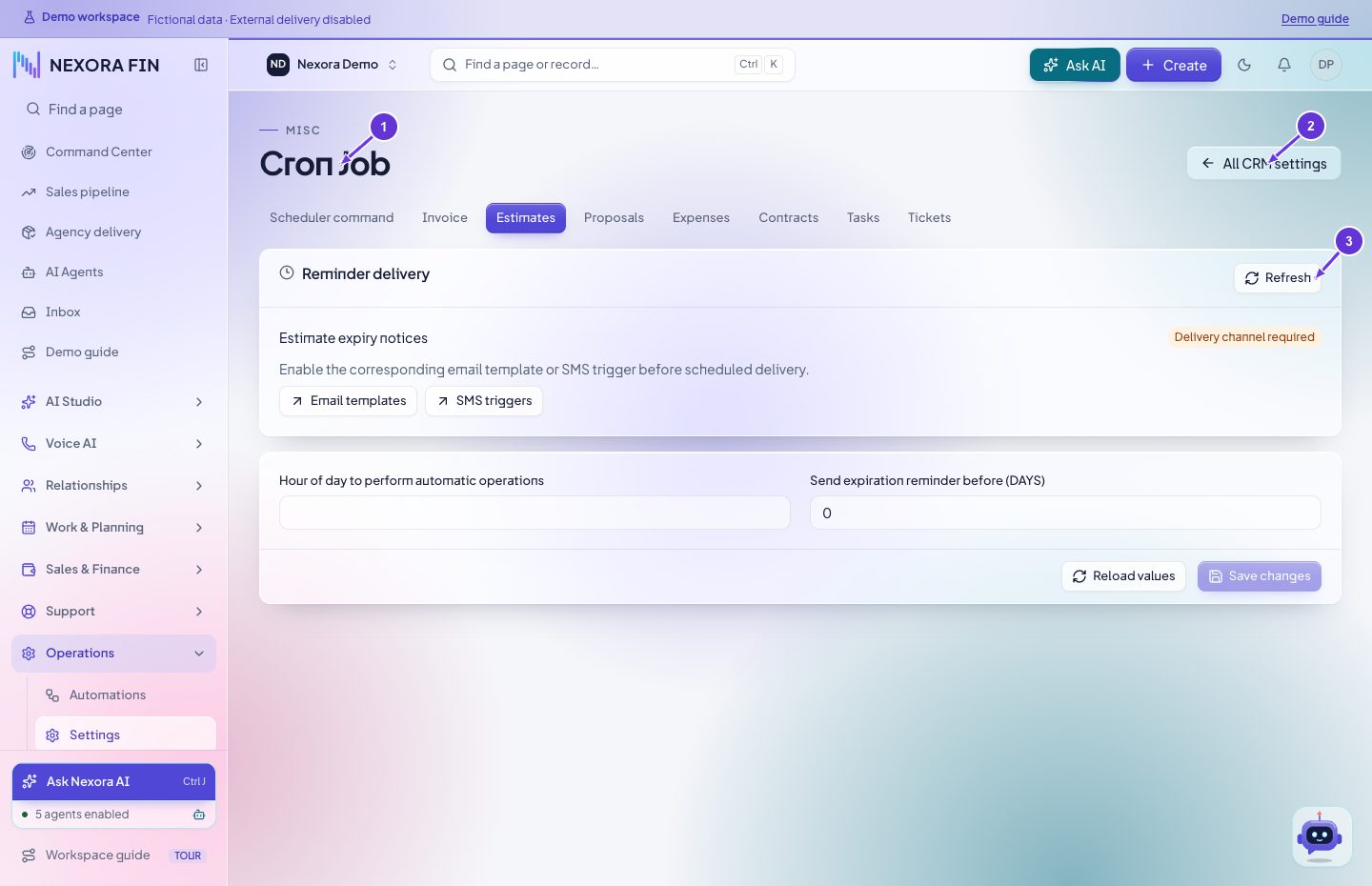
- Cron Job
- All CRM settings
- Refresh
الجدولة للمقترحات
راجع الصلاحية والإشعارات وتحقق من النتيجة على مقترح مؤهل.
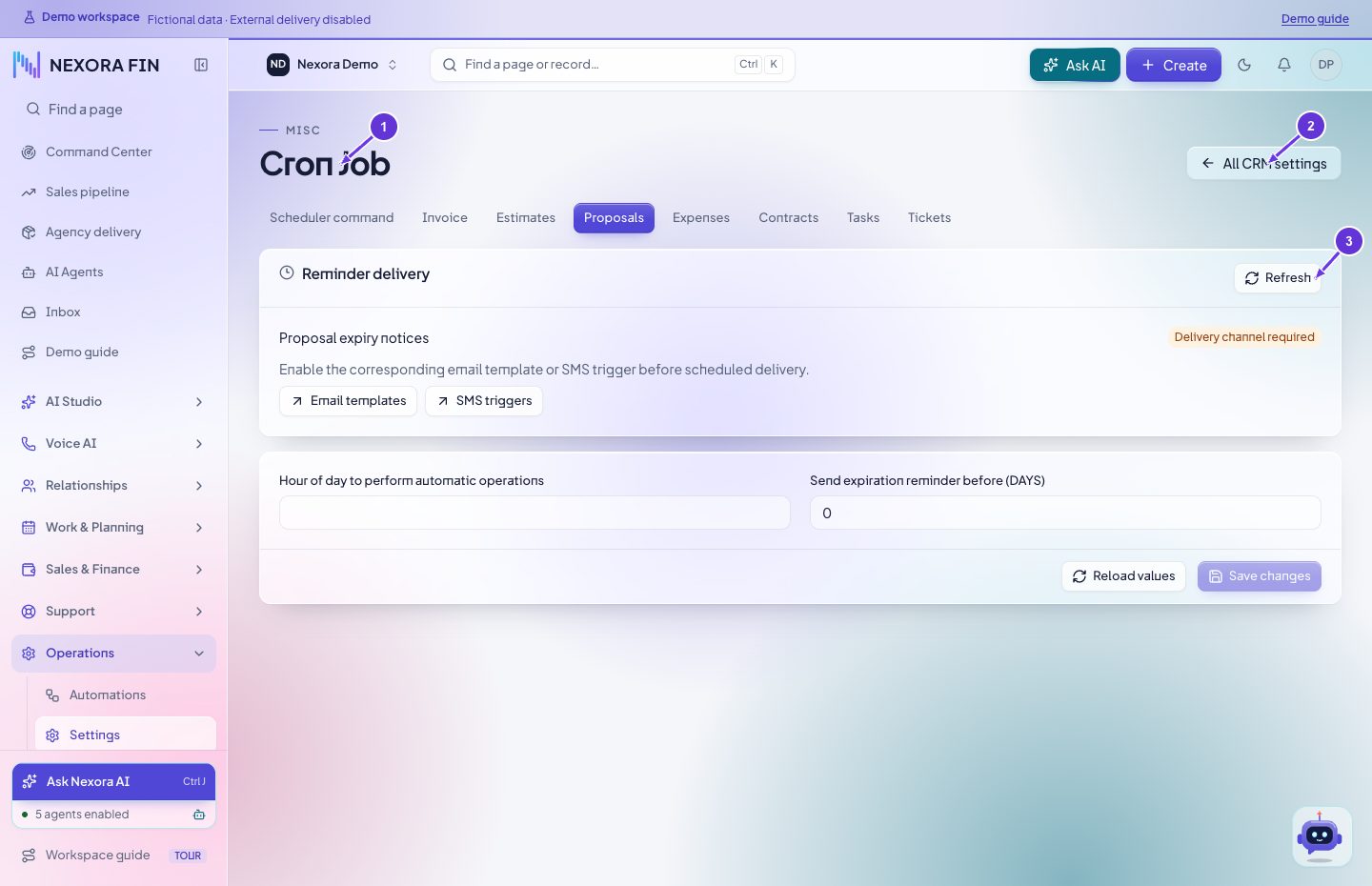
- Cron Job
- All CRM settings
- Refresh
الإعدادات المتفرقة العامة
راجع الإعداد المقصود واحفظ وتحقق من الوظيفة المتأثرة.
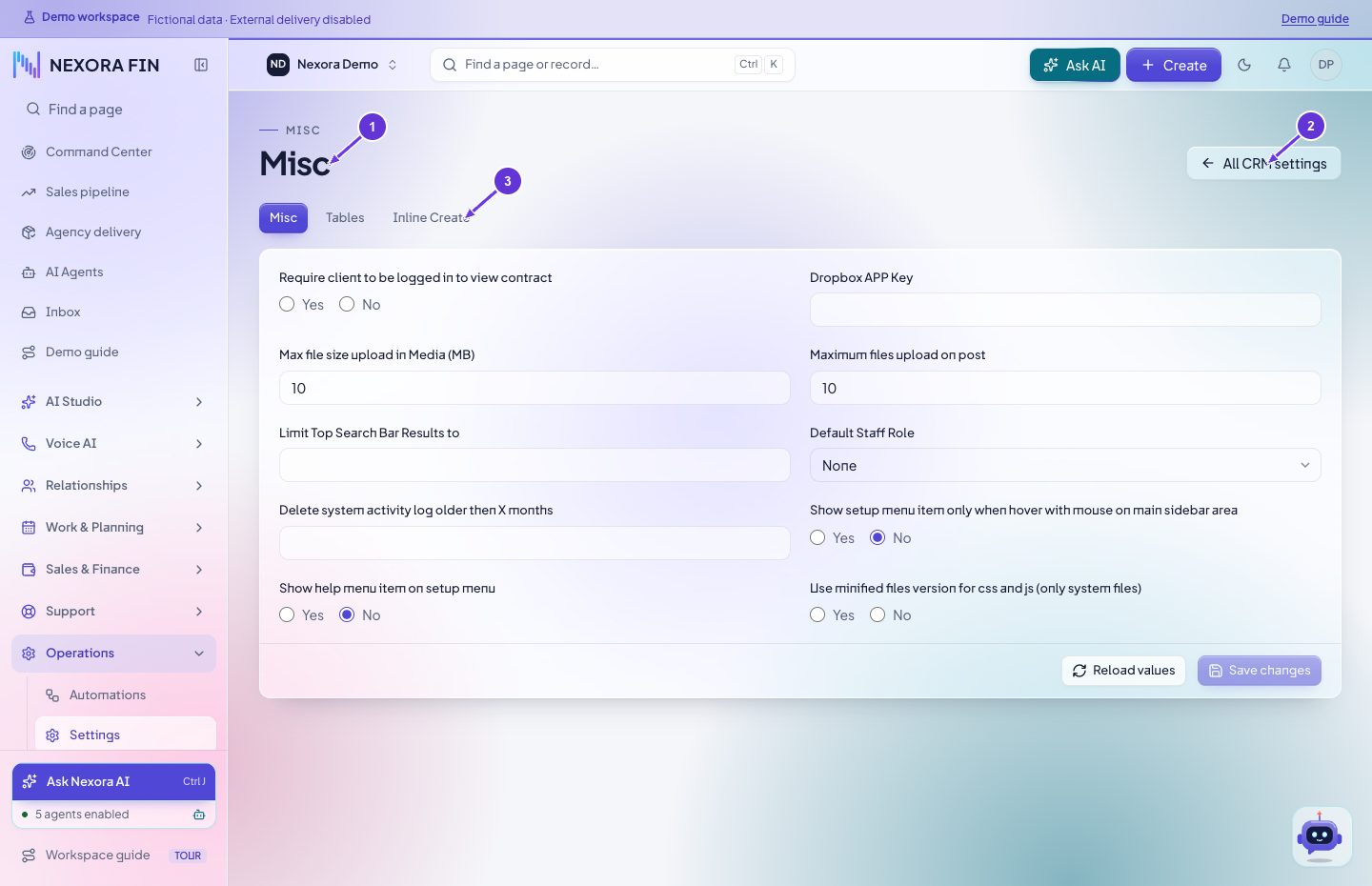
- Misc
- All CRM settings
- Inline Create
إعدادات الجداول
عدّل خيارات العرض المتاحة ثم أعد فتح القائمة التي تستعملها.
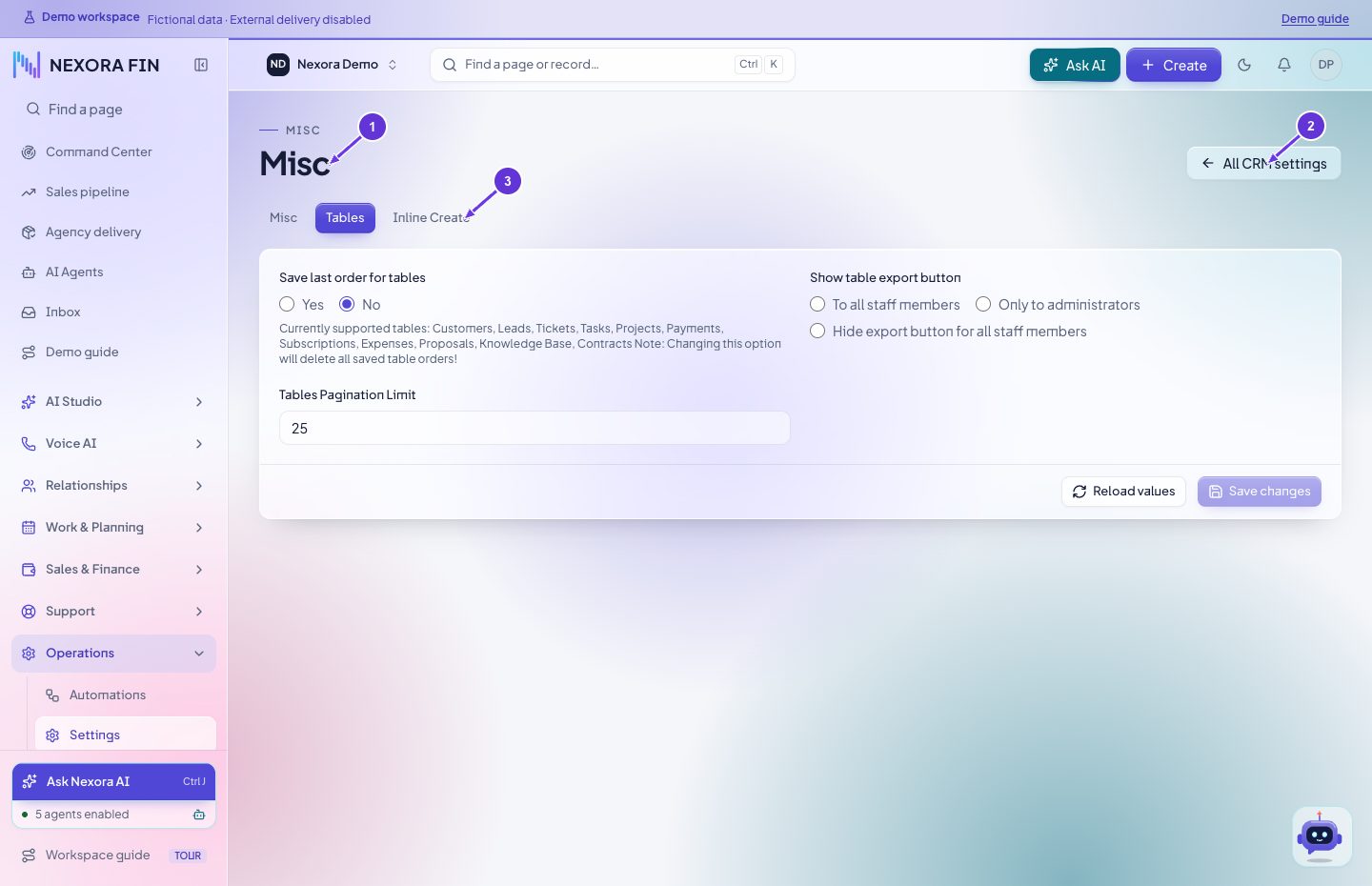
- Misc
- All CRM settings
- Inline Create
الإنشاء من داخل النموذج
راجع أدوات الإنشاء السريع المفعّلة ثم تحقق منها في نموذج مناسب.
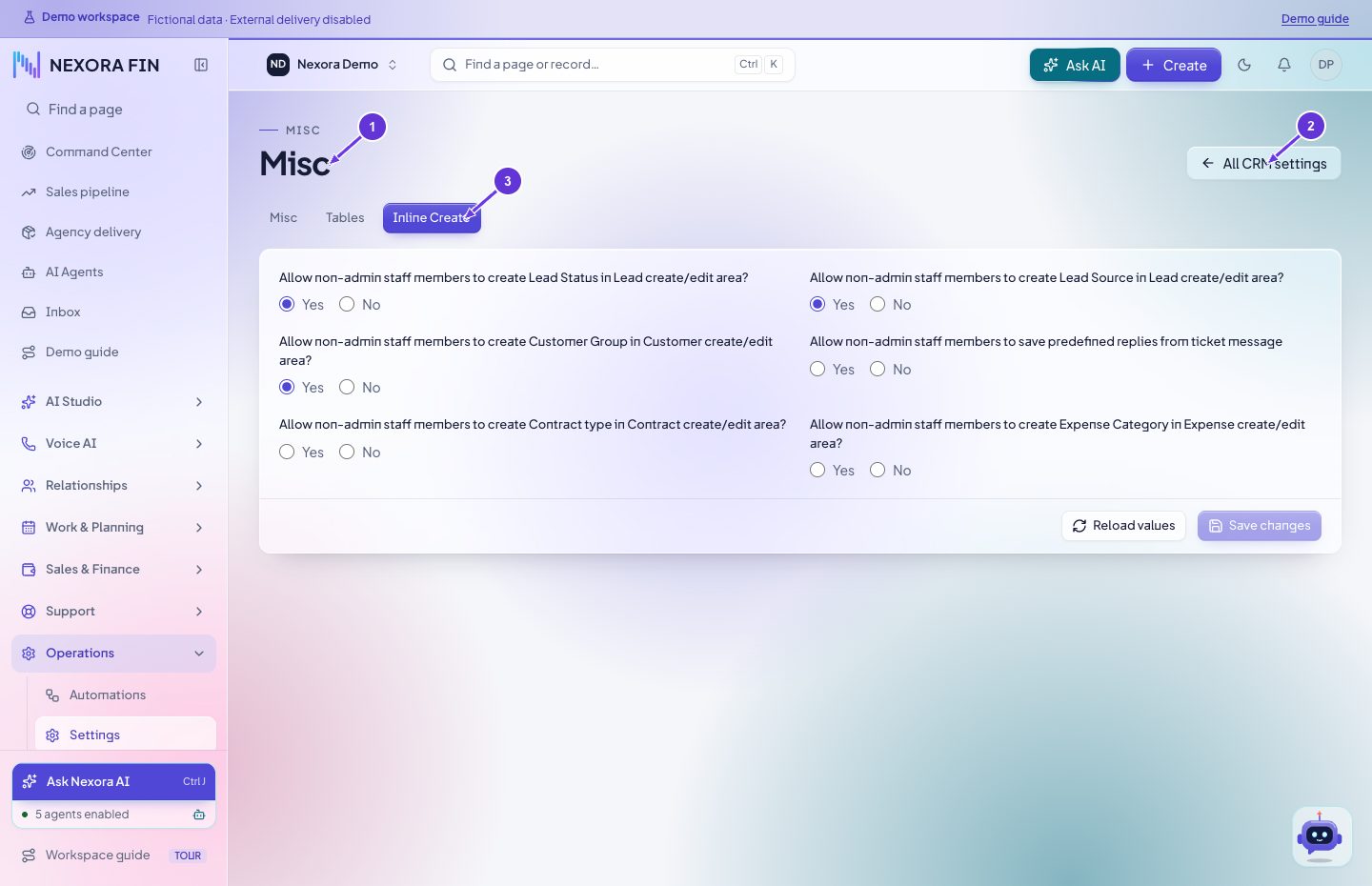
- Misc
- All CRM settings
- Inline Create
إعدادات CRM العامة
راجع القيم الافتراضية العامة واحفظ الحقول المقصودة ثم أعد تحميل المجموعة.
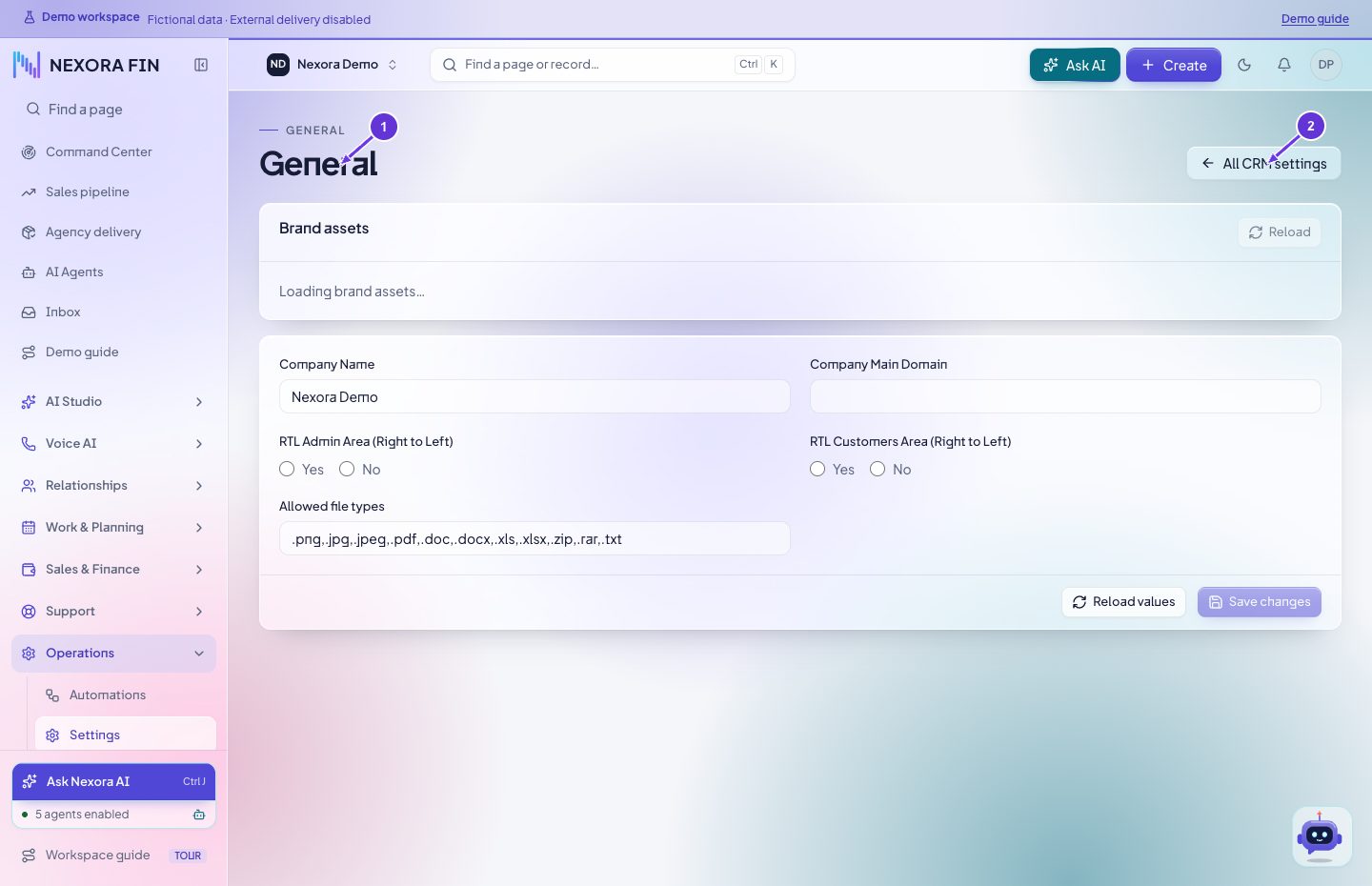
- General
- All CRM settings
بيانات الشركة
راجع الاسم القانوني والعنوان وبيانات الاتصال. احفظ وعاين مستندًا للتأكد من البيانات.
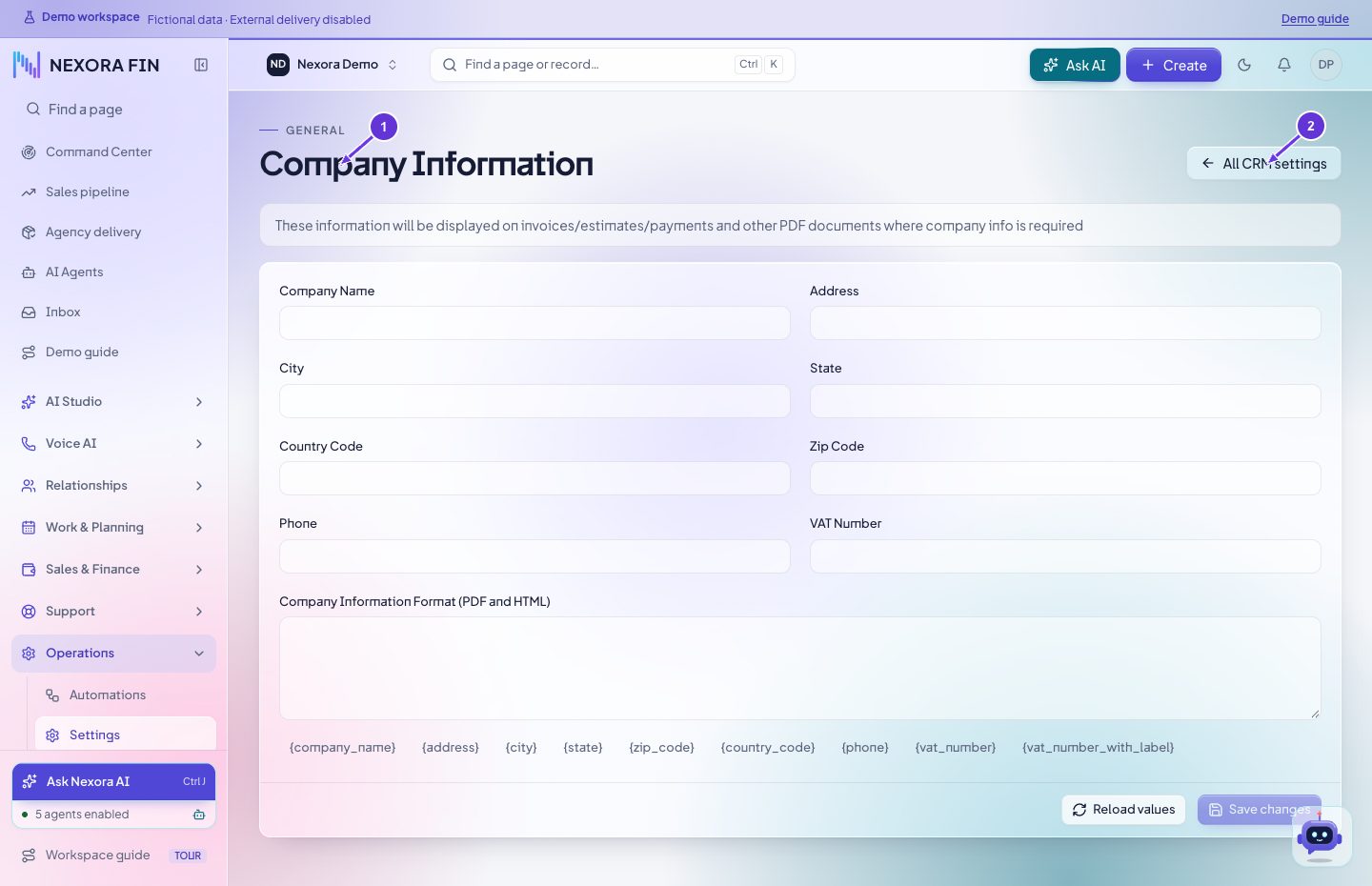
- Company Information
- All CRM settings
التوطين واللغة
حدّد اللغة والمنطقة الزمنية وصيغ التاريخ. احفظ وافحص عرض التقويم أو المستند.
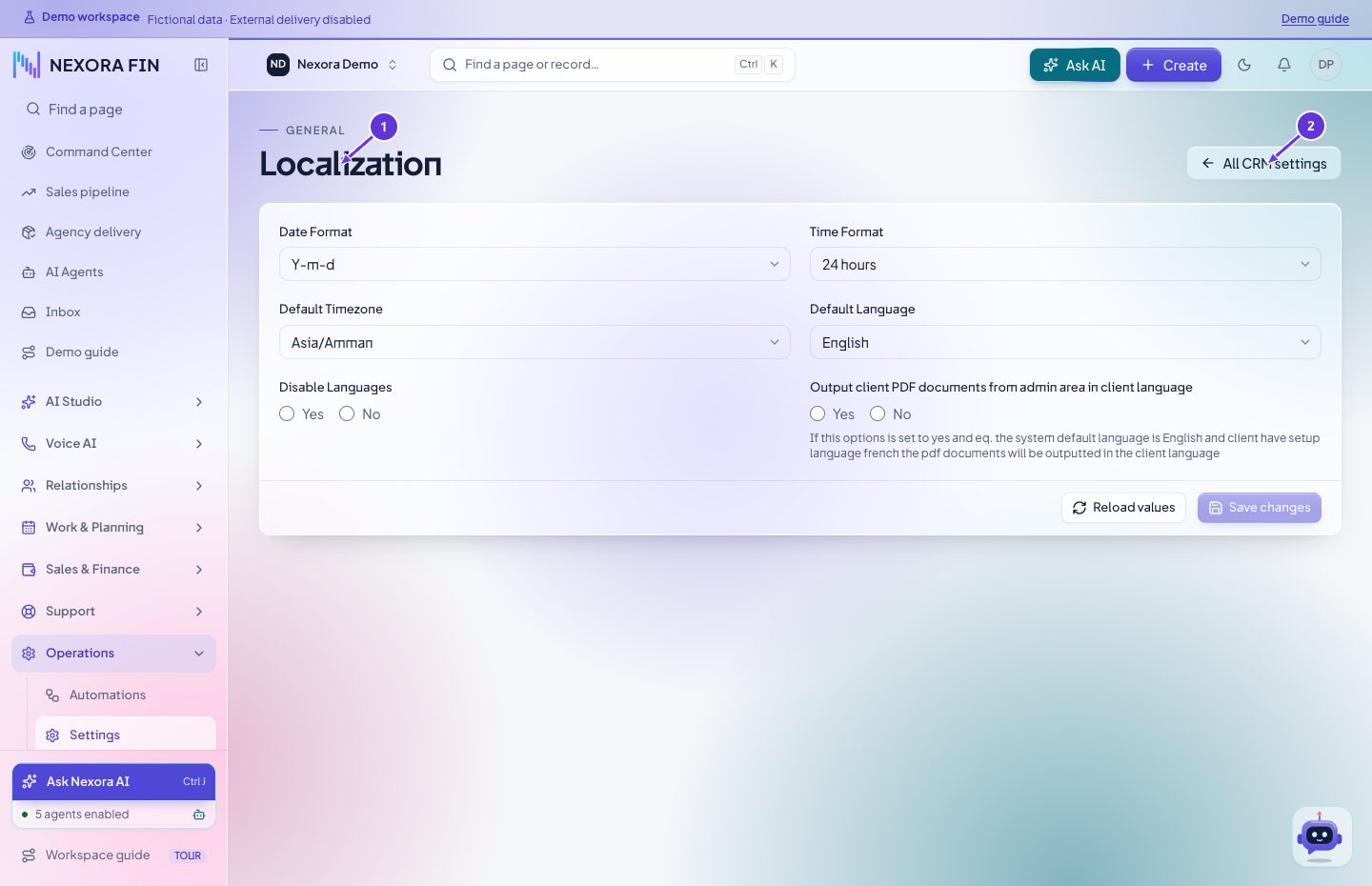
- CRM settings
- All CRM settings
افتراضات المبيعات
راجع العملة والضريبة وتفضيلات المستندات، ثم افحص مسودة جديدة بعد الحفظ.
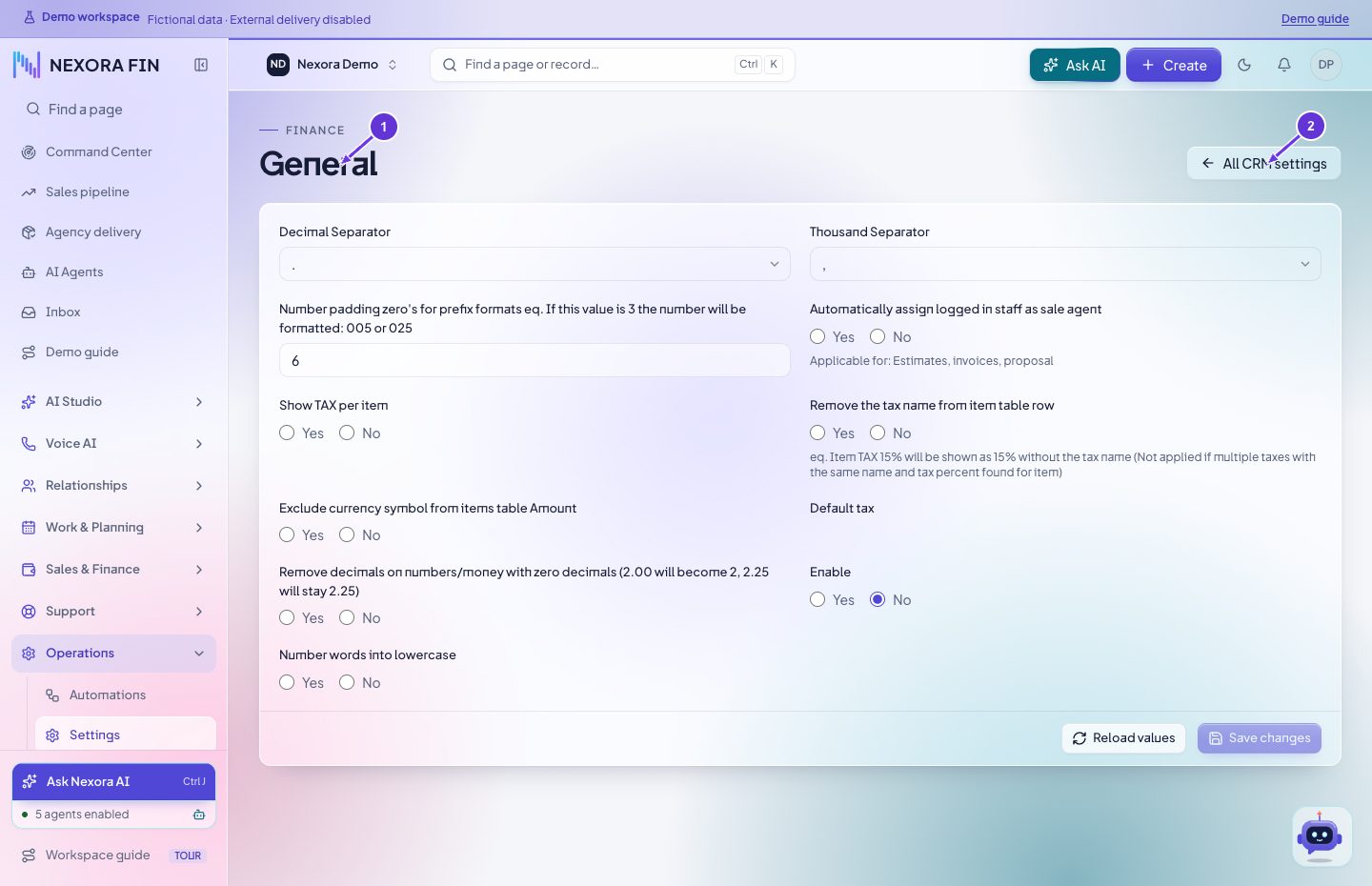
- General
- All CRM settings
افتراضات الفواتير
راجع الترقيم وشروط الدفع والعرض. احفظ وافحص مسودة فاتورة.
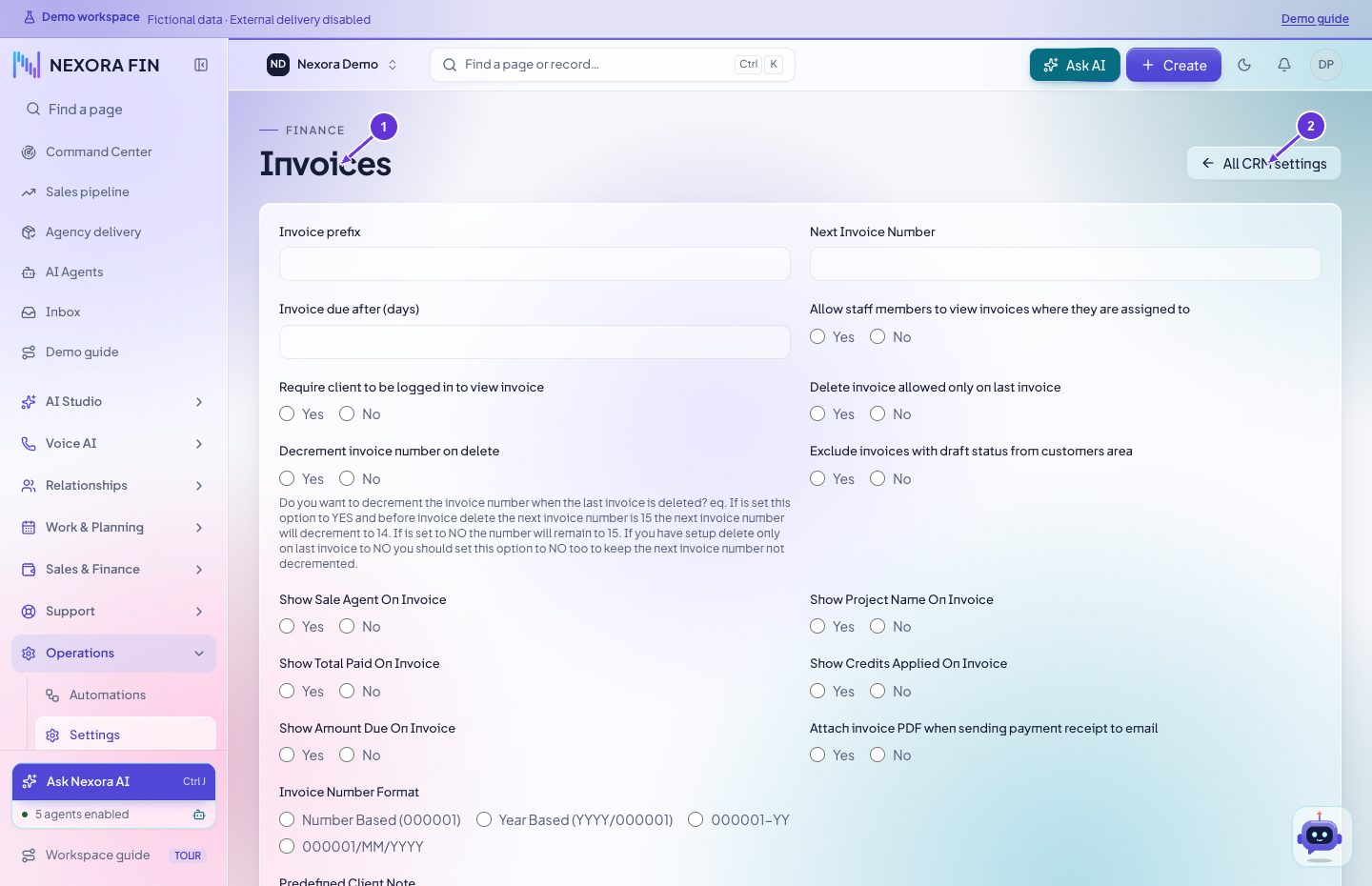
- Invoices
- All CRM settings
افتراضات المقترحات
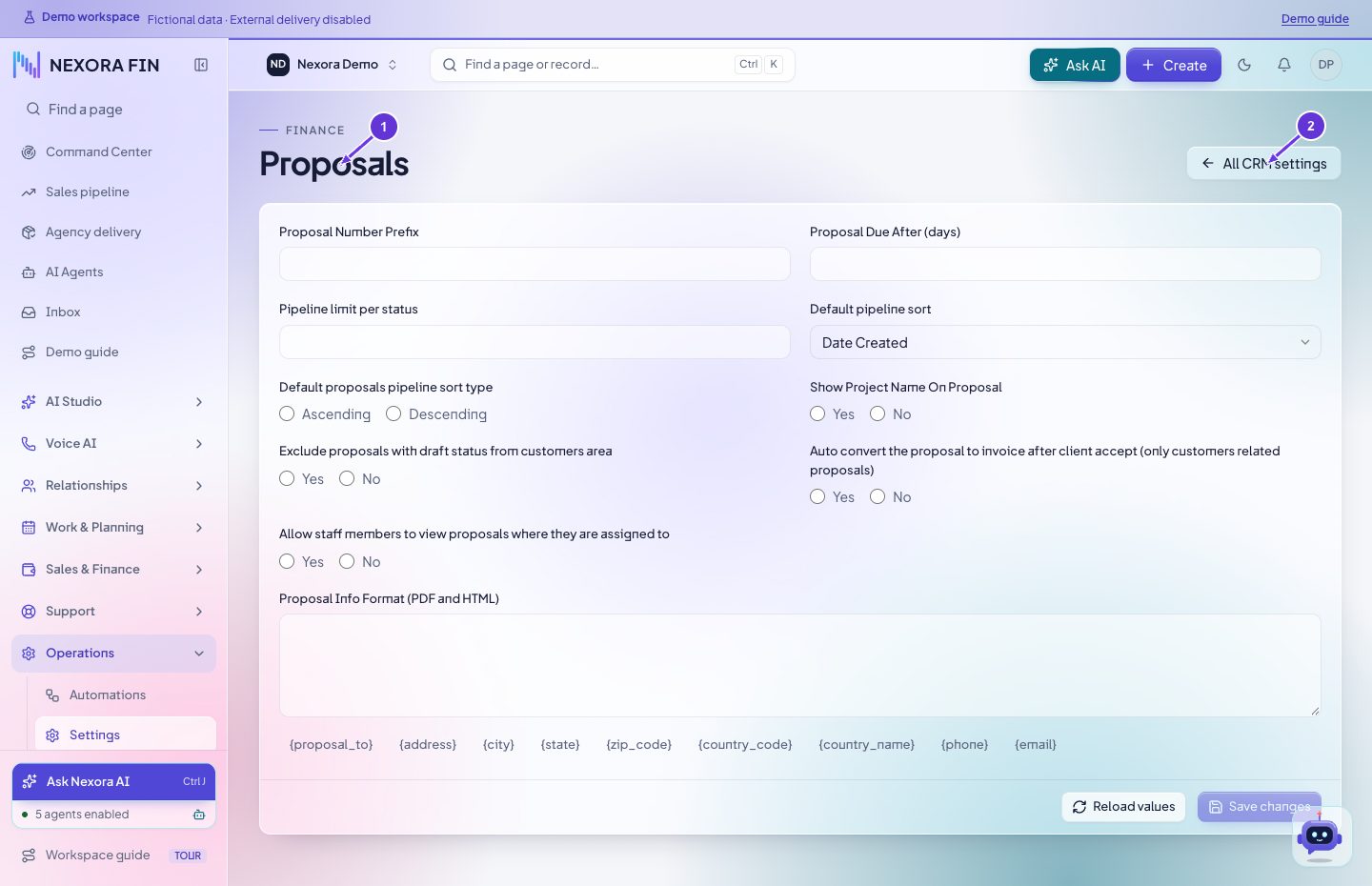
افتراضات عروض الأسعار
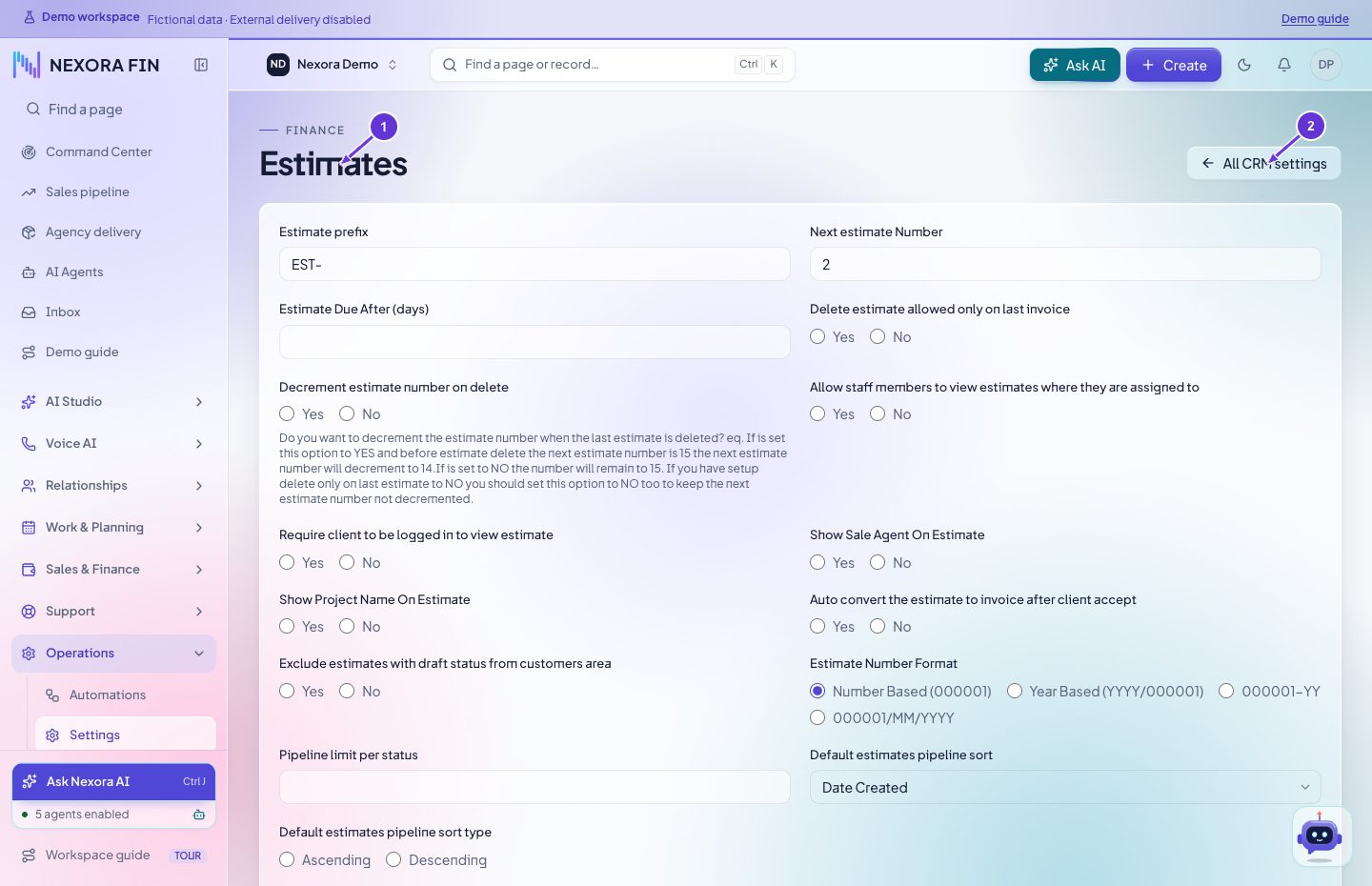
افتراضات الإشعارات الدائنة
اضبط الترقيم وخيارات المستند، ثم عاين مسودة بعد الحفظ.
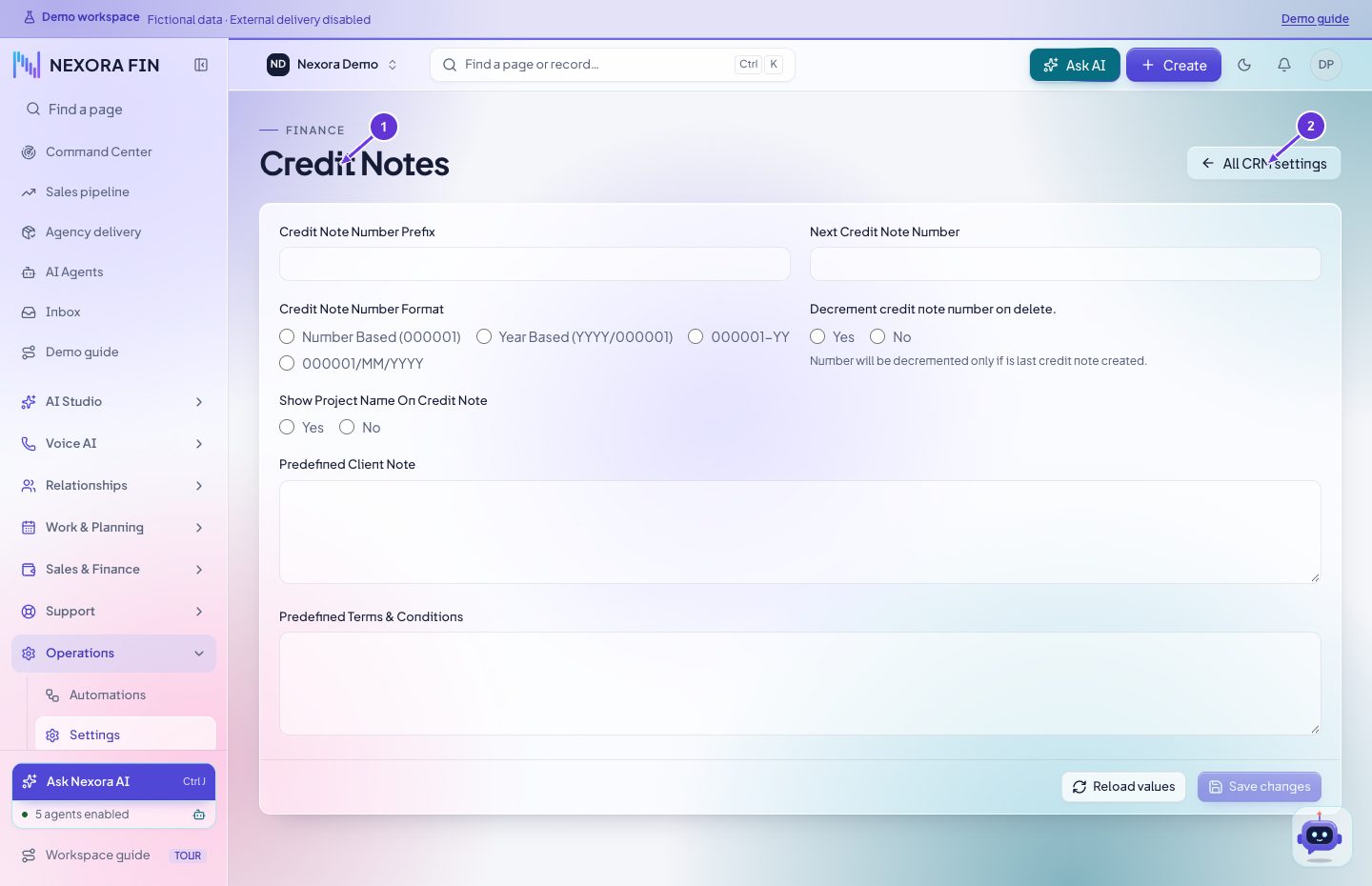
- Credit Notes
- All CRM settings
افتراضات الاشتراكات
راجع السلوك الافتراضي وتبعية المزوّد، ثم تحقق من المسودة التالية.
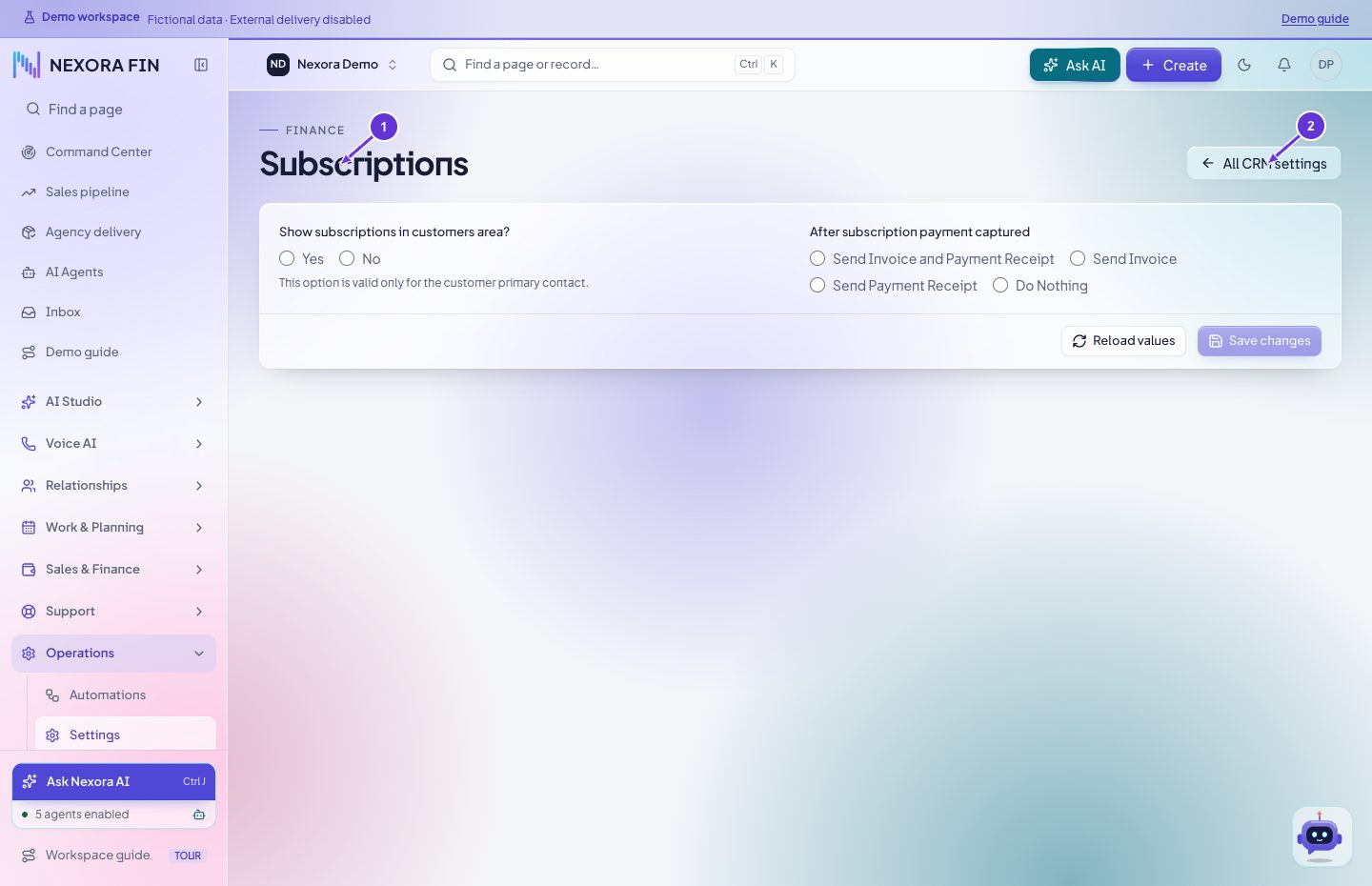
- Subscriptions
- All CRM settings
بوابات الدفع
اختر البوابة وراجع وضع التشغيل وحقول الاعتماد المحجوبة. احفظ واتبع إجراء التحقق المناسب للمزوّد.
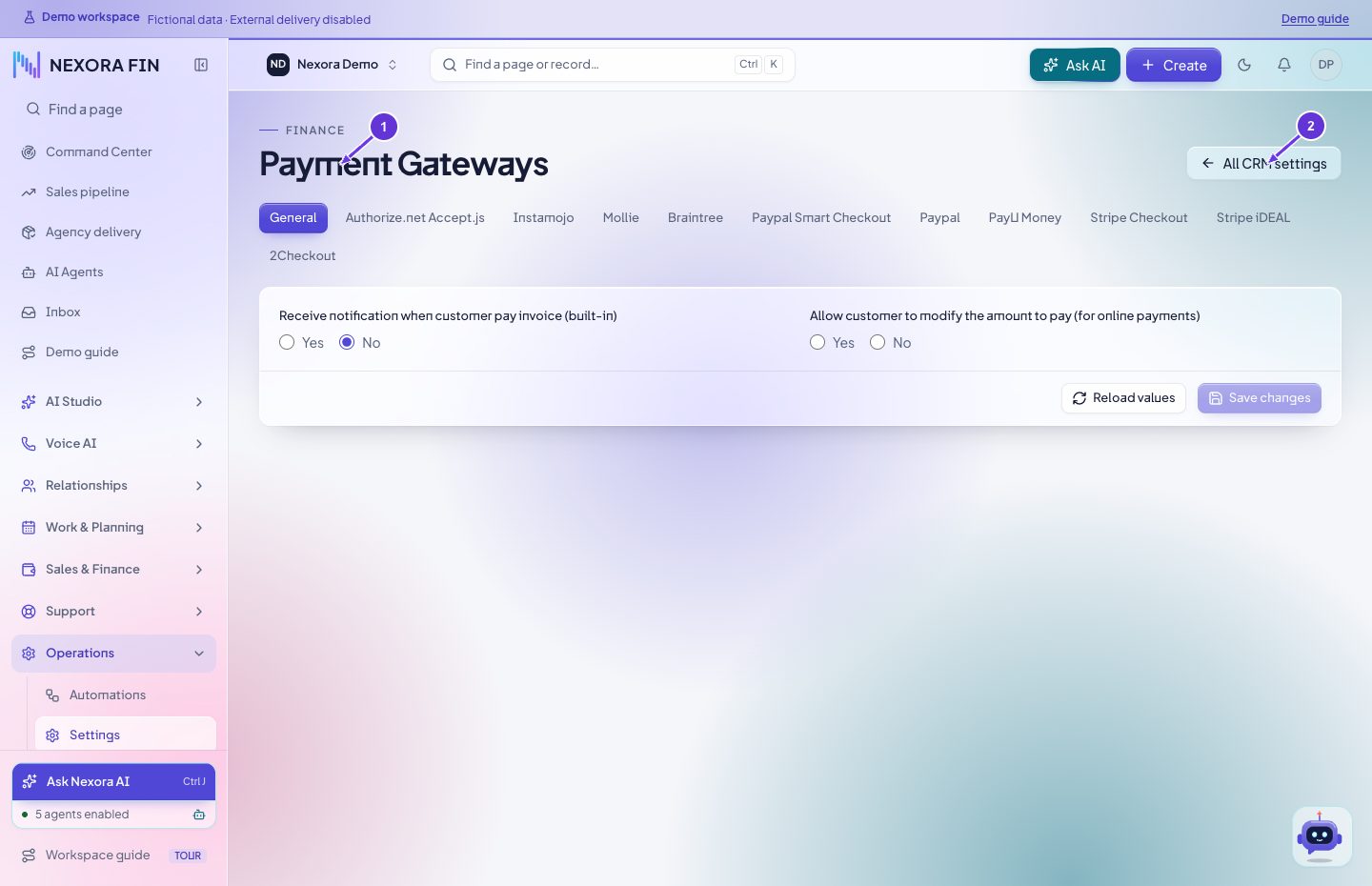
- Payment Gateways
- All CRM settings
إعدادات بوابة العملاء
راجع التسجيل والوصول والميزات. احفظ واختبر من حساب يحمل صلاحيات العميل.
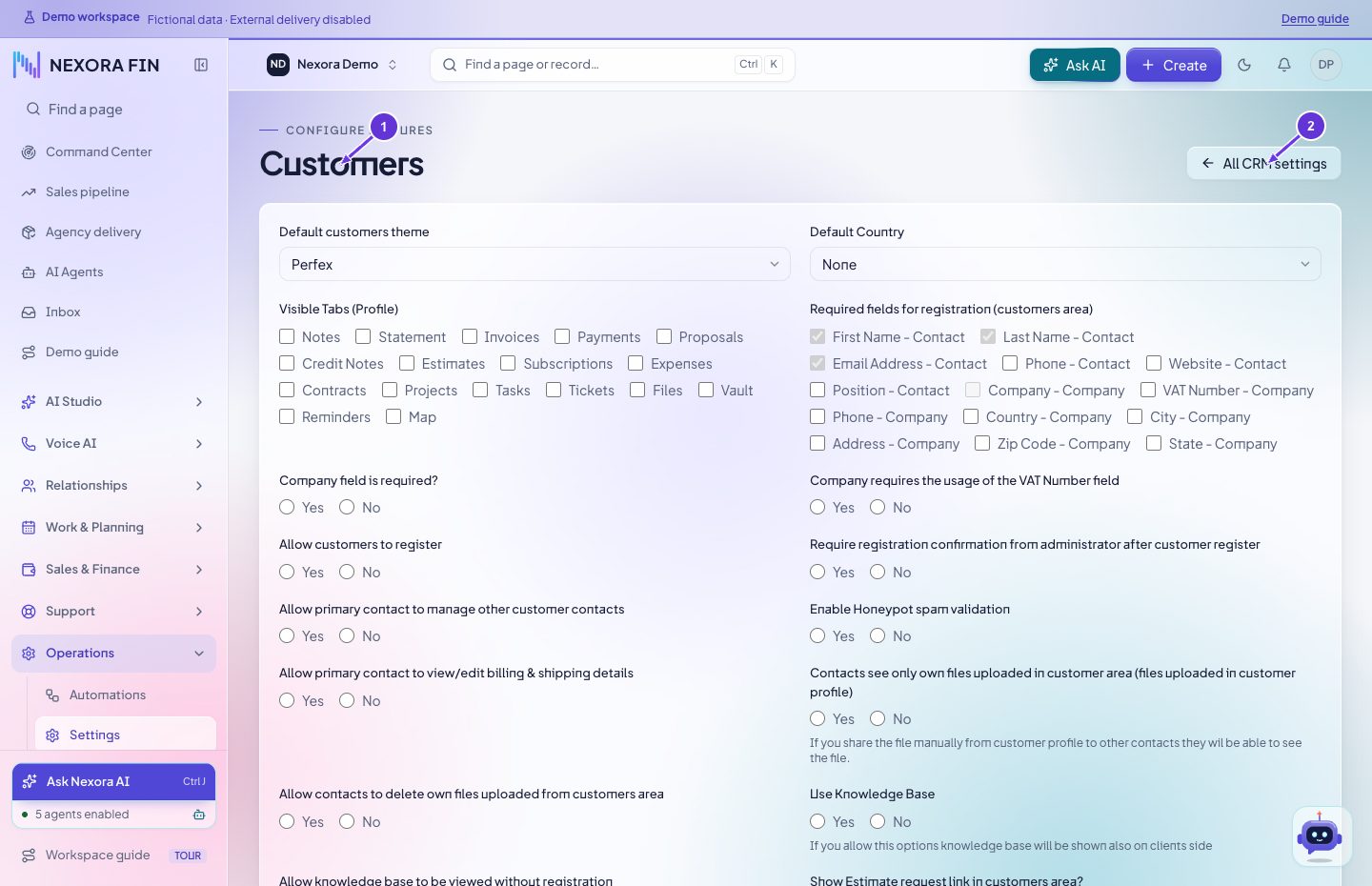
- Customers
- All CRM settings
افتراضات المهام
راجع الظهور والتنبيهات والسلوك الافتراضي ثم تحقق بمهمة من الدور المقصود.
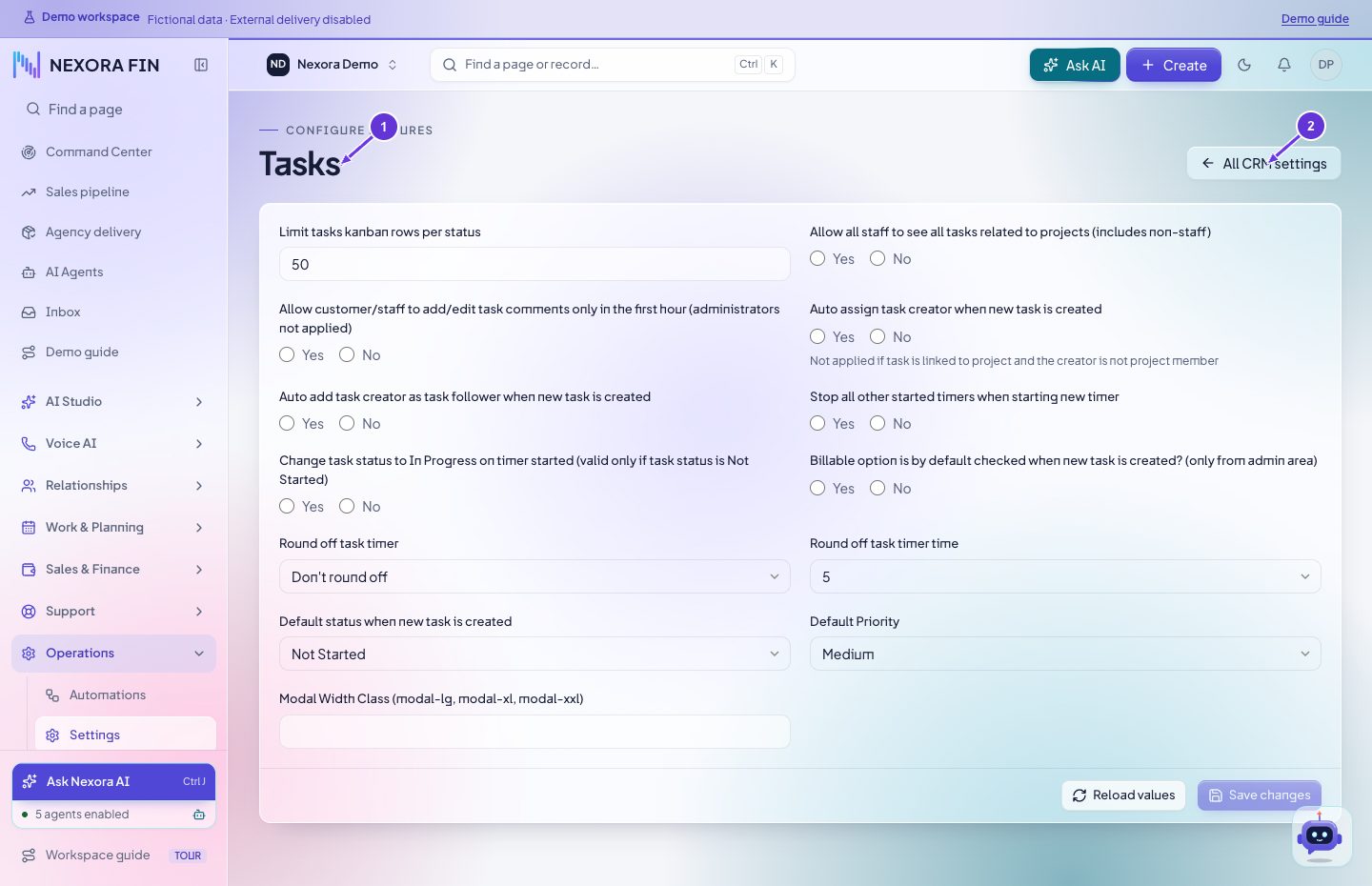
- Tasks
- All CRM settings
افتراضات التذاكر
راجع إعدادات الدعم ثم اختبر تذكرة في القسم المعني بعد الحفظ.
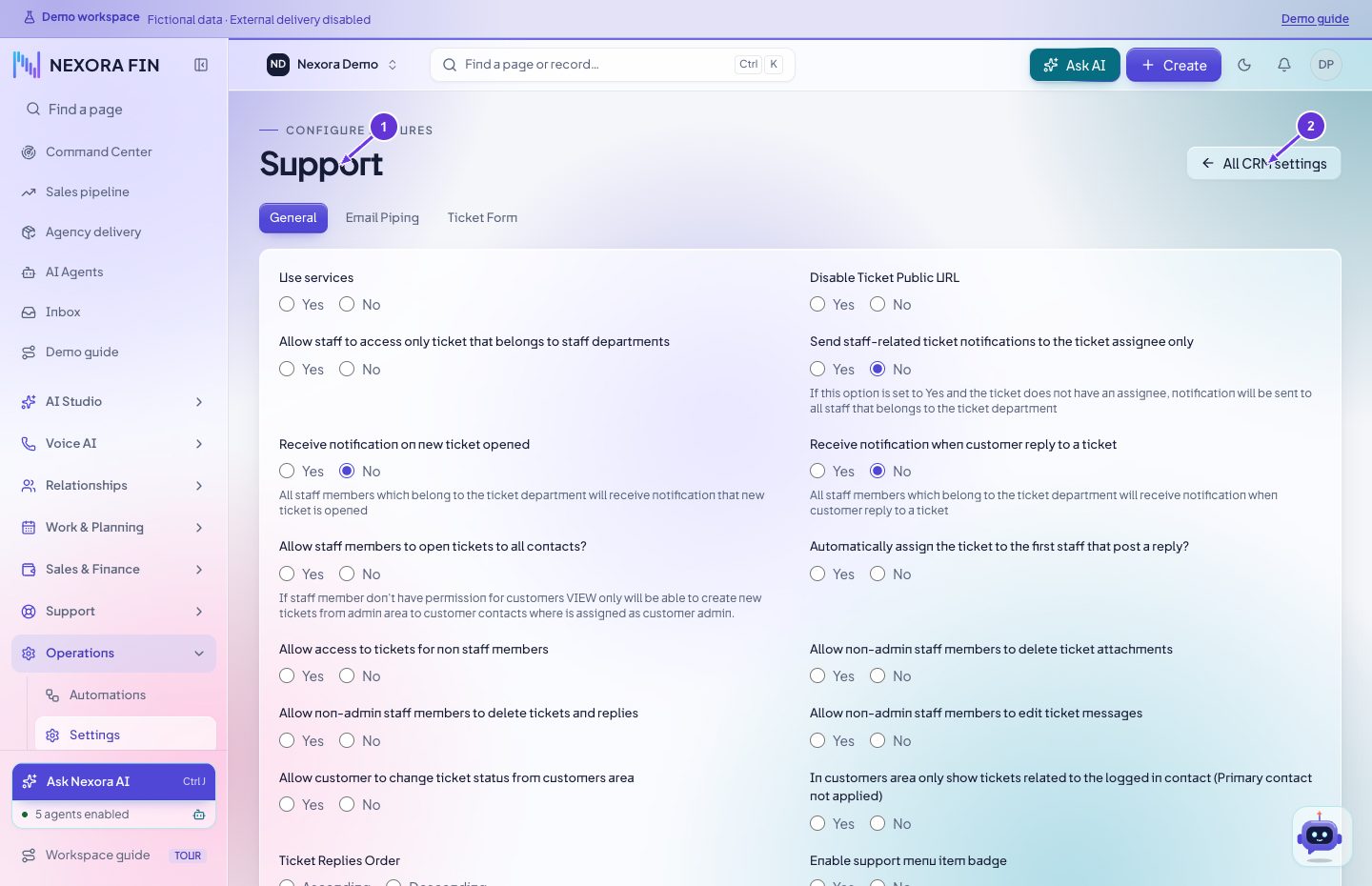
- Support
- All CRM settings
افتراضات العملاء المحتملين
راجع الحالة والتعيين الافتراضيين ثم افحص سجلًا تجريبيًا بعد الحفظ.
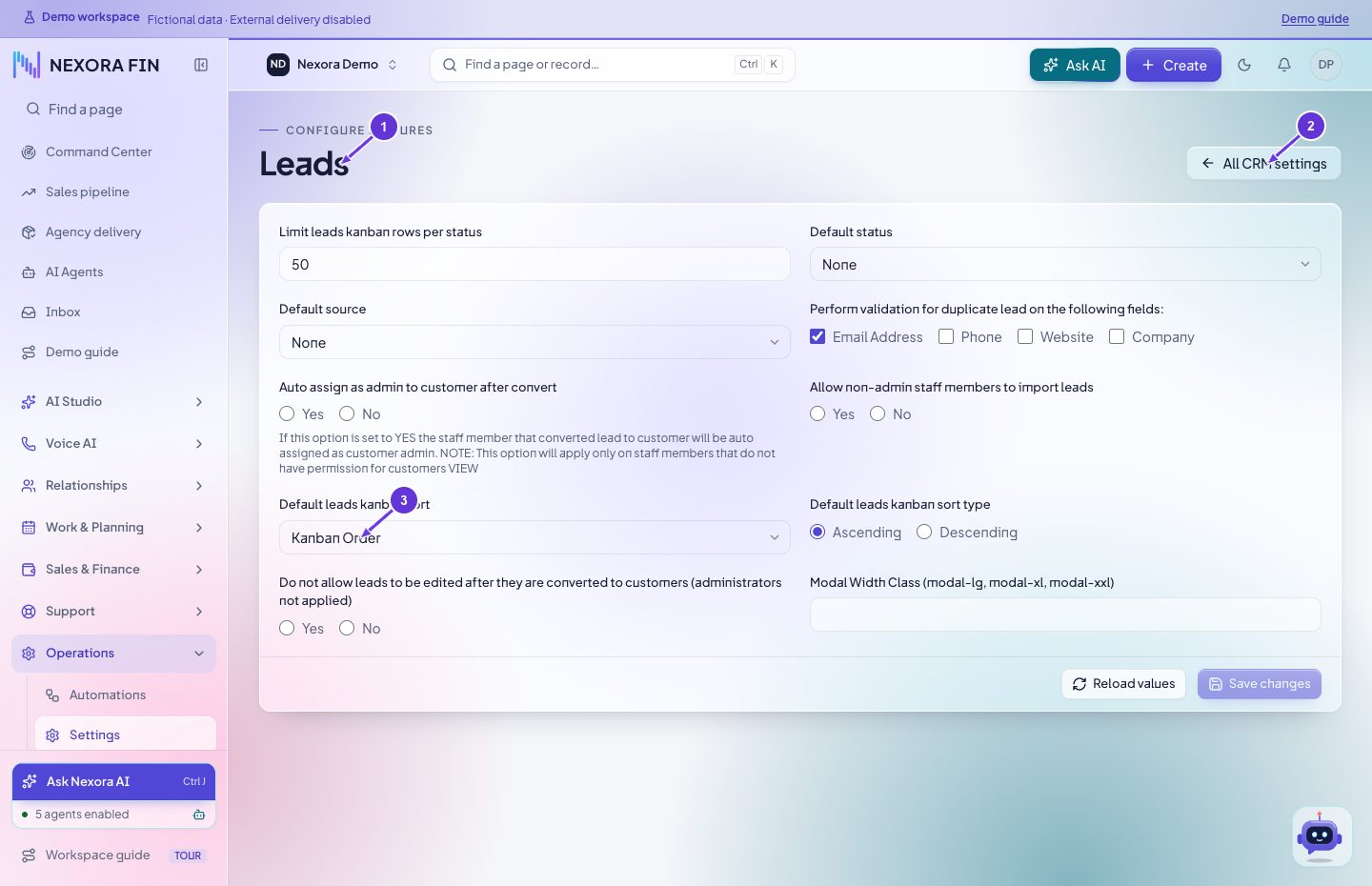
- Leads
- All CRM settings
- Date Created Kanban Order Last Contact
إعدادات Google
راجع إعدادات الاتصال واحفظ، ثم تحقق من الوظيفة المتصلة من الحساب المناسب.
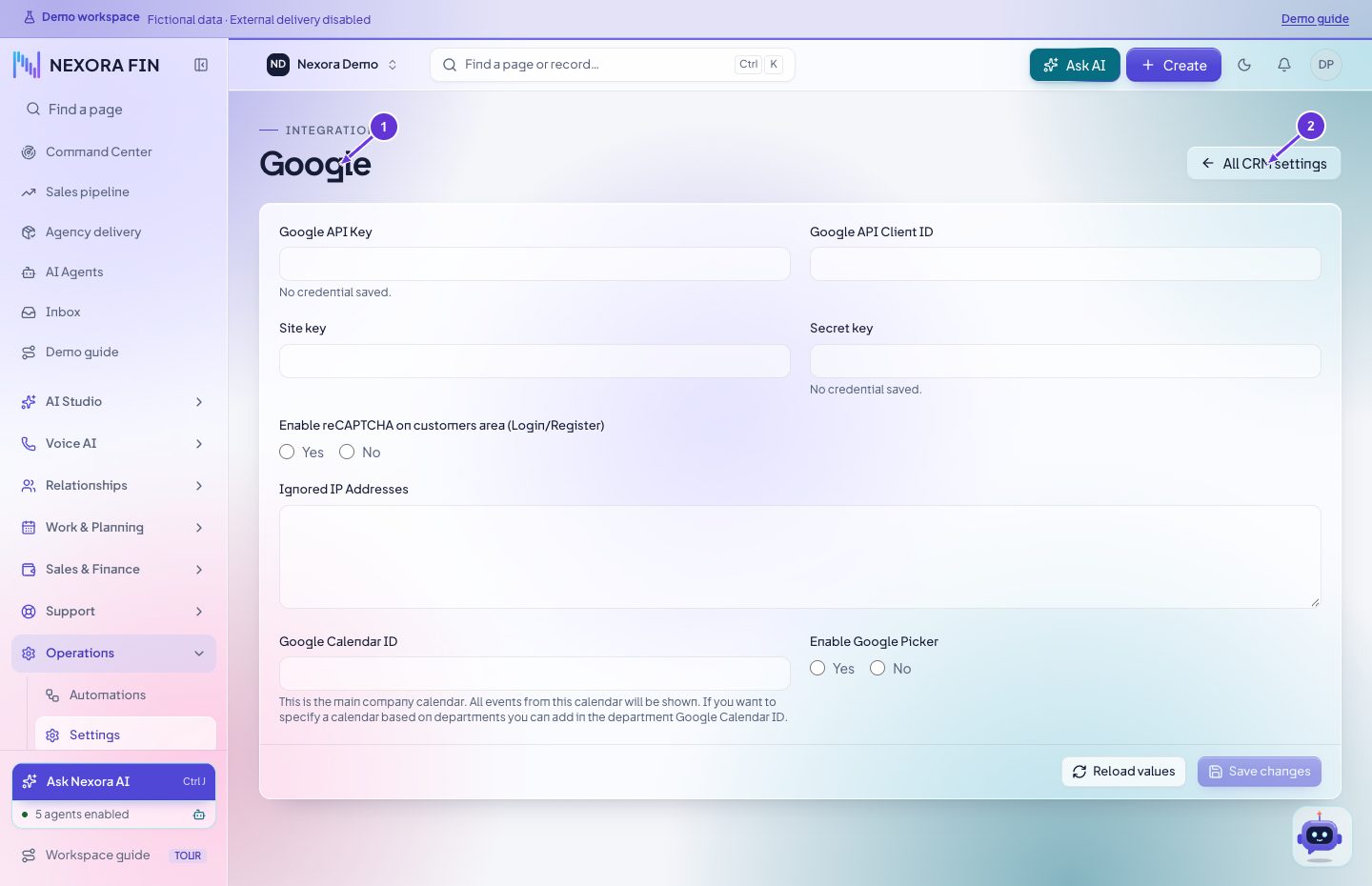
- All CRM settings
إعدادات Pusher
راجع خيارات الاتصال والإشعار، ثم اختبر إشعارًا لحظيًا مصرحًا به.
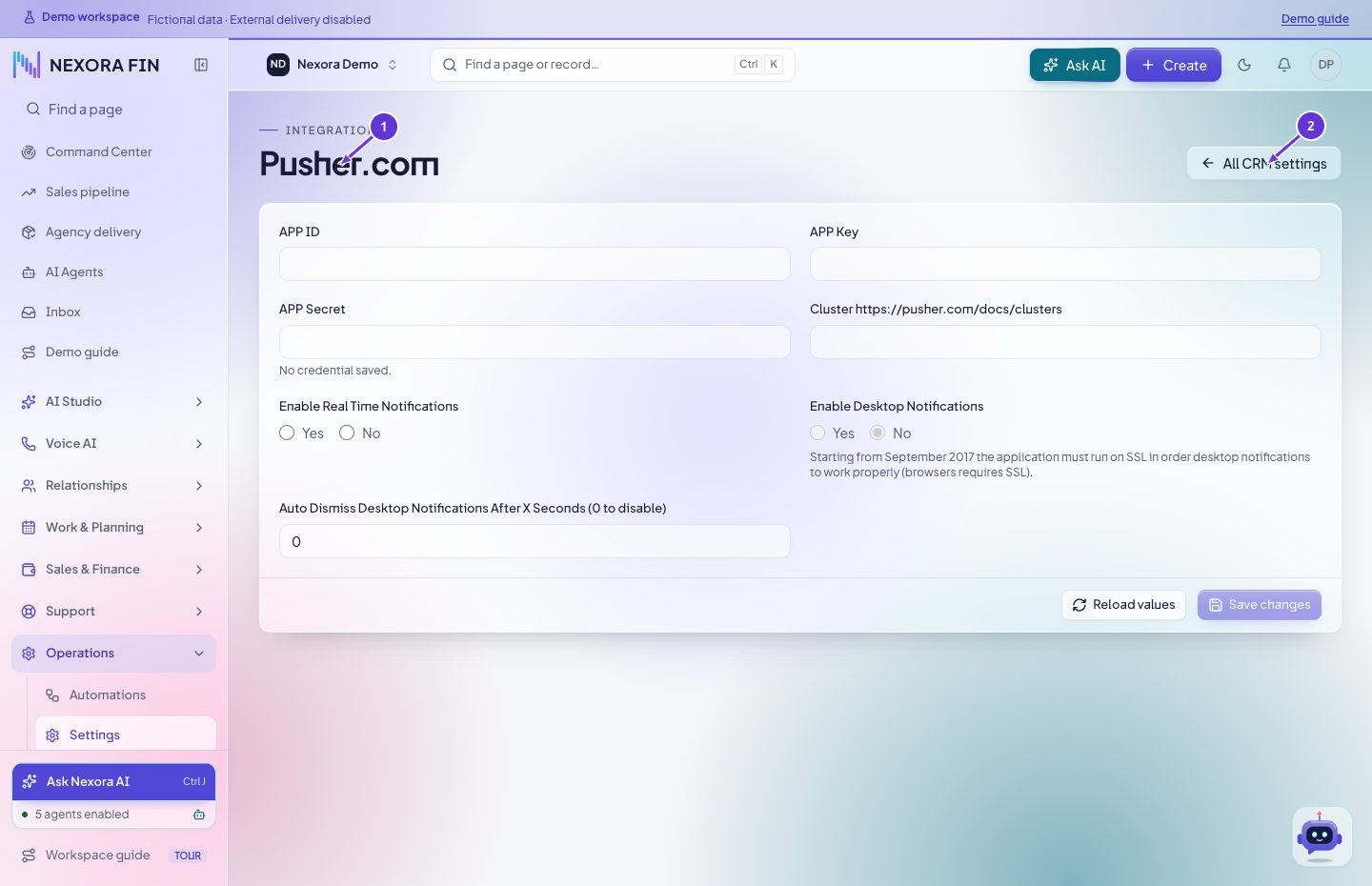
- Pusher.com
- All CRM settings
إعدادات الذكاء الاصطناعي الأساسية
راجع المزوّد والخيارات المسموحة. احفظ وتحقق برد فعلي من المساعد.
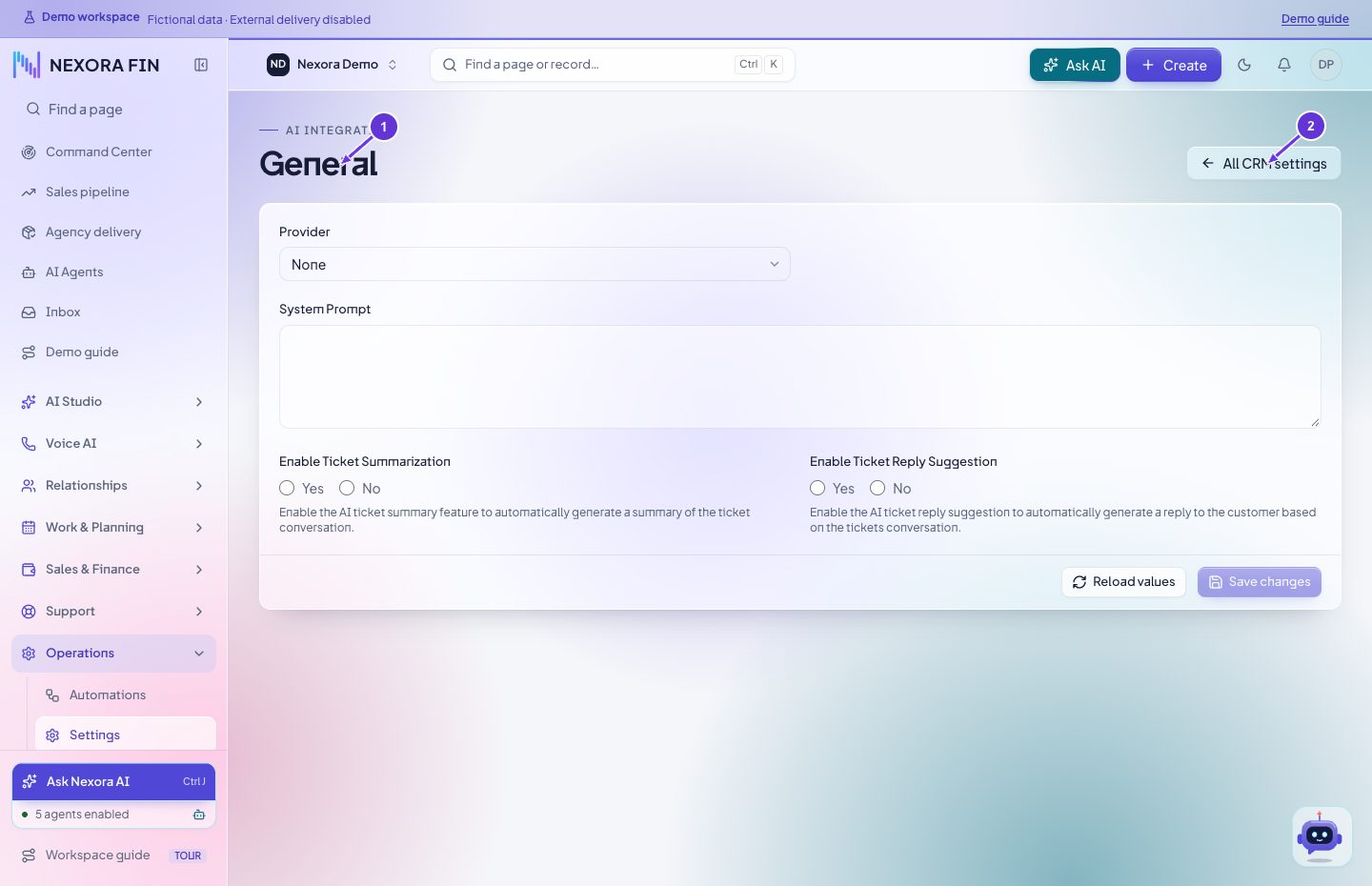
- General
- All CRM settings
افتراضات التقويم والألوان
اختر General لسلوك التقويم أو Colors لألوان الأحداث. احفظ وتحقق من عرض التقويم.
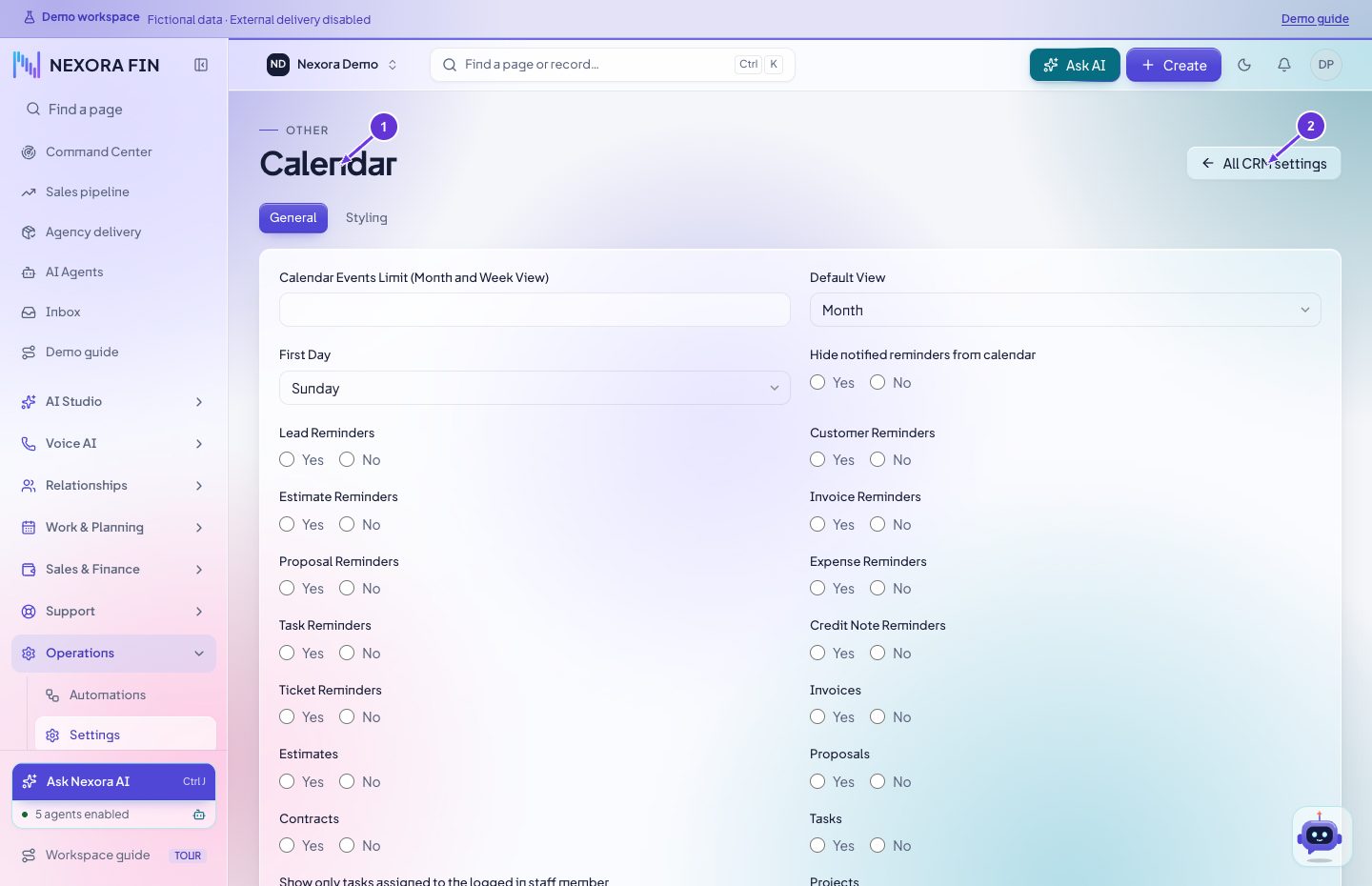
- Calendar
- All CRM settings
إعدادات PDF
اختر General أو Signature أو Formats حسب الحاجة. احفظ وعاين مستندًا.
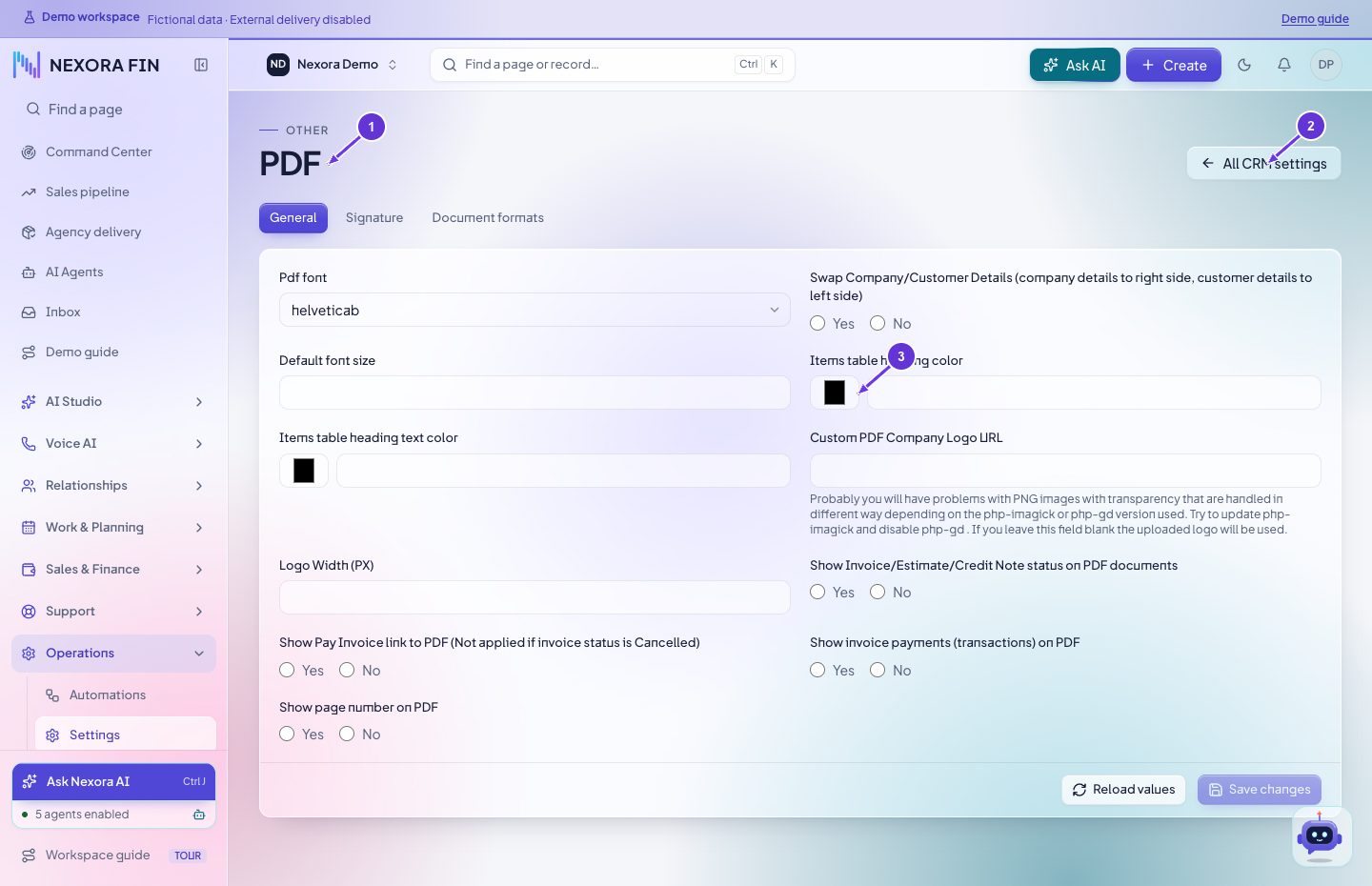
- All CRM settings
- Items table heading color color picker
التوقيع الإلكتروني
راجع إعدادات التوقيع والاتفاقية، ثم افحص معاينة تجريبية قبل طلب توقيع فعلي.
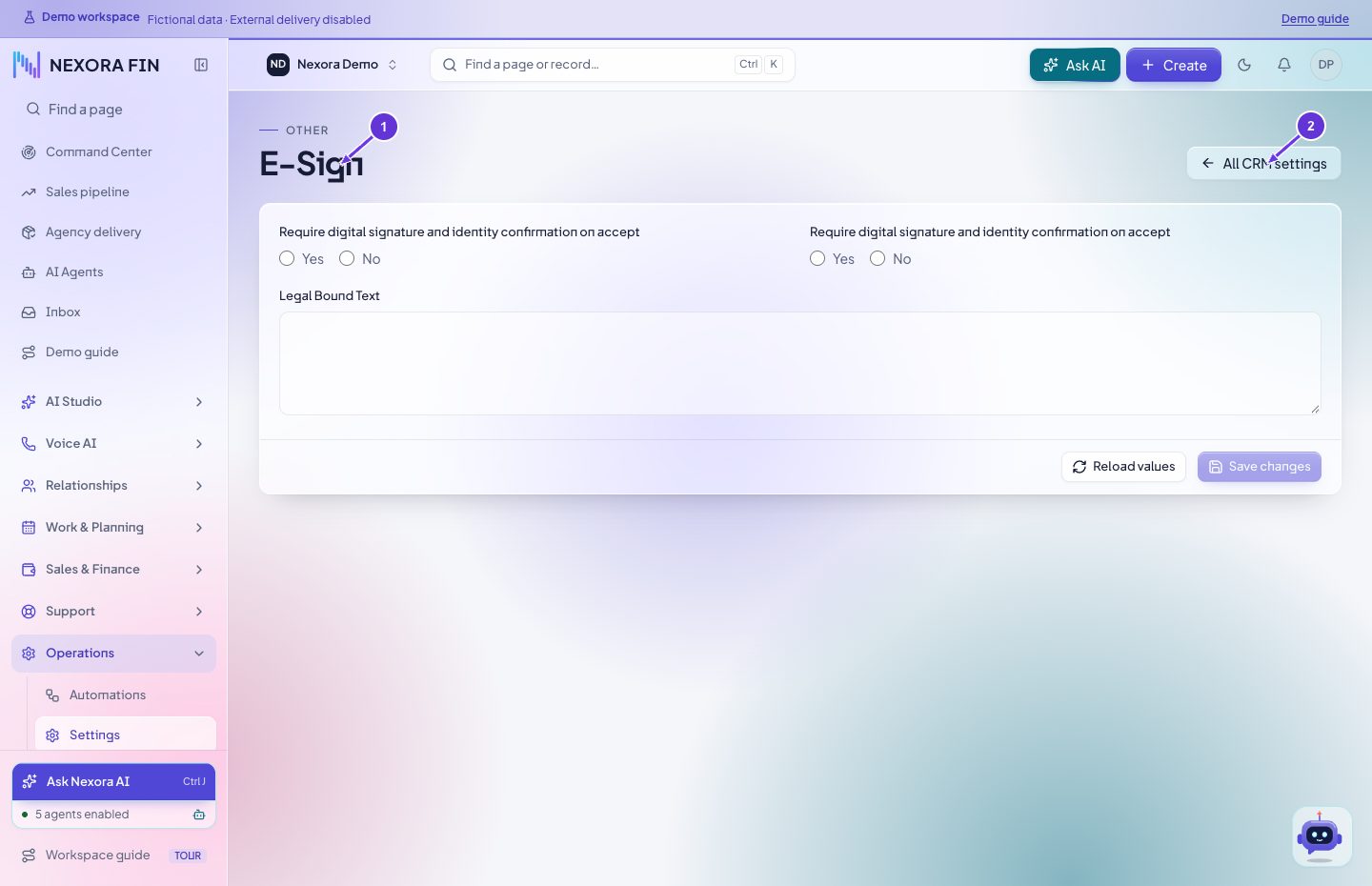
- E-Sign
- All CRM settings
الوسوم
راجع الوسوم المتاحة واستعمالها. احفظ وتحقق من ظهورها في السجل المقصود.
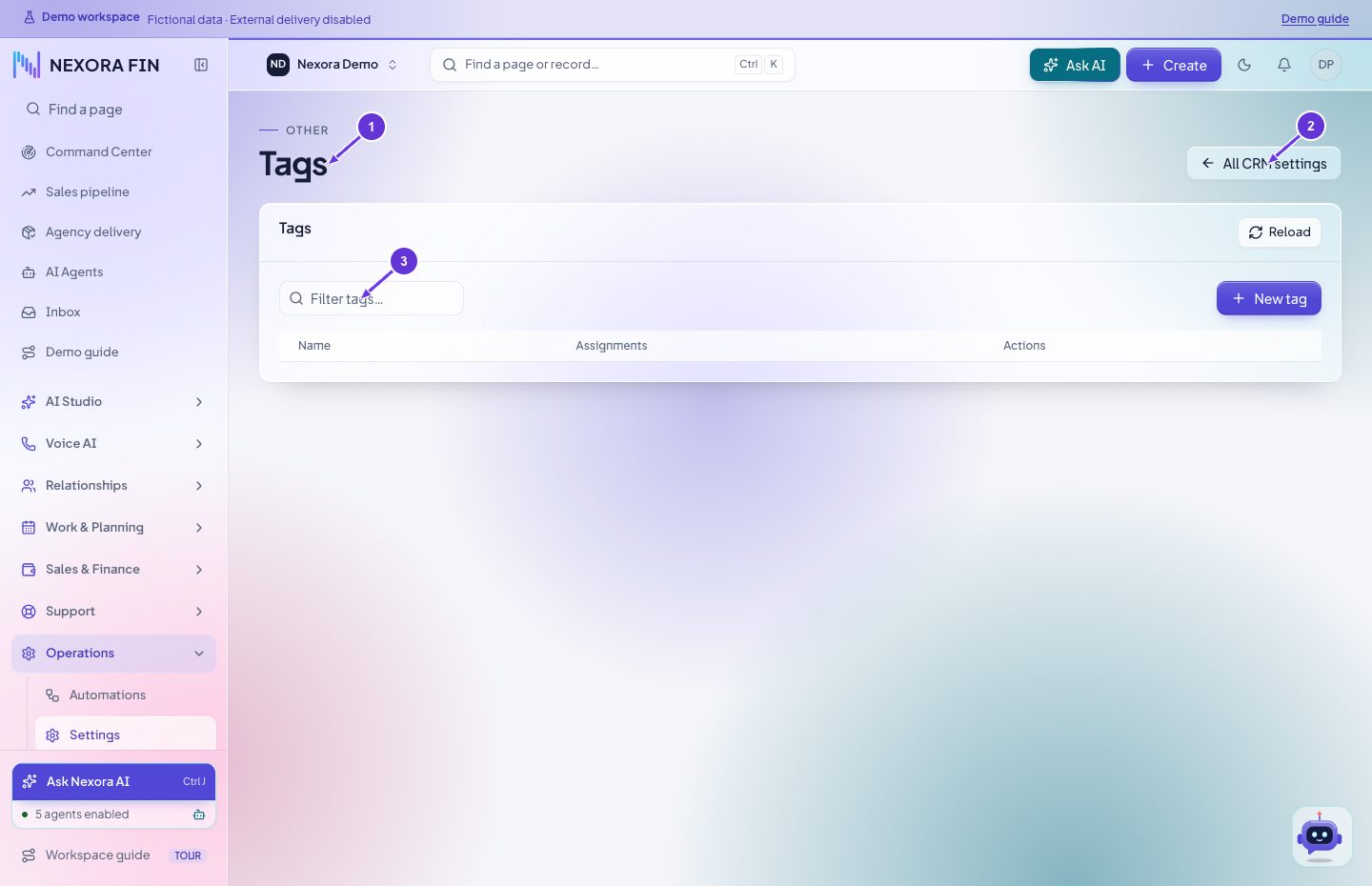
- Tags
- All CRM settings
- Filter tags
إعدادات SMS
راجع المزوّد والمشغّلات. تحقّق من المرسل والمستلم قبل رسالة اختبار مصرح بها.
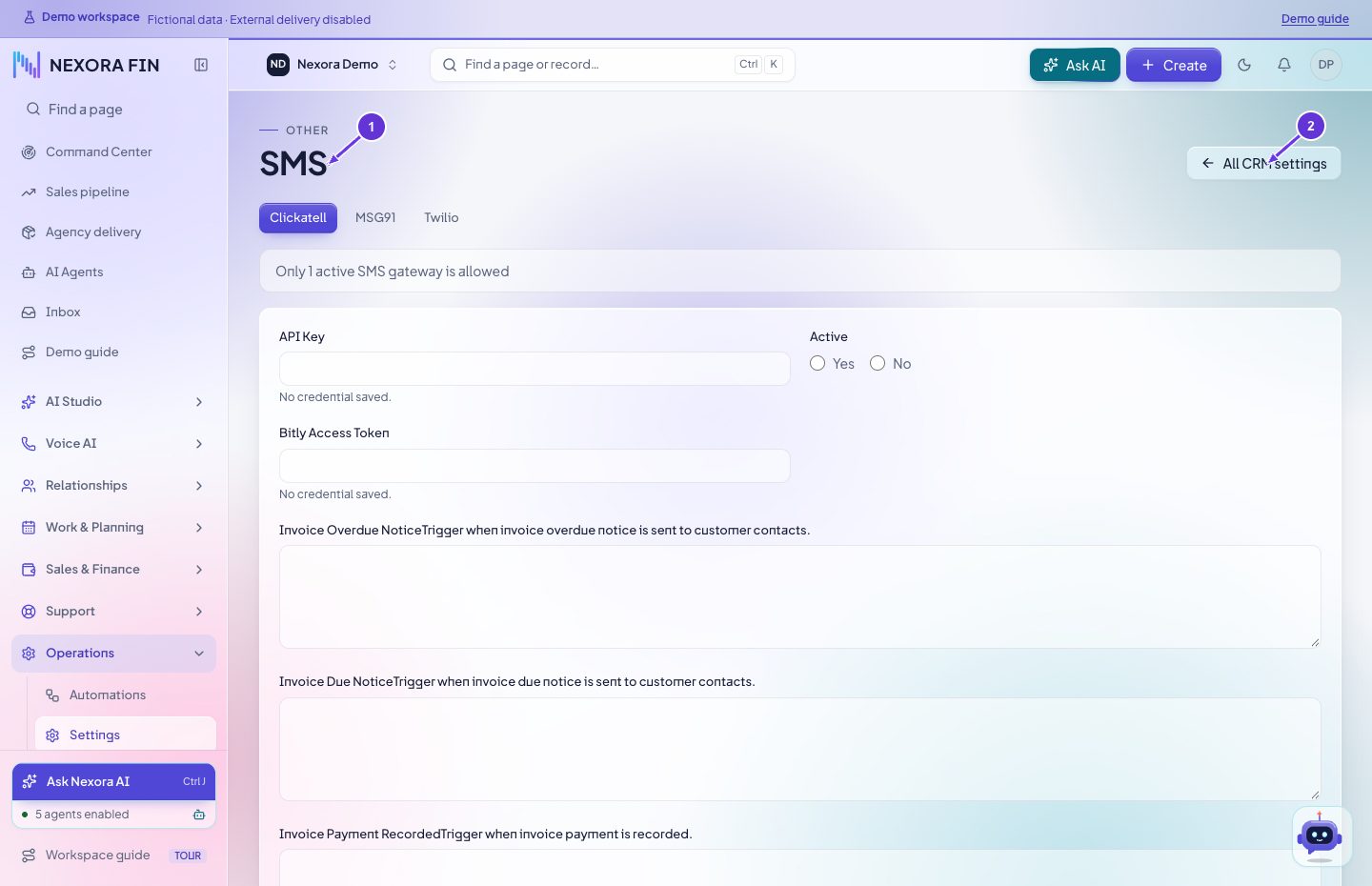
- SMS
- All CRM settings
المهام المجدولة
راجع الخيارات وآخر تنفيذ. قارنها بجدولة الخادم ونتائج التشغيل المسجلة.
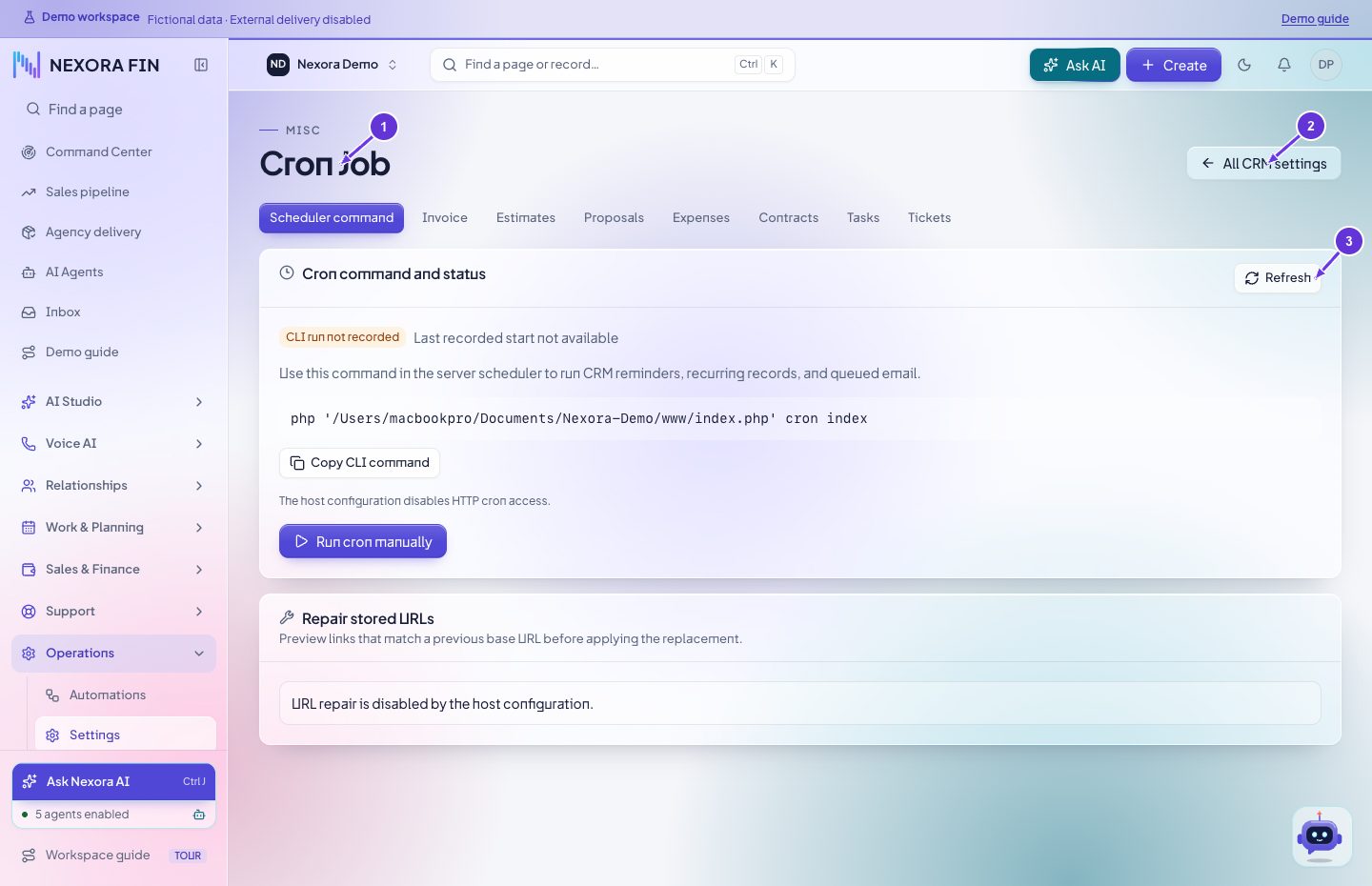
- Cron Job
- All CRM settings
- Refresh
إعدادات CRM المتفرقة
ابحث عن الخيار واقرأ تأثيره، ثم احفظ وتحقق من الميزة المتأثرة.
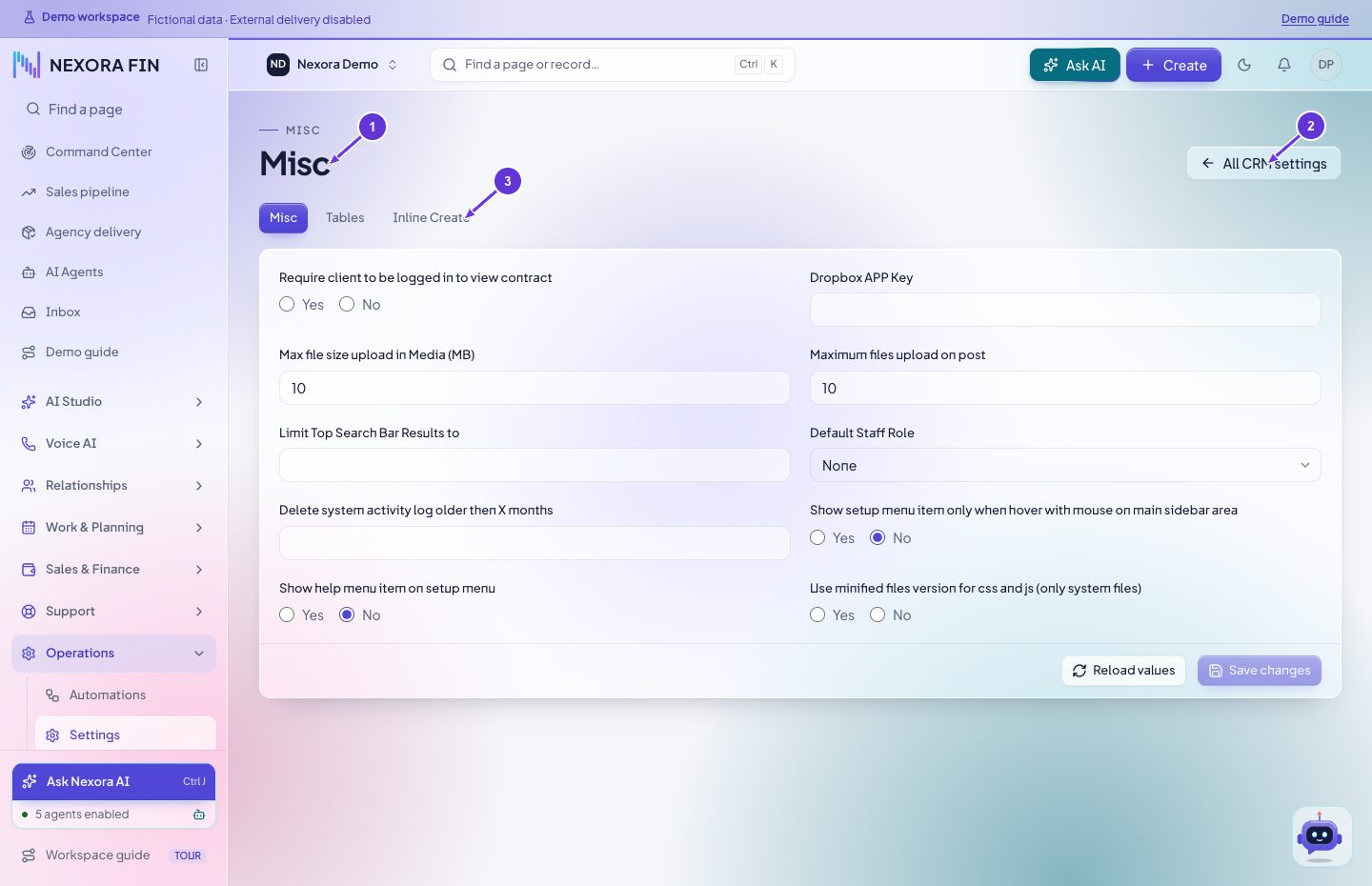
- Misc
- All CRM settings
- Inline Create